Interface
Cada produto Vectorworks possui um workspace exclusivo que contém os menus, paletas e conjuntos de ferramentas apropriados para aquele produto em um layout padrão (veja Conceito: Workspaces). Ao trabalhar no aplicativo, as paletas podem ser exibidas, escondidas e movimentadas conforme necessário. Ao fechar o aplicativo, as configurações são preservadas e utilizadas na próxima inicialização.
Para definir configurações personalizadas para o arquivo que abre cada vez que o Vectorworks é iniciado, veja Criando Gabaritos.
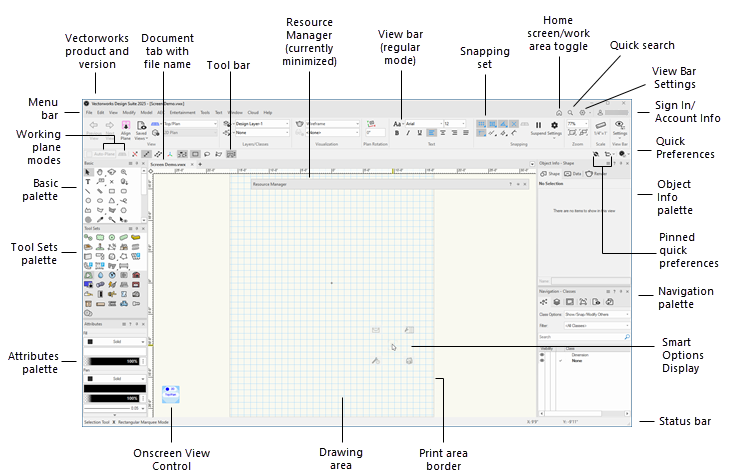
Workspace do Vectorworks Design Suite no Windows - modo Light
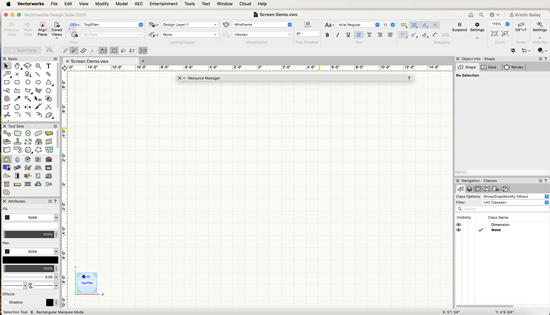
Workspace do Vectorworks Design Suite no Mac - modo Light
Por padrão, o tema do Vectorworks está configurado para usar a configuração do sistema operacional para modo claro ou escuro no Mac e no Windows. O Vectorworks também usa cores de fundo claras para a área de desenho e para visualizar imagens em caixas de diálogo por padrão. Estas configurações podem ser alteradas no painel Geral das preferências do Vectorworks.
Você pode personalizar as cores dos elementos da interface conforme desejado, tanto para fundos claros quanto escuros. Veja Interactive appearance settings.
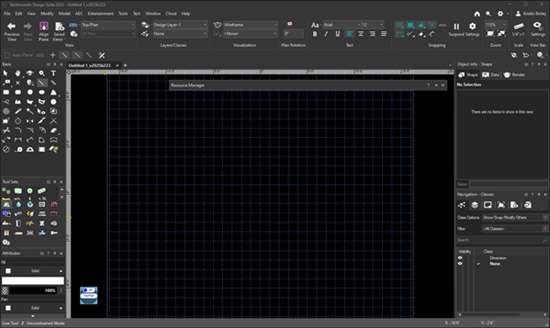
Espaço de trabalho do Vectorworks Design Suite no Windows - Modo escuro (preferência Usar Fundo Preto ativada)
A barra Exibir e a barra de ferramentas usam a cor de destaque definida para o seu sistema operacional para indicar determinadas configurações selecionadas, como preferências rápidas. Você pode querer ajustar essa cor para melhorar a visibilidade.
Janelas, paletas, conjuntos de ferramentas e janelas de diálogo que contêm uma alça de dimensionamento no canto inferior direito podem ser redimensionadas; clique e arraste a alça de dimensionamento para o local desejado.
A tabela a seguir descreve alguns dos recursos do workspace comuns a todos os produtos Vectorworks.
|
Componente |
Descrição |
|
Barra de Título |
Todas as janelas, paletas, conjuntos de ferramentas e janelas de diálogo possuem uma Barra de Título. Você pode clicar e arrastar qualquer Barra de Título para mover uma Janela de Desenho. veja Recursos de paleta. |
|
Barra de Menus |
Barra de Menus contém os menus do Vectorworks que dão acesso aos comandos do programa; exibe a alternância entre tela inicial/área de trabalho e controles para a Pesquisa Rápida, exibição da barra de visualização e login na conta do Vectorworks |
|
Barra de Visualização |
Contém botões e menus suspensos que controlam a visualização de várias maneiras (veja A barra de visualização; veja Barra de Visualização |
|
Barra de Ferramentas |
Exibe três tipos de controles: Os modos de plano de trabalho para desenho 3D estão no lado esquerdo; vejaModos de plano de trabalho. As preferências rápidas estão no lado direito; Veja Setting quick preferences. Os diferentes modos que determinam o comportamento da ferramenta ativa encontram-se ao lado dos modos de plano de trabalho. A maioria das ferramentas possui vários modos que podem interagir durante o uso da ferramenta, e algumas ferramentas possuem submodos que dependem da ativação de modos primários específicos. A barra de ferramentas é dividida em seções agrupadas por função de modo. Para percorrer facilmente as seções de modo do teclado, pressione as teclas U, I, O, P, [ (colchete esquerdo) e ] (colchete direito). Cada tecla corresponde a uma seção consecutiva da barra de ferramentas (veja os atalhos do Modificador de Modo em Modificando atalhos especiais). A barra também acessa as preferências da ferramenta e configurações essenciais adicionais, se houver. |
|
Barra de status |
Exibe ferramentas de ajuste, texto informativo, mensagens de desfazer, pequenos alertas e uma barra de progresso (quando aplicável). A barra de status também exibe os campos de localização do cursor. Quando o conjunto Atração é retirado da barra de visualização, é apresentado na barra de Status. |
|
Barra de Dados |
Dependendo da ferramenta em uso e da ação sendo executada, a Barra de Dados mostra informações tais como dados de coordenadas de posição do cursor, comprimento e ângulo do objeto que está sendo criado. Utilize a preferência rápida Opções da Barra de Dados para controlar o funcionamento da Barra de Dados (consulte Usando a Barra de Dados). Essas opções também podem ser definidas a partir das seleções listadas em Window > Opções da Barra de Dados. |
|
Área de Desenho |
Espaço total de desenho (área em branco da janela de desenho) onde você irá efetivamente desenhar no Vectorworks. Engloba a Área de Impressão e o espaço que a circunda.. |
|
Margem da Área de Impressão |
Área situada dentro da Área de Impressão, delimitada através de um retângulo em cinza (se habilitado). Apenas os objetos situados dentro desta área são impressos. A Área de Impressão é dividida em páginas; sendo que cada página equivale a uma página real na impressora. Uma margem de impressão é criada para cada página (veja O limite da página). |
|
Réguas |
Baseadas no sistema de unidades atual do desenho, as réguas ajudam na criação e posicionamento precisos de objetos no desenho. A posição do cursor é destacada nas réguas e sua aparência pode ser personalizada nas Configurações de Aparência Interativa (veja Vectorworks preferences: Interactive pane). O ponto 0,0 nas réguas representa a localização da origem do usuário, ou dos eixos do plano de trabalho quando se utiliza um plano de trabalho. O comando Origem do usuário move a origem do usuário em relação à origem interna ou move a origem do plano de trabalho para aquela da camada (veja Definir a origem do usuário). As réguas podem ser ocultadas com uma opção nas preferências do Vectorworks (veja Vectorworks preferences: General pane) ou a partir do menu Preferências rápidas (consulte Setting quick preferences). |
|
Grades |
Baseadas no sistema de unidades atual do desenho, o Vectorworks oferece dois sistemas de grades que ajudam na criação e posicionamento precisos de objetos no desenho. Para ocultar a grade de referência, desmarque Mostrar grade (veja Atraindo à grade e Grades de encaixe e referência). |
|
Dicas de tela |
As dicas de tela são exibidas quando o cursor passa sobre ferramentas, modos e outros recursos da paleta. As dicas de tela identificam o item, o atalho de teclado, se houver, e podem conter informações adicionais. |
|
Display de Opções Smart |
Quando ativado, o Smart Options Display fornece acesso sensível ao contexto a ferramentas e paletas na área ao redor do cursor; veja Display de Opções Smart. |
|
Controle de Vista em Tela |
O Controle de Vista em Tela permite alternar rapidamente entre as visualizações padrão ou arrastar para executar um flyover e definir visualizações personalizadas.Dependendo das configurações, o Controle de vista em tela também fornece dicas visuais para a orientação do desenho, incluindo eixos coordenados, um anel de bússola e indicadores para uma vista superior/plana girada e/ou quando a vista é definida em relação ao plano de trabalho. |
