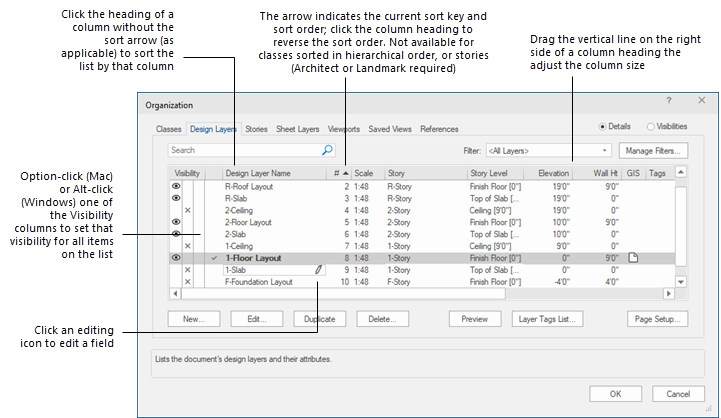
Funcionalidade da Caixa de Listagem
Janelas de diálogos que contenham listas longas de informação (tais como a janela de diálogo Organização) podem conter uma ou mais das seguintes funcionalidades.
|
Funcionalidade |
Ação |
|
Chave de mudança de ordem de itens da lista |
Clique no cabeçalho da coluna que deseja usar referência de ordem da lista. Uma seta aparecerá no lado direito da coluna indicando que ela passou a se tornar a chave de sorte. |
|
Inverter a ordem de classificação |
Clique no cabeçalho da coluna da chave de classificação para alternar a classificação entre ordem crescente e decrescente |
|
Alterar a posição de uma linha em uma lista ordenada |
Clique na coluna # / classificação de uma linha e arraste para a posição desejada na lista |
|
Redimensionando uma Coluna |
Clique na linha vertical de divisão no lado direto da coluna e arraste o mouse para aumentar ou diminuir sua largura. |
|
Edite um campo com o mouse |
Passe o cursor sobre um campo editável para exibir um ícone (um lápis ou uma seta para baixo); clique no ícone para editar o campo. Se o campo editável estiver em uma linha selecionada, clique no campo para editá-lo. |
|
Edite um campo com o teclado |
Use as teclas de seta para navegar pelos campos editáveis na caixa de listagem. Pressione a tecla F2 (Windows) ou a barra de espaço (Mac) para editar o campo destacado. |
|
Selecionando um Grupo de itens Sequenciais |
Clique no primeiro item, pressione a tecla Shift e então clique no último item do grupo. |
|
Selecionando itens Individualmente |
Clique no primeiro Célula, pressione a tecla Command (Macintosh) ou Ctrl (Windows) e clique nos demais itens da seleção. |
|
Edite uma linha na lista |
Clique duas vezes na linha para abrir uma janela de diálogo para edição |
|
Abrindo um Menu Contextual de um item da Lista |
Clique com o botão direito do mouse na linha |
|
Para listas que possuem uma coluna Visibilidade, define a mesma visibilidade para todos os itens da lista |
Option-clique (Macintosh) ou Alt-clique (Windows) o ajuste desejado |
|
Exibir listas de classes em ordem hierárquica |
Para habilitar ou desabilitar a exibição hierárquica de classes em menus pop-up na paleta Info. de Objeto, na barra de Visualização e em outras janelas de diálogo, veja Vectorworks preferences: Session pane. Para habilitar a exibição hierárquica na guia Classes da janela de diálogo Organização e na paleta Navegação (é necessário o Vectorworks Design Suite), veja Exibindo classes em ordem hierárquica . |