A Home Screen
A tela inicial fornece um ponto único de acesso a uma variedade de arquivos, vídeos e outros recursos para aprender e usar o Vectorworks.Você pode usar a tela inicial para criar e abrir arquivos, e quando a tela inicial está ativa, os menus do Vectorworks ficam acessíveis e se comportam como quando não há nenhum arquivo aberto.Dependendo das suas preferências do Vectorworks e de como você inicia o programa, a Home Screen pode abrir automaticamente na inicialização;veja Vectorworks preferences: Session pane.
Para alternar entre a tela inicial e a área de trabalho a qualquer momento, siga um destes procedimentos:
Clique no ícone da Home Screen 
 no canto superior direito da barra de título (Mac) ou barra de menus (Windows).
Selecione Ajuda > Home Screen.
A área de trabalho é exibida automaticamente quando você abre um arquivo na tela inicial ou quando arrasta e solta um arquivo em qualquer parte da tela inicial ou no ícone do Vectorworks no dock (Mac).
A Home Screen abre automaticamente no painel inicial.
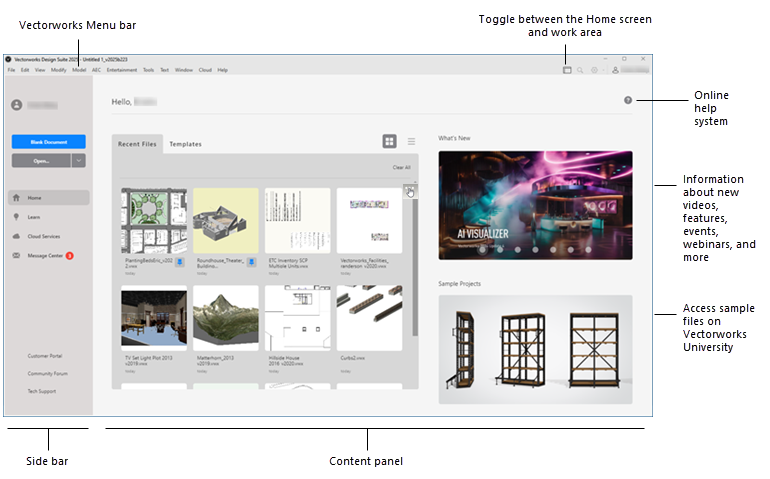
A barra lateral permite abrir arquivos do Vectorworks, selecionar que tipo de conteúdo exibir no painel de conteúdo da tela inicial e vincular a recursos externos.
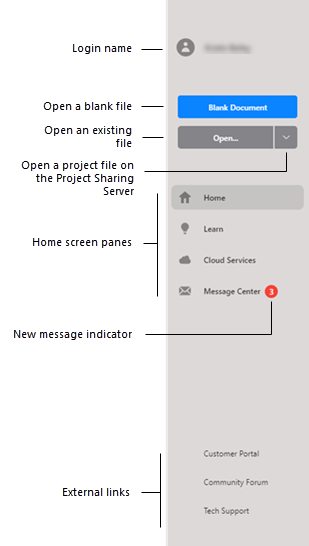
Clique para exibir/esconder os parâmetros.Clique para exibir/esconder os parâmetros.
|
Opção |
Descrição |
|
Nome de login |
Exibe o nome de login;acesse as configurações da conta no menu/barra de título do Vectorworks |
|
Documento em branco |
Abra um novo documento em branco |
|
Abrir |
Abra um arquivo do Vectorworks;clique na seta para baixo à direita para abrir um arquivo de projeto no Project Sharing Server (consulte Criando e editando um arquivo de trabalho.) |
|
Painéis da tela inicial |
A tela inicial abre automaticamente no painel inicial, mas outros conteúdos podem ser exibidos no painel Conteúdo.Alguns painéis, informações e links não estarão disponíveis se você não estiver logado ou não estiver conectado à Internet. A tela inicial precisa se conectar à Internet pelo menos uma vez para exibir o conteúdo. |
|
Home |
Abra arquivos novos ou existentes, incluindo arquivos recentes Acesse novos vídeos de demonstração e arquivos de amostra na Vectorworks University |
|
Aprenda |
Acesse a Vectorworks University para treinamento online, vídeos de novos recursos e cursos de certificação Veja o calendário de próximos eventos e registre-se para participar de webinars e outros eventos Abra o sistema de Help online do Vectorworks |
|
Cloud Services |
Acesse seus arquivos no Vectorworks Cloud Services Saiba como os serviços em nuvem podem ajudar na colaboração, processamento e armazenamento de arquivos grandes, compartilhamento de apresentações e orientações virtuais com clientes e muito mais |
|
Central de mensagens |
Receba mensagens atualizadas, novidades relacionadas ao Vectorworks e defina as preferências de notificações |
|
Links externos |
Link para o Portal do Cliente Vectorworks, Fórum da Comunidade e site de Suporte Técnico (é necessário acesso à Internet).Alguns sites não estarão disponíveis se você não estiver conectado. |
Quando o painel Conteúdo está definido como painel inicial, você pode visualizar, abrir e gerenciar arquivos e modelos recentes.
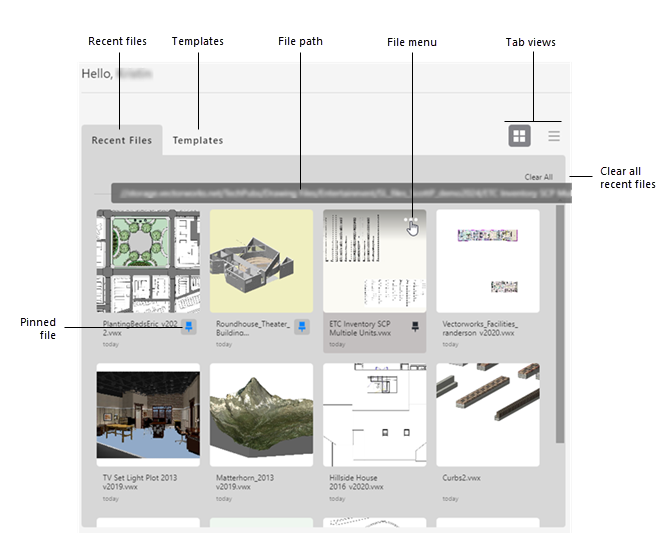
Clique para exibir/esconder os parâmetros.Clique para exibir/esconder os parâmetros.
|
Opção |
Descrição |
|
Guia Arquivos recentes |
Exibe o nome do arquivo usado recentemente, uma visualização em miniatura e a data em que o arquivo foi aberto pela última vez.Por padrão, os arquivos são exibidos na ordem em que foram abertos pela última vez (os mais recentes primeiro), mas você pode fixar os arquivos para serem exibidos primeiro na guia;arquivos fixados exibem um alfinete destacado.Quando há vários arquivos fixados, eles são exibidos na ordem em que foram usados pela última vez. Mantenha o cursor sobre um arquivo para exibir o caminho do arquivo.Nas visualizações de grade, manter o cursor sobre o arquivo também exibe o menu do arquivo no canto superior direito do arquivo e, para arquivos não fixados, um alfinete preto;clique nele para fixar o arquivo e movê-lo para o início da lista.O menu e o alfinete estão sempre visíveis na visualização de lista.Na visualização de lista, o tamanho do arquivo também é exibido. Clique em um arquivo para abri-lo. |
|
Menu Arquivo |
Clique no botão de menu para exibir os comandos: Fixar/Desafixar arquivo altera o status fixado do arquivo;alternativamente, clique no ícone de alfinete para alterar o status. Limpar arquivo recente remove o arquivo selecionado da lista Arquivos recentes aqui e no comando Abrir recente no menu Arquivo. Mostrar no Explorer (Windows)/Revelar no Finder (Mac) abre a pasta que contém o arquivo selecionado. |
|
Limpar tudo |
Remove tudo da sua lista de arquivos abertos recentemente, aqui e no comando Abrir recente no menu Arquivo |
|
Guia Modelos |
Exibe o nome do arquivo de modelo, uma visualização em miniatura e a data em que o arquivo foi aberto pela última vez.Cada arquivo também exibe um ícone que mostra onde foi salvo;Veja Conceito: Gabaritos.
Por padrão, os arquivos são exibidos em ordem alfabética, mas você pode fixar os arquivos para exibição primeiro na guia;arquivos fixados exibem um alfinete destacado.Quando há vários arquivos fixados, eles são exibidos na ordem em que foram usados pela última vez. Mantenha o cursor sobre um arquivo para exibir o caminho do arquivo.Nas visualizações de grade, manter o cursor sobre o arquivo também exibe o menu do arquivo no canto superior direito do arquivo e, para arquivos não fixados, um alfinete preto;clique nele para fixar o arquivo e movê-lo para o início da lista.O menu e o alfinete estão sempre visíveis na visualização de lista.Na visualização de lista, o tamanho do arquivo também é exibido. Clique em um arquivo para criar um novo arquivo .vwx que use o gabarito |
|
Filtrar por tipo |
Selecione quais gabaritos para listar, com base em onde os arquivos foram salvos:Pasta padrão, pasta de usuário ou pasta de grupo de trabalho do Vectorworks |
|
Menu Arquivo |
Clique no botão de menu para exibir os comandos: Fixar/desafixar arquivo altera o status fixado do arquivo;alternativamente, clique no ícone de alfinete para alterar o status. Mostrar no Explorer (Windows)/Revelar no Finder (Mac) abre a pasta que contém o arquivo selecionado. |
|
Visualizações |
Selecione se deseja exibir os arquivos em visualização em grade ou em lista;a seleção se aplica a ambas as guias |
 Pasta padrão do Vectorworks
 Pasta do usuário
 Pasta do grupo de trabalho/projeto