Display de Opções Smart
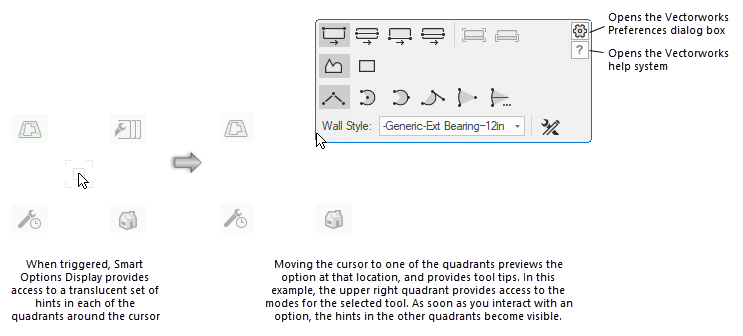
O Smart Options Display fornece um método sob demanda sensível ao contexto para acessar ferramentas, conjuntos de ferramentas, modos de ferramenta, vistas padrão e opções de encaixe usados com frequência ao lado do cursor na área de desenho. A exibição de opções inteligentes reduz a frequência com que você deve mover o mouse e o foco para longe da área de desenho.
Personalização Display de Opções Smart
Na janela de diálogo Preferências do Vectorworks, selecione os gatilhos de Exibição de Opções Inteligentes que ajudam você a trabalhar mais rápido e especifique qual das opções inteligentes disponíveis melhor se adequa ao seu próprio fluxo de trabalho para maximizar a eficiência; veja Vectorworks preferences: Smart Options Display pane.
Ativadores de exibição de opções inteligentes
Existem várias opções para acionar o Display de Opções Smart enquanto você trabalha.
Pause o cursor na área de desenho pelo número de segundos que você especificar, se Mostrar após inatividade do mouse estiver selecionado nas preferências do Vectorworks; mova o cursor para longe das dicas para desligar a exibição.
Pressione a barra de espaço para ativar e desativar a exibição de opções inteligentes, se Mostrar com barra de espaço estiver selecionado nas preferências do Vectorworks.
Clique com o botão do meio do mouse para ativar e desativar a exibição de opções inteligentes, se Mostrar com o botão do meio do mouse estiver selecionado nas preferências do Vectorworks.
Clique com o botão direito do mouse na área de desenho e selecione Exibição de opções inteligentes no menu de contexto para acionar o recurso.
Atribua um atalho de teclado para o Smart Options Display no seu espaço de trabalho e use-o para ativar e desativar o recurso; veja Modificando atalhos especiais.
Pressione a tecla Esc para desligar a tela de opções inteligentes.
Personalização dos elementos de exibição de opções inteligentes
Defina a preferência Mostrar opções iniciais como Vectorworks para exibir as dicas no estilo de sua preferência ao acionar a exibição de opções inteligentes.
Além disso, defina a preferência do Vectorworks para especificar quais das ferramentas e paletas disponíveis exibir em cada um dos quadrantes ao redor do cursor. Essa preferência pode ser alterada com a freqüência necessária para concluir diferentes partes de um projeto. Por exemplo, quando você está desenhando principalmente na vista Topo/Planta, você pode escolher exibir um ou mais conjuntos de ferramentas usados com frequência e / ou o conjunto de atração nos quadrantes, mas se você mudar para modelagem ou renderização 3D, você pode mudar o preferência para exibir visualizações padrão.
Usando a tela de opções inteligentes
Para usar a tela de opções inteligentes:
Acione a exibição, conforme descrito em Ativadores de exibição de opções inteligentes, dependendo das configurações de preferências do Vectorworks.
Mova o cursor para a dica contextual para a opção necessária.
Clique na borda para selecioná-la.
Se a seleção de ferramenta ou paleta resultar em um dos quadrantes sem opções disponíveis, um símbolo na parte superior do ícone de dica contextual e uma dica textual indicam isso.
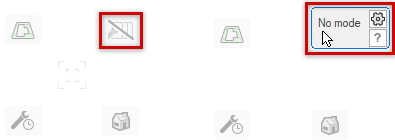
A ferramenta selecionada não tem modos, portanto, o Smart Options Display indica que não há modos disponíveis
Apenas conjuntos de ferramentas e ferramentas na workspace atual são exibidos. Se um conjunto de ferramentas especificado nas preferências do Vectorworks não estiver presente no workspace atual, aquele quadrante da exibição está vazio.
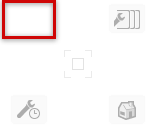
O conjunto de ferramentas especificado para exibição no quadrante superior direito não está presente no workspace atual, portanto, a área está vazia
