Barra de Visualização
A Barra de Visualização é localizada no topo da janela. Através dela temos rápido acesso à várias opções que afetam a vista da janela de desenho. Alguns itens disponibilizados na Barra de Visualização possuem comandos equivalentes no menu.
|
Componente |
Descrição |
|
Grupo de visualização |
|
|
|
Exibe a visualização anterior/seguinte no histórico de visualizações.o Vectorworks memoriza as últimas 50 vistas. Alternativamente, selecione Visualização > Vista Anterior ou Visualização > Próxima Vista para percorrer a pilha do histórico de visualização. Em um sistema Windows com um mouse de cinco botões, os botões 4 e 5 do mouse (que invocam os comandos Voltar e Avançar nos navegadores da Web) chamam a Visualização anterior e a Visualização seguinte, respectivamente. |
|
Alinhar Plano de Trabalho com a Vista Atual
|
Muda o plano de trabalho para ser perpendicular à vista |
|
Vistas Salvas
|
Selecione uma visualização salva na lista para ativá-la. Digite o texto na caixa de pesquisa para filtrar a lista. Selecione Salvar Vista para abrir a caixa de diálogo Salvar Vista ou selecione Editar Vista para abrir a guia Vista Salvas na janela Organização; veja Vistas Salvas. |
|
Preferência de Plano |
Define o plano a ser usado para as visualizações padrão e personalizadas disponíveis no menu Visualização atual; também define o plano para ferramentas de visualização, como o controle de visualização na tela e as ferramentas Flyover e Passo a passo.
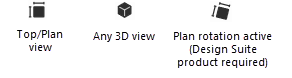
Mostra vistas de coordenadas globais (tais como Topo ou Frontal) baseadas nos eixos X’, Y’ e Z’. Em qualquer vista, e alteração das vistas, tais como Topo ou Frontal, a Vista é baseada na posição do plano de trabalho ao invés da posição do plano da camada. Para uma vista topo/planta rotacionado (requer Vectorworks Design Series), alterar para uma Vista como a Frontal levará em conta a vista plano rotacionado e exibirá uma vista Frontal rotacionada.
Mostra vistas de coordenadas do plano de trabalho (tais como Topo ou Frontal) baseadas nos eixos X, Y e Z. Em qualquer modo de exibição padrão, e ao alternar vistas, a Vista é baseada na posição do plano da camada ativa. Se alternar a vista topo/planta rotacionado (requer Vectorworks Design Series), uma mensagem de alerta fornece a opção de ativar as vistas do Plano de Trabalho |
|
Vista Atual/ Lista de Vistas Padrão
|
Mostra a vista atual, e ativa a vista padrão (como Topo) que é selecionada da lista. veja Using standard views. Se a vista não for padrão (por exemplo, se o Sobrevôo foi utilizado), a Vista Personalizada é exibida. Selecione Olhar para o Plano de Trabalho para alterar a visualização para ser perpendicular ao plano de trabalho (para girar os eixos X', Y' para a tela X e a tela Posição Y). |
|
Projeções
|
Exibe a projeção atual e ativa uma projeção selecionada na lista, incluindo a opção de definir uma perspectiva personalizada. Clique no botão Abrir Preferências de Projeção para abrir a caixa de diálogo Preferências do Vectorworks na aba 3D. veja Projeção. |
|
Grupo Camadas/Classes |
|
|
Opções de Camadas |
Fornece acesso rápido às opções relacionadas à camadas: Abrir a janela Organização na guia Camadas de Projeto ou Camadas de Folha, dependendo do tipo de camada ativa (veja A janela de diálogo Organização). Crie uma camada (veja Criando camadas) Edite, duplique, exclua ou atribua uma etiqueta a camada ativa Definir visibilidades globais da camada; o ícone do menu muda para refletir a configuração de visibilidade atual (veja Definindo visibilidade global com opções de classe e camada de projeto) |
|
Camada Ativa |
Exibe a camada ativa. Mostra a camada ativa, ativa a camada de projeto ou a camada de folha que está selecionada da lista de camadas existentes no arquivo, ou possibilita a criação de uma nova camada. Quando uma nova camada é criada, esta se torna a camada ativa. Para filtrar a lista: Digite o texto na caixa de pesquisa para filtrar por nome. Selecione um filtro na parte inferior da lista. Se a lista de filtros estiver fechada, clique no botão para abri-lo. A lista de camadas fornece a seguinte informação: A área à esquerda de cada nome indica a visualização e a visibilidade da camada. Dependendo da exibição, qualquer um dos seguintes ícones pode ser exibido para camadas de projeto; Camadas de folha são sempre mostradas em vista Topo/Planta:
A visibilidades das camadas é mostrada conforme a seguir: Ícone preto: a camada é visível Camadas referenciadas no projeto são mostradas em itálico. Somente em computadores Mac, se uma descrição foi incluída para a camada, ela é mostrada em um balão de ajuda quando você posiciona o cursor sobre o nome da camada. Se a camada é referenciada, o nome completo da camada e o nome do arquivo fonte também são mostrados no balão de ajuda. |
|
Opções de Classes |
Fornece acesso rápido a opções relacionadas à classes: Abra a janela Organização na guia Classes (veja A janela de diálogo Organização) Crie uma classe (veja Criando classes) Edite, duplique, exclua ou atribua uma etiqueta a classe ativa Ative a exibição hierárquica de classes (veja Exibindo classes em ordem hierárquica ) Definir visibilidades de classe globais; o ícone do menu muda para refletir a configuração de visibilidade atual (veja Definindo visibilidade global com opções de classe e camada de projeto) |
|
Classe Ativa |
Exibe a classe ativa. Mostra a classe ativa, ativa a classe que está selecionada da lista de classes existentes no arquivo, ou permite a criação de uma nova classe. Quando uma nova classe é criada, ela não se torna ativa automaticamente. Para filtrar a lista: Digite o texto na caixa de pesquisa para filtrar por nome. Selecione um filtro na parte inferior da lista. Se a lista de filtros estiver fechada, clique no botão para abri-lo. A lista de classes fornece a seguinte informação: Um ícone à esquerda de cada nome indica a configuração de visibilidade atual da classe (veja Colunas de Visibilidade para obter mais informações). Um triângulo if hierarchical class display is enabled, a direita do nome da classe indica que a classe tem subgrupos que podem ser selecionados individualmente (por exemplo, uma classe de paredes com subgrupos exterior e interior). Ative a exibição hierárquica no menu Opções de Classes (veja acima). Somente em computadores Mac, se foi incluída uma descrição para a classe, ela é mostrada em um balão de ajuda, quando você posiciona o cursor sobre o nome da classe. |
|
Grupo de visualização |
|
|
Modo de renderização atual
|
Exibe o modo de renderização atual e fornece acesso aos modos de renderização e suas opções, bem como aos estilos Renderworks. O ícone ao lado da lista muda para refletir o modo de renderização atual; clique nele para abrir a janela de opções do modo de renderização, se aplicável.Veja Modos de Apresentação. |
|
Visualização de dados atual
|
Exibe a visualização de dados atual e fornece acesso às visualizações disponíveis e aos comandos para criar, editar e gerenciar visualizações de dados. Depois de selecionar uma visualização de dados, clique no ícone próximo à lista para ativá-la ou desativá-la rapidamente. Veja Viewing the drawing by data or by attributes. |
|
Grupo Rotação de Plano (Requer Design Suite)
|
Gira a vista de planta em um ângulo especificado; insira um ângulo ou clique no botão Rotacionar Plano para desenhar o ângulo de rotação. veja Rotating the plan. |
|
Grupo Texto |
Fornece acesso rápido à maioria das opções de texto, incluindo fonte, tamanho da fonte, estilo da fonte, espaçamento e alinhamento. Veja Formatando Texto. |
|
Grupo Atração |
Controla as opções de atração do SmartCursor. O conjunto Atração é fixado na barra de Visualização por padrão; quando desafixado, ele é exibido no lado direito da barra de status, na parte inferior da janela do aplicativo. Veja Escolhendo Parâmetros de Atração. |
|
Grupo Zoom |
|
|
Zoom atual
|
Exibe a porcentagem de zoom atual; insira uma porcentagem ou selecione uma no menu. O centro de aproximação ou afastamento será sempre os objetos selecionados. Se não houver nenhum objeto selecionado a operação irá centralizar no último ponto vazio clicado no desenho. Zoom com Botões da Barra de Visualização. |
|
Enquadrar Página
|
Mostra o desenho todo (todas as páginas) na Janela de Desenho. veja Enquadrar Página |
|
Enquadrar Objetos
|
Aproxima ou afasta, de maneira que todos os objetos de seu desenho sejam visíveis. Se um objeto ou grupo de objetos estão selecionados, o enquadramento é relativo a esses objetos. veja Enquadrar Objetos. |
|
Grupo Escala
|
Exibe a escala da camada atual. Clique para abrir a janela Escala da Camada e definir a escala da camada de projeto ativa. Veja Alterar a escala do desenho ou do ativo camada de projeto. |
|
Grupo de compartilhamento de projetos
(Requer Design Suite) |
Quando um arquivo de trabalho está ativo, atualiza o arquivo de trabalho com as alterações mais recentes do arquivo de projeto.Consulte Atualizando o arquivo de trabalho. |
|
Ajustes da Barra de Visualização
|
Selecione Mostrar rótulos na Barra de Visualização para mostrar os rótulos de cada grupo. |
|
Ajustes da Barra de Visualização (menu acima da barra de visualização)
|
Controla como a barra de visualização é exibida (também disponível no menu Janela e nas Preferências do Vectorworks, aba Geral). Use o modo normal ou selecione uma das seguintes opções: O modo de Auto-Ocultar usa o layout normal, mas oculta a Barra de Visualização quando não está em uso. No Mac, a barra fica oculta, a menos que o cursor esteja sobre ela. No Windows, clique na área de acionamento abaixo da barra de menu para abrir a Barra de Visualização; clique em qualquer lugar fora da barra para fechá-la. O modo compacto possui um layout mais compacto em uma única linha. |


 A visualização é relativa ao plano de trabalho
 A visualização é relativa ao plano de camada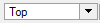





 Clique no ícone de fixação de um grupo para adicioná-lo ou removê-lo da Barra de Visualização.
