A paleta Info de Objeto
|
Comando |
Caminho |
Atalho |
|
Informações de Objeto |
Janela > Paletas |
Ctrl + I (I maiúsculo, Windows) Cmd + I (I maiúsculo, Mac) |
A paleta Info de Objeto fornece informações sobre os objetos selecionados em um desenho do Vectorworks e permite que você altere os parâmetros. As informações exibidas dependem do tipo de objetos selecionados. O campo Nome permite que você insira um identificador opcional para o objeto selecionado.
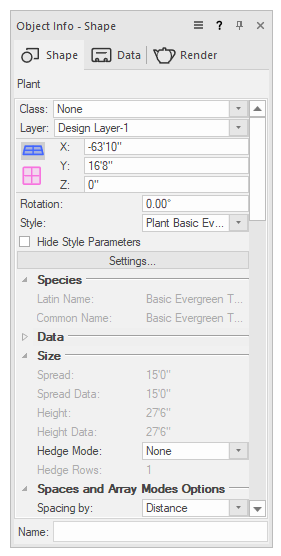
A paleta Info de Objeto organiza os dados em três painéis com abas:
|
Aba |
Descrição |
|
Forma |
Lista os parâmetros relacionados à geometria, classe, camada e localização do objeto selecionado |
|
Dados |
Lista os dados anexados ao objeto selecionado, incluindo dados de registro e dados IFC |
|
Apresentar |
Atribui e mapeia texturas para objetos 3D. Também controla a suavização da malha no modo de renderização Sombreado e Renderworks e estilos de renderização sketch. |
Para selecionar itens da lista suspensa na paleta Info de Objeto, use o mouse ou digite a primeira letra do item desejado para destacar a correspondência mais próxima na lista (excluindo as listas de classes e camadas).
O menu Utilitário na barra de título da paleta permite personalizar a exibição da paleta.
Exibir ou ocultar abas; veja Exibindo e escondendo paletas e abas.
Encaixe as abas destacadas e bloqueie as abas; Veja Desanexando e retornando guias da paleta
Defina o estilo dos títulos das abas como sendo apenas ícones, apenas texto ou ambos, ícones e texto
Exibir ou ocultar dados IFC (disponível apenas na aba Dados, é necessário o produto Vectorworks Design Suite);Veja Vinculando dados IFC à objetos
Exibir ou ocultar coordenadas mundiais e abreviar rótulos de coordenadas de tela em visualizações de planos rotacionados (é necessário o produto Design Suite); Veja Rotating the plan
Expandir ou recolher grupos de widgets; veja Grupos de widgets
Editando vários objetos
Você pode selecionar vários objetos e editá-los na paleta Info de Objeto. Quando vários objetos são selecionados, os controles de edição são exibidos na parte superior de cada aba da paleta.
Use o modo Edição Multipla para fazer a mesma alteração em vários objetos do mesmo tipo. Se as configurações dos parâmetros dos objetos forem diferentes, o campo será exibido em branco; uma caixa de seleção é exibida com um "estado indeterminado." As edições de parâmetros afetam todos os objetos selecionados no modo de edição múltipla.
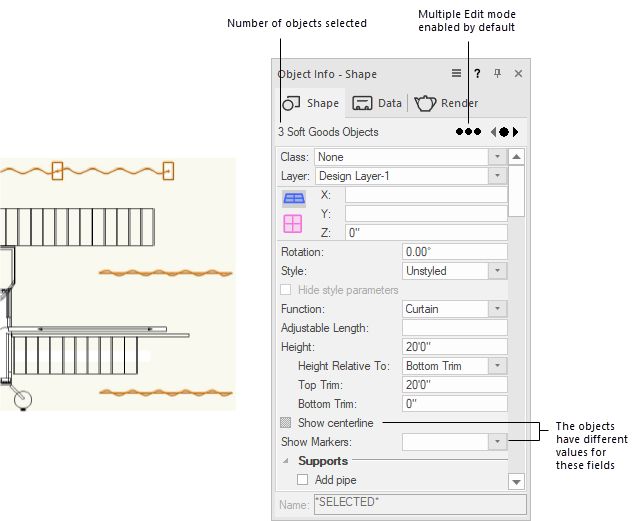
Vários objetos selecionados
Para editar cada objeto em uma seleção separadamente, clique no controle de edição na parte superior da aba para selecionar o modo Edição individual. Use os botões de seta Próximo e Anterior para avançar e retroceder sequencialmente nos quadros chave. Cada objeto é destacado brevemente à medida que é selecionado. Para ter certeza de qual objeto está selecionado no momento, clique no botão circular central para realçá-lo novamente. Se uma das setas estiver em meio tom, você atingiu o final dos objetos selecionados naquela direção.
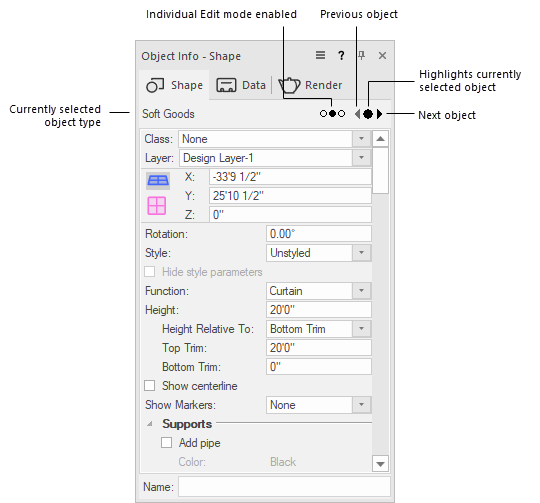
Editando um único objeto em uma seleção múltipla
Salvando as configurações da paleta Info de Objeto
|
Comando |
Caminho |
|
Salvar Posições das Paletas |
Janela > Paletas |
Defina a posição da paleta Info de Objeto, o painel ativo ao abrir e a posição do separador do painel de dados, conforme descrito em Salvando posições e configurações de paletas.
Para salvar as posições e configurações da paleta, selecione o comando.
Para reverter a posição da paleta e as configurações de volta às configurações estabelecidas quando o espaço de trabalho personalizado foi criado (na pasta Dados e Preferências do Usuário), clique em Redefinir configurações salvas do painel de Sessão das preferências do Vectorworks (veja Vectorworks preferences: Session pane).
Ativando a paleta Info de Objeto
|
Comando |
Caminho |
Atalho |
|
Ativar Paleta Info de Objeto |
Janela > Paletas |
Ctrl + '(citação anterior, Windows) Cmd + Option + Q (Mac) |
Para ativar a paleta Info de Objeto com um objeto selecionado na área de desenho, selecione o comando.
O atalho do teclado permite alternar rapidamente o foco da área de desenho para o primeiro campo editável na aba ativa da paleta Info de Objeto. Se a paleta Info de Objeto não estiver aberta ou estiver minimizada (liberada), a paleta Info de Objeto será aberta e o primeiro campo editável será realçado. A tecla de atalho pode ser alterada pelo editor de interface.
Outras opções de edição de objeto
A janela de diálogo de propriedades de um objeto contém informações muito semelhantes à paleta Info de Objeto. Clique com o botão direito no objeto e selecione Propriedades no menu de contexto para acessar a janela de diálogo de propriedades.
Para alguns objetos, como portas e símbolos, o comando Editar no menu de contexto abre uma janela de diálogo para acessar funções de edição adicionais.
Clicar duas vezes em um objeto executa a mesma função que selecionar Editar no menu de contexto (também reativa o plano de trabalho no qual um objeto plano foi criado).
