Inserindo linhas de eixo
Linhas de eixo são objetos planos baseados em caminhos que podem ser desenhados apenas no plano de uma camada de projeto.
É prática recomendada colocar linhas de eixo em camadas de design dedicadas e separadas localizadas no nível do plano de chão; isso garante que as linhas de eixo sejam exibidas em uma posição lógica em visualizações 3D e ajuda a gerenciar grades estruturais. Se exportar para IFC, as grades são determinadas por quais sequências de eixos estão na mesma camada. Para conformidade com IFC, não pode haver mais do que três sequências de eixos por camada. Veja : Exportação de dados IFC para grelhas estruturais para obter mais informações sobre como organizar linhas de eixo e sequências para exportação IFC.
|
Modo |
Descrição |
|
Paralelo
|
Desenha uma linha de eixo reta que pode ser encaixada em uma posição paralela ou perpendicular em relação à última linha de eixo desenhada ou desenhada em qualquer ângulo necessário |
|
Radial
|
Desenha uma linha de eixo reta que pode ser colocada em um padrão radial com base em um ponto central comum |
|
Polilinha
|
Desenha uma linha de eixo com base nas opções de Criando polilinhas selecionadas |
|
Duplicar
|
Desenha uma duplicata da linha de eixo selecionada no deslocamento especificado; veja Duplicando uma linha de eixo. DuplicadoO modo fornece uma maneira eficiente de criar uma sequência de eixos regular. |
|
Opções de Criando canto e arco de polilinha |
Quando o modo Polilinha é selecionado, as opções de criação de polilinha Vértice de Canto, Arco Tangente e Fillet de Vértice de Arco estão disponíveis. veja Criando Polilinhas. Apenas vértices de canto e arco podem ser usados para criar linhas de eixo. |
|
Estilo de linha de eixo |
Os arquivos e pastas disponíveis no documento atual, em outros documentos abertos, e nas bibliotecas são listadas na esquerda |
|
Preferencias
|
Define os parâmetros padrão usados para cada novo objeto de etiqueta de dados; veja Preferências da Linha de Eixos |
|
Rótulo da próxima grade |
Define o rótulo da próxima linha de eixo a ser desenhada; este valor é incrementado automaticamente conforme descrito em Grid label increments mas também pode ser configurado manualmente para iniciar uma nova sequência de eixos |


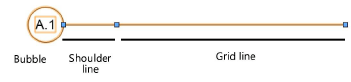
Um objeto de linha de eixo consiste na própria linha de eixo, uma bolha opcional e uma linha lateral se uma bolha estiver incluída.
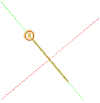
O plano de trabalho gira automaticamente para o ângulo de uma linha de eixo recém-posicionada ou selecionada, facilitando a colocação de outras linhas de eixo na mesma orientação, pois podem ser posicionadas de forma eficiente.
Após a inserção, o layout da bolha da linha de eixo pode ser editado (veja Editando o layout da bolha das linhas de eixo), e a linha de eixo personalizada pode ser salva como um recurso de estilo de linha de eixo para uso futuro.
Inserindo uma linha de eixo paralela
|
Modo |
Ferramenta |
Conjunto de Ferramentas |
|
Paralelo
|
Linha de Eixos
|
Cotas/Anotação Paredes / AEC |

Para inserir uma linha de eixo paralela:
Clicar em ferramenta e modo.
Faça um dos seguintes:
Clique Estilo de linha de eixo na barra de ferramentas para substituir o estilo atual por um do Seletor de recursos ou use a opção sem estilo.
Clique em Preferências para abrir a janela de diálogo Preferências da Linha de Eixos e especificar os parâmetros padrão da ferramenta. veja Preferências da Linha de Eixos.
As propriedades podem ser editadas a partir da paleta Info de Objeto.
Clique para colocar o objeto no desenho e clique novamente para definir a rotação.
Pressione a tecla Shift durante a inserção para restringir a linha de eixo a 90 ° ou ao Ângulos dos eixos especificado no pop-up Configurações de snap de ângulo.
Para colocar rapidamente linhas de eixo idênticas e criar uma sequência de eixos, veja Duplicando uma linha de eixo.

Opcionalmente, edite o layout da bolha (veja Editando o layout da bolha das linhas de eixo) e criar um recurso de estilo a partir do objeto (veja Estilos de objeto de plug-in personalizado sem opções de catálogo).
Inserindo uma linha de eixo radial
|
Modo |
Ferramenta |
Conjunto de Ferramentas |
|
Radial
|
Linha de Eixos
|
Cotas/Anotação Paredes / AEC |
Para inserir uma linha de eixo radial:
Clicar em ferramenta e modo.
Faça um dos seguintes:
Clique Estilo de linha de eixo na barra de ferramentas para substituir o estilo atual por um do Seletor de recursos ou use a opção sem estilo.
Clique em Preferências para abrir a janela de diálogo Preferências da Linha de Eixos e especificar os parâmetros padrão da ferramenta. veja Preferências da Linha de Eixos.
As propriedades podem ser editadas a partir da paleta Info de Objeto.
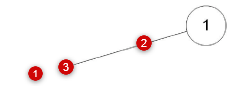
Clique para posicionar o ponto central do objeto e, a seguir, clique mais duas vezes para posicionar o objeto e definir a rotação em torno do ponto central.
Para colocar rapidamente linhas de eixo idênticas com base no mesmo ponto central e criar uma sequência de eixos, veja Duplicando uma linha de eixo.
Opcionalmente, edite o layout da bolha (veja Editando o layout da bolha das linhas de eixo) e criar um recurso de estilo a partir do objeto (veja Estilos de objeto de plug-in personalizado sem opções de catálogo).
Inserindo uma linha de eixo polilinha
|
Modo |
Ferramenta |
Conjunto de Ferramentas |
|
Polilinha
|
Linha de Eixos
|
Cotas/Anotação Paredes / AEC |
Para inserir uma linha de eixo de polilinha:
Clique na ferramenta e no modo e selecione um dos modos de Criando polilinha.
Alternativamente, use o Criar objetos a partir de formas comando para criar uma linha de eixo a partir de um objeto de caminho plano; veja Criando objetos a partir de formas.
As linhas de eixo podem ser criadas a partir de polilinhas usando apenas segmentos de canto e arco.
Faça um dos seguintes:
Clique Estilo de linha de eixo na barra de ferramentas para substituir o estilo atual por um do Seletor de recursos ou use a opção sem estilo.
Clique em Preferências para abrir a janela de diálogo Preferências da Linha de Eixos e especificar os parâmetros padrão da ferramenta. veja Preferências da Linha de Eixos.
As propriedades podem ser editadas a partir da paleta Info de Objeto.
Clique no desenho conforme necessário para criar a forma de linha de eixo necessária; veja Criando Polilinhas.
Para colocar rapidamente linhas de eixo idênticas e criar uma sequência de eixos, veja Duplicando uma linha de eixo.
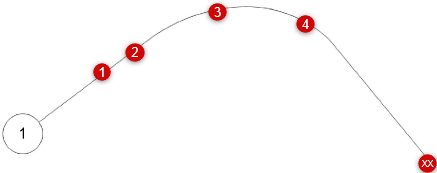
Opcionalmente, edite o layout da bolha (veja Editando o layout da bolha das linhas de eixo) e criar um recurso de estilo a partir de um objeto sem estilo (veja Estilos de objeto de plug-in personalizado sem opções de catálogo).
Duplicando uma linha de eixo
|
Modo |
Ferramenta |
Conjunto de Ferramentas |
|
Duplicar
|
Linha de Eixos
|
Cotas/Anotação Paredes / AEC |
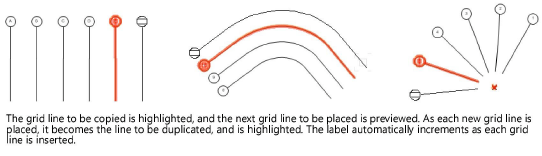
As linhas de eixo duplicadas são idênticas à linha de eixo que está sendo copiada, continue a mesma sequência de rótulos e a ferramenta mantém o alinhamento adequado para a inserção.
Para duplicar uma linha de eixo existente:
Selecione uma linha de eixo existente para copiar.
Se uma linha de eixo não for selecionada, Duplicado modo duplica automaticamente a última linha de eixo colocada.
Clicar em ferramenta e modo.
A linha de eixo a ser duplicada é realçada (como é o ponto central de uma linha de eixo radial) e uma visualização da linha a ser colocada é exibida. Conforme cada nova linha de eixo é colocada, ela se torna a linha a ser duplicada e é destacada.
Mova o cursor para o local correto e clique uma vez no desenho para colocar uma duplicata da linha de eixo selecionada.
Para linhas de eixo paralelas e polilinhas, uma linha de eixo idêntica é colocada paralela ao original.
Para linhas de eixo radiais, uma linha de eixo idêntica é colocada com base no ponto central do original.
Para colocar as linhas de eixo duplicadas a uma distância ou ângulo preciso da linha de eixo anterior, insira o valor na barra de dados flutuantes antes de clicar para colocar a linha de eixo.