 Editando o layout da bolha das linhas de eixo
A forma e os atributos da bolha da grade e o texto exibido na bolha podem ser editados e, opcionalmente, salvos como parte de um estilo de bolha da grade.
Para uma linha de eixo estilizada, o layout de bolha de uma linha de eixo selecionada só pode ser editado se o layout de bolha for definido por instância.
Para editar a geometria ou texto do layout de bolha da linha de eixo:
Faça um dos seguintes:
Selecione uma linha de eixo existente no desenho. Se o objeto tiver um estilo e o layout da bolha for definido por estilo, na paleta Info de Objeto, selecione Converter em sem estilo no Estilo Lista.
Para editar o layout de bolha de um estilo de linha de eixo, no Administrador de Recursos, selecione o recurso existente no arquivo ativo. Clique com o botão direito do mouse na laje e selecione Editar no menu contextual para abrir a janela de diálogo Editar Laje.
Clique Editar layout de bolha na paleta Info de Objeto de uma linha de eixo selecionada ou na janela de diálogo Estilo de linha de eixo, se estiver editando o estilo.
Alternativamente, se o layout da bolha não for definido por estilo, clique com o botão direito na linha de eixo e selecione Editar layout de bolha no menu contextual.
O layout da bolha é aberto no modo de edição de objeto.
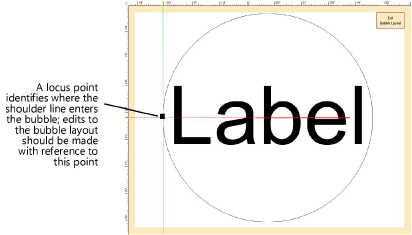
Na janela de edição de etiquetas, desenhe a geometria da etiqueta em unidades de página usando qualquer ferramenta gráfica plana.
O tamanho da bolha das linhas de eixo selecionadas pode ser posteriormente dimensionado conforme necessário para exibição na área de desenho na paleta Info de Objeto, sem afetar o layout da bolha.
Utilize a ferramenta Texto para adicionar objetos de texto estáticos e/ou dinâmicos à página de layout. Na paleta Info de Objeto, especifique a aparência do texto; Encontre mais informações sobre as opções disponíveis na seção Formatando Texto.
O texto estático simplesmente mostra o objeto de texto em cada etiqueta.
O texto dinâmico mostra informações do desenho (por exemplo, o Rótulo) em cada objeto, no lugar do objeto de texto. Para criar texto dinâmico, selecionar o objeto de texto e clicar em Usar Texto Dinâmico na paleta Info de Objeto. Então clique Definir campo de bolha para abrir a janela de diálogo Definir campo de bolha e definir a definição de texto dinâmico.
Clique para exibir/ocultar parâmetrosClique para exibir/ocultar parâmetros
|
Parâmetro |
Descrição |
|
Etiqueta de Campo |
Insira o texto a ser exibido para este campo na janela de edição de layout |
|
Definição de Campo Atual |
Exibe as variáveis de parâmetro e qualquer texto que foi adicionado à definição |
|
Fonte de Dados |
Especificar a fonte dos dados a serem exibidos na Etiqueta. Opções diferentes estão disponíveis para cada fonte. Parâmetros do Objeto: Selecione o Nome do Objeto e qual Nome do Parâmetro deve ser usado (por exemplo, janela e largura da janela). Formato de Registro: Selecione os Nome do formato e qual Nome do Campo do formato de registro a ser usado. Entidade IFC: Para exibir valores pSet (como Classificação) independentemente da IfcEntity do objeto, selecione AnyIfcEntity e, em seguida, selecione o Nome do pSet e o Nome da Propriedade a serem usados. Para exibir dados para uma entidade IFC específica, selecionar Escolher Nova Entidade IFC e em seguida, na janela de diálogo Selecionar Objeto IFC, selecionar um objeto); o objeto é exibido no campo IfcEntity. Em seguida, selecionar o Nome pSet e Nome da Propriedade para usar. Para usar um dos valores "base" da entidade IFC (como "nome"), selecione o nome da entidade IFC na lista pSetName. Função do Objeto: Selecionar uma Função específica do objeto (por exemplo, área). Função Geral: Selecionar uma Função geral (por exemplo, número da folha). Adicionando Valor: Selecionar um formato para o valor (inteiro, caractere minúsculo, caractere maiúsculo). Em seguida, clicar em Configurações de Sequência para inserir o Valor Inicial, Incremento e Próximo Valor para usar. Se você selecionar uma fonte de dados que tem um tipo de unidade de dimensão, área, volume ou ângulo, campos adicionais serão exibidos para definir as Unidades e a Precisão. Selecionar Mostrar Marca para mostrar uma marca da unidade junto com o valor da unidade. |
|
Adicionar à Definição |
Depois de selecionar um parâmetro, isso adiciona a variável apropriada ao Definição de Campo Atual janela |
Use as restrições de layout na paleta Info de Objeto para controlar as posições do texto e objetos 2D quando o objeto é girado ou quando o tamanho da caixa delimitadora do objeto é diferente do tamanho definido.
Clique para exibir/ocultar parâmetrosClique para exibir/ocultar parâmetros
|
Limitação |
Descrição |
|
Girar com objeto |
Gira o objeto quando o marcador é girado |
|
Manter o ângulo de exibição do texto |
Mantém o ângulo do objeto de texto conforme definido, mesmo quando o marcador é girado |
Você pode adicionar mais de um campo de texto em um layout de bolha e formatar e girar cada um individualmente.
Clique Exit Bubble Layout.
