Preferências da Linha de Eixos
Os parâmetros a seguir estão disponíveis na janela de diálogo Preferências de Linha de Eixos, janela de diálogo Configurações de Linha de Eixo e janela de diálogo Estilo de Linha de Eixo. Para objetos estilizados, apenas os parâmetros definidos por instância podem ser editados na janela de diálogo Preferências de Linha de Eixo e na janela de diálogo Configurações de Linha de Eixo. Para obter mais informações sobre como usar e criar estilos, veja Conceito: Estilos de objeto de plug-in.
Clique para exibir/ocultar parâmetrosClique para exibir/ocultar parâmetros
|
Parâmetro |
Descrição |
|
Usar Estilo |
No Seletor de Recursos, clique duas vezes em um recurso para ativá-lo ou clique em "Sem estilo". Se um objeto com estilo for convertido para sem estilo, os valores atuais serão mantidos, mas todos os parâmetros serão definidos como "Por Instância" para permitir edição. |
|
Rótulo da próxima grade |
Define o Rótulo valor da próxima Linha de Eixo a ser desenhada. Este valor é incrementado automaticamente conforme descrito em Grid label increments para compor uma sequência de eixos, mas também pode ser configurado manualmente para iniciar uma nova sequência de eixos; veja Criando uma sequência de eixos. |
|
Não inclua caracteres |
Insira quaisquer caracteres não numéricos que devem ser ignorados quando o Rótuloincrementos automaticamente para linhas de eixo recém-colocadas. Esta opção não está disponível para séries numéricas. |
|
Classe de Linha de Eixo |
Para controlar a aparência e a visibilidade, selecione uma classe da lista de classes presentes no desenho ou crie uma nova classe para a parte da Linha de Eixo do objeto. Selecione <Classe da Linha de Eixo> para colocar a parte da Linha de Eixo do objeto na mesma classe do objeto de Linha de Eixo. |
|
Peso da linha da grade / estilo / cor da caneta |
Defina a espessura, o estilo da linha e a cor da caneta da parte da linha da grade do objeto |
|
Comprimento do ombro no início / fim |
Insira o comprimento do ombro no início e no final da Linha de Eixo |
|
Classe de linha de ombro |
Para controlar a aparência e visibilidade, selecione uma classe para cada parte da lista de classes presentes no desenho, ou crie uma nova classe. Selecione <Classe da Linha de Eixo> para colocar a linha de ombro na mesma classe do objeto de linha de eixo. |
|
Peso da linha do ombro / estilo / cor da caneta |
Defina o peso, o estilo da linha e a cor da caneta da linha do ombro
|
|
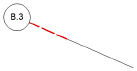
Mostrar bolha em |
Selecione se deseja mostrar a bolha apenas no ponto inicial ou final da linha de eixo, em ambas as extremidades, ou não mostrar uma bolha |
|
Fator de Escala do Balão |
Insira o fator de escala para a bolha |
|
Layout de bolha |
Nas caixas de diálogo Configurações de Linha de Eixos e Estilo de Linha de Eixos, clique para editar o layout. veja Editando o layout da bolha das linhas de eixo. Na janela de diálogo Preferências da Linha de Eixos, este parâmetro indica se o layout da bolha é por classe ou por instância, mas não pode ser editado. |