 Configurações de Legenda Gráfica
Essas configurações estão disponíveis nos seguintes locais:
Janela de diálogo Preferências de legenda gráfica (criando um objeto)
Paleta Info de objeto (edição de um objeto)
Janela de diálogo Estilo de legenda gráfica, ao editar um estilo de legenda)
Se um estilo de legenda for selecionado, apenas os parâmetros definidos por instância poderão ser editados (veja Conceito: Estilos de objeto de plug-in). Os parâmetros disponíveis apenas na paleta Info de Objeto estão listados na parte inferior da tabela.
Clique para exibir/ocultar parâmetrosClique para exibir/ocultar parâmetros
|
Parâmetro |
Descrição |
|
Usar Estilo |
No Seletor de Recursos, clique duas vezes em um recurso para ativá-lo ou clique em "Sem estilo". Se um objeto com estilo for convertido para sem estilo, os valores atuais serão mantidos, mas todos os parâmetros serão definidos como "Por Instância" para permitir edição. |
|
Por Estilo/Instância |
Um gráfico indica se cada parâmetro está definido como Por Estilo e recebe um valor fixo ou definido como Por Instância e editável.Um estilo de objeto pode ter uma combinação de ambas as configurações, para equilibrar a necessidade de consistência e flexibilidade. As configurações Por Estilo/Instância são estabelecidas pelo estilo e não podem ser alteradas.
Para editar um estilo de legenda de gráfico, veja Editando estilos de objetos de plug-in; editar o estilo modifica todos os objetos de plug-in no arquivo que usam o estilo. |
|
Definir Fonte da Legenda |
Abre uma janela de diálogo para especificar os objetos usados para criar a legenda; veja Definindo a Fonte da Legenda |
|
Ocultar células vazias |
Mostra ou oculta células criadas por objetos que atendem aos critérios de origem, mas não possuem imagens (por exemplo, uma abertura de parede sem porta). Recomenda-se ajustar os critérios de origem para excluir objetos indesejados, se possível. |
|
Definir imagem da legenda |
Abre uma janela de diálogo para especificar como as imagens na legenda são exibidas; veja Definindo a imagem da legenda. A janela de diálogo de preferências indica se esta configuração é por estilo ou por instância, mas não pode ser editada. |
|
Classes de imagem da Legenda |
Abre uma janela de diálogo para definir as propriedades de classe para imagens na legenda; veja Mudando as propriedades da classe. A janela de diálogo de preferências indica se esta configuração é por estilo ou por instância, mas não pode ser editada. |
|
Escala da imagem |
Selecione a escala da imagem ou selecione Personalizado e insira uma Escala personalizada da imagem |
|
Título da Legenda |
Insira um título para a legenda |
|
Mostrar título |
Mostra ou oculta o título da legenda |
|
Largura do título |
Especifique se deseja mostrar o título na primeira célula ou em toda a legenda |
|
Organizar layout por |
Especifique se deseja organizar as células da legenda por coluna ou linha |
|
Largura/altura fixa da célula |
Selecione para fazer com que todas as células na legenda tenham a mesma largura (quando organizadas por coluna) ou a mesma altura (quando organizadas por linha) |
|
Ativar restrições de limites |
Selecione para ativar os controles de restrição de limite para objetos no layout da legenda gráfica. veja Editando o layout da célula |
|
Editar layout da célula |
Abre uma janela de edição para editar a forma como as imagens são exibidas em cada célula e adicionar campos de texto estáticos ou dinâmicos opcionais; veja Editando o layout da célula. A janela de diálogo de preferências indica se esta configuração é por estilo ou por instância, mas não pode ser editada. |
|
Editar layout do título |
Abre uma janela de edição para editar a forma como o título da legenda é exibido; veja Editando o layout do título. A janela de diálogo de preferências indica se esta configuração é por estilo ou por instância, mas não pode ser editada. |
|
Fator de Escala |
Dimensiona toda a geometria na legenda pelo fator especificado |
|
Somente opções da paleta Info de Objeto |
|
|
Estilo |
Substitua, edite ou remova o estilo atual ou (apenas para objetos sem estilo) crie um novo estilo de plug-in (veja Estilos de objeto de plug-in personalizado sem opções de catálogo). A edição de um estilo altera todas os exemplares no arquivo que usam o estilo. |
|
Esconder Parâmetros de Estilo |
Oculta os parâmetros definidos por estilo; estes não podem ser editados a partir da paleta Info de Objeto |
|
Recalcular |
Atualiza a legenda com os dados mais recentes do desenho; é recomendado recalcular as legendas antes de exportar ou imprimir |
|
Filtrar por viewport |
Abre uma janela de diálogo para limitar o conteúdo da legenda a objetos de viewports específicas; veja Filtrando por viewport |
|
Visibilidade e Ordenação das Células |
Abre uma janela de diálogo para ajustar a visibilidade e ordenação das células na legenda; veja Alterando a visibilidade e a ordenação da célula |
Definindo a Fonte da Legenda
A janela de diálogo Definir Fonte da Legenda especifica quais objetos de desenho são usados para criar a legenda. A legenda pode mostrar uma ou mais visualizações do objeto ou pode mostrar um atributo específico aplicado ao objeto.
Clique para exibir/ocultar parâmetrosClique para exibir/ocultar parâmetros
|
Parâmetro |
Descrição |
|
Fonte da Legenda |
Selecione o tipo de objeto a ser usado para a legenda (por exemplo, janelas ou plantas) |
|
Definir Fonte Personalizada |
Abre a janela de diálogo Critério para inserir critérios personalizados para selecionar a fonte da legenda (por exemplo, para especificar vários tipos de objetos ou para adicionar condições para refinar a seleção); veja A janela de diálogo critério é aberta |
|
Critérios de Fonte |
Exibe a fórmula de legenda especificada na janela de diálogo Critério |
|
Tipo de legenda |
Selecione se deseja mostrar objetos ou atributos de objetos (por exemplo, texturas ou atributos de traço) na legenda |
|
Informando |
Determina como apresentar os objetos selecionados nas células. Por exemplo, se você relatar objetos de porta por Configuração, a legenda terá uma célula para cada configuração de porta exclusiva no desenho. Você pode selecionar vários itens - por exemplo, Configuração de porta, Estilo e Largura. As opções disponíveis dependem do Tipo de Legenda selecionado. Para uma legenda baseada em objeto, a configuração é opcional. Baseado em objetos: Selecione entre os parâmetros do objeto (para cada tipo de objeto), nome da classe, nome da camada de projeto e nome do estilo ou símbolo Baseado em atributos: Selecione entre os atributos disponíveis Clique em Novo para adicionar uma linha à lista e, em seguida, selecione um item na coluna Relatar por. Para ressequênciar a lista, arraste o número na coluna # para cima ou para baixo. |
|
Classificando |
Determina como classificar as células. A lista funciona da mesma forma que a lista para relatórios, exceto pelo fato de que você também pode selecionar a ordem de classificação das células. Para especificar uma ordem de classificação personalizada, selecione Ordem personalizada; e clique em Visibilidade e classificação de células na paleta Info de Objeto. |
|
Filtrar por viewport |
Abre uma janela de diálogo para limitar o conteúdo da legenda a objetos de viewports específicas; veja Filtrando por viewport |
|
Número de células |
Exibe o número de células na legenda, com base nos critérios atuais |
Filtrando por viewport
A janela de diálogo Filtrar por viewport permite limitar o conteúdo da legenda a objetos de viewports específicas; se nenhuma viewport for selecionada, os objetos de todas as viewports serão incluídos. Clique na coluna Usar ao lado do nome de uma viewport para selecioná-la.
Como alternativa, clique com o botão direito do mouse na legenda, selecione Adicionar viewport de filtro e clique em uma viewport para usar como filtro.
Alterando a visibilidade e a ordenação da célula
A janela de diálogo Visibilidade e Ordenação das Células permite ajustar diretamente a visibilidade e a ordenação das células na legenda. Quando você clica em uma linha, a célula correspondente na legenda é destacada em vermelho.
Clique para exibir/ocultar parâmetrosClique para exibir/ocultar parâmetros
|
Parâmetro |
Descrição |
|
Classificando |
As configurações da lista de classificação na janela de diálogo Definir fonte de legenda são exibidas e podem ser editadas aqui. Para especificar uma ordem de classificação personalizada, selecione Ordem personalizada e use a lista Visibilidade e Ordem personalizada para organizar as células como desejar. |
|
Visibilidade e pedido personalizado |
|
|
Mostrar |
As células com uma marca de seleção nessa coluna são incluídas na legenda |
|
# |
Clique e arraste o número nesta coluna para ressequênciar as células na legenda |
|
Relatório por Valor |
Exibe os valores primários Reportar por para cada célula na legenda, conforme definido na janela de diálogo Definir fonte da legenda |
|
Prévia |
Atualiza a legenda no desenho para visualizar as alterações de classificação e visibilidade; Clique em OK para aplicar as alterações ou clique em Cancelar para descartá-las |
Definindo a imagem da legenda
A janela de diálogo Definir Imagem da Legenda especifica detalhes como modo de exibição, escala, visualização e dimensões para imagens de legenda. Você pode adicionar várias imagens ao layout da célula e, em seguida, definir cada imagem separadamente.
Clique para exibir/ocultar parâmetrosClique para exibir/ocultar parâmetros
|
Parâmetro |
Descrição |
|
Critérios de Fonte, Relatório por, e Tipo de Legenda |
As configurações atuais para os parâmetros na janela de diálogo Definir Fonte da Legenda são exibidas |
|
Imagem a definir |
Se houver várias imagens no layout da célula, especifique qual imagem definir |
|
Prévia de Imagem |
Exibe visualizações das imagens da legenda com as configurações atuais. Para visualizar outras imagens na legenda, clique nas setas para a esquerda ou para a direita ou digite o número da imagem no campo Prévia da Célula. |
|
Configurações de imagem |
As configurações disponíveis dependem do Modo de exibição selecionado. As configurações da Exibição de objeto híbrido estão organizadas em duas abas: Configurações gerais e anotações. |
|
Modo de exibição |
Selecione um modo de exibição apropriado para o tipo de legenda e os objetos de origem.Se os objetos de legenda forem incompatíveis com o modo de exibição, nenhuma visualização de imagem será exibida. Para uma legenda baseada em atributos, selecione o tipo de amostra a ser exibida (material, textura, preenchimento etc.). Para uma legenda baseada em objeto, selecione uma das seguintes opções: Exibição de objeto híbrido (legendas de objetos de símbolo e plug-in) Visualização de parede vertical (componentes de parede vertical, para legendas de divisórias) Exibição de componentes (componentes horizontais, para legendas de telhado, laje, parede ou hardscape) Exibição de paisagens (vistas de cima/planta de paisagens) Exibição de imagens de plantas (imagens do catálogo de plantas) |
|
Classes |
Abre uma janela de diálogo para definir as propriedades de classe da imagem; veja Mudando as propriedades da classe |
|
Nível de detalhe |
Selecione o nível de detalhe da imagem |
|
Vista |
Selecione uma visualização padrão para a imagem |
|
Renderização de plano de fundo/primeiro plano |
Selecione o modo de renderização de plano de fundo para a imagem, juntamente com as Configurações de renderização de plano de fundo desejadas. Opcionalmente, selecione um modo de renderização de primeiro plano e especifique Configurações de renderização de primeiro plano. Essas configurações funcionam da mesma forma que em viewports; veja Propriedades do viewport. |
|
Janelas e portas parecem fechadas |
Para o modo de exibição de objetos híbridos, selecione para mostrar todas as janelas e portas como fechadas. Quando desmarcado, as janelas e portas aparecem como no desenho |
|
Visualizar imagem |
Para o modo de exibição da imagem da planta, selecione o tipo de imagem da planta a ser exibida |
|
Dimensões automáticas |
As configurações estão na aba Anotações para o modo Exibição de objeto híbrido |
|
Dimensão/Posição Vertical |
Selecione Nenhum para não mostrar nenhuma dimensão ou selecione uma parte da imagem para aplicar uma dimensão vertical e especifique a dimensão Posição (somente visualizações não isométricas) |
|
Dimensão/Posição Horizontal |
Selecione Nenhum para não mostrar nenhuma dimensão ou selecione uma parte da imagem para aplicar uma dimensão horizontal e especifique a dimensão Posição (somente visualizações não isométricas) |
|
Dimensão Padrão |
Selecione um padrão de dimensão |
|
Deslocamento da dimensão |
Insira a distância em que as dimensões serão compensadas da imagem |
|
Classe da dimensão |
Selecione uma classe para os objetos da dimensão |
|
Linha do piso |
Para o modo de exibição de objeto híbrido somente com uma visualização de elevação; As configurações estão na aba Anotações |
|
Exibir de linha de piso |
Selecione para mostrar uma linha de piso na imagem; a configuração de Alinhar Imagem Vertical muda automaticamente para Piso |
|
Classe de linha |
Selecione uma classe para a linha de piso |
|
Exibir etiqueta |
Inclui uma rótulo para a linha de piso; Digite também o Texto do Rótulo |
|
Posição vertical/horizontal |
Especifique a posição do texto do rótulo em relação à linha do piso |
|
Classe de rótulo |
Selecione uma classe para o texto do rótulo |
|
Mostrar rótulo em cada célula |
Adiciona o rótulo a cada célula da legenda. Para mostrar o rótulo apenas uma vez em cada linha, desmarque essa opção; o layout da legenda deve ser por linha ou ter uma altura de célula fixa, a imagem deve usar uma escala definida e Alinhar Imagem Vertical deve ser definido como Piso. |
|
Escala |
|
|
Definir escala |
No modo de exibição de objeto híbrido, selecione essa opção para mostrar todos os objetos em uma Escala especificada; Isso ilustra os tamanhos relativos dos objetos |
|
Escala |
Selecione uma Escala ou selecione Personalizada e insira uma Escala personalizada |
|
Dimensionar para ajustar a imagem |
No modo Exibição de objeto híbrido, se alguns objetos selecionados forem muito maiores que outros, selecione essa opção para dimensionar automaticamente todas as imagens para que tenham um tamanho semelhante |
|
Ajustar a largura aos limites da imagem no layout |
Dimensiona as imagens para o tamanho especificado no layout da célula. Quando desmarcada, dimensiona as imagens de acordo com a Altura da imagem e a Largura da imagem que você digitar. |
|
Alinhamento |
|
|
Alinhar imagem vertical/horizontal |
No modo de exibição de objeto híbrido, selecione o alinhamento vertical e horizontal das imagens na legenda. As opções disponíveis dependem da seleção Vista. Para vistas de elevação (frontal, posterior, esquerda, direita), a opção Piso está disponível para o alinhamento vertical. Isso indica a elevação do objeto em relação ao piso. Nas visualizações superior, superior/plano ou inferior, a opção Ponto de inserção está disponível para alinhamento vertical e horizontal. Isso permite alinhar portas e janelas abertas por suas molduras, por exemplo. Se desejar, as dimensões automáticas podem ser consideradas no alinhamento; edite o layout da célula e selecione a opção Incluir dimensões automáticas no tamanho da imagem para alinhamento. veja Editando o layout da célula. |
|
Aparência |
|
|
Ajustar a altura aos limites da imagem no layout |
Para o modo de exibição de parede vertical, selecione para ajustar automaticamente a altura da imagem ao limite no layout da célula ou insira a Altura desejada |
|
Visualização da parede |
Para o modo de exibição de parede vertical, selecione a parte da parede a ser exibida |
|
Tamanho da imagem |
|
|
Ajustar o tamanho aos limites da imagem no layout / |
Para alguns modos de exibição, selecione para ajustar automaticamente a altura e/ou largura da imagem para o limite no layout da célula ou insira a Altura e/ou Largura desejada |
Mudando as propriedades da classe
A janela de diálogo Propriedades de Classe da Imagem da Legenda define substituições de classe para uma imagem de legenda semelhante à maneira como as substituições de classe podem ser definidas para uma viewport de camada de folha. Veja Alterar as propriedades de classe da camada de folha ou viewports da camada de projeto.
Clique em Prévia para atualizar a legenda no desenho e visualizar as alterações na propriedade da classe; Clique em OK para aplicar as alterações ou clique em Cancelar para descartá-las.
Editando o layout da célula
Edite o layout da célula para ajustar a exibição da imagem e, opcionalmente, adicionar campos de texto e geometria 2D.Você pode criar várias imagens no layout. Quando você adiciona ou reorganiza objetos no layout, o quadro da célula se ajusta automaticamente. O layout deve incluir o quadro e pelo menos uma imagem.
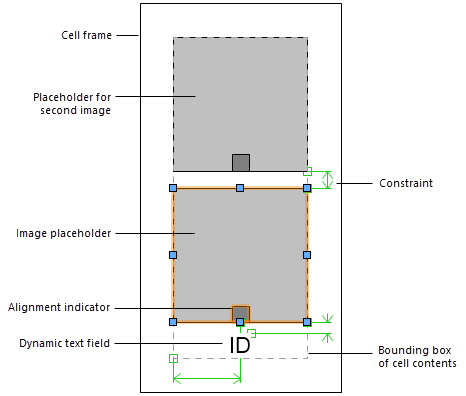
Layout de célula com duas imagens e um campo de texto dinâmico
Selecione a legenda e, na paleta Info de Objeto, clique em Editar layout da célula. Para obter uma legenda com estilo, veja Editando estilos de objetos de plug-in. O layout da célula é exibido no modo de edição.
Como alternativa, clique com o botão direito do mouse na legenda e selecione Editar layout da célula.
Selecione o espaço reservado da imagem para acessar as opções de edição de imagem na paleta Info de Objeto, incluindo a largura e a altura da imagem, o alinhamento vertical e horizontal e a opção de incluir dimensões automáticas ao alinhar objetos. Clique em Definir imagem da legenda para ajustar a definição da imagem (veja Definindo a imagem da legenda). Para ver como a imagem ficará na legenda, defina Exibição de visualização como Detalhe.
Utilize a ferramenta Texto para adicionar objetos de texto estáticos e/ou dinâmicos à página de layout. Na paleta Info de Objeto, especifique a aparência do texto; veja Formatando Texto.
O texto estático simplesmente mostra o objeto de texto em cada etiqueta.
O texto dinâmico mostra os dados do objeto na imagem (por exemplo, o ID da janela) em cada célula, no lugar do objeto de texto. Para criar texto dinâmico, selecionar o objeto de texto e clicar em Usar Texto Dinâmico na paleta Info de Objeto. Em seguida, clique em Definir campo de legenda gráfica (ou clique duas vezes no objeto de texto) para abrir a janela de diálogo Definir texto dinâmico e definir o campo.
Clique para exibir/ocultar parâmetrosClique para exibir/ocultar parâmetros
|
Parâmetro |
Descrição |
|
Etiqueta de Campo |
Insira o texto a ser exibido para este campo no layout da legenda gráfica |
|
Definição de campo |
|
|
Definição de Campo Atual |
As variáveis são colocadas neste campo quando você especifica uma fonte de dados e clica em Adicionar à definição. A definição pode incluir várias fontes de dados, texto estático ou pontuação e operadores aritméticas simples. Essa definição de campo funciona da mesma forma que a definição na janela de diálogo Definir campo de etiqueta para Etiqueta de dados (veja Layout de etiquetas de dados). Para numerar cada célula, use a Fonte de Dados de Valor Incrementável. Para incluir a escala da imagem, use o Nome de Parâmetro Escala Imagem do objeto de legenda. |
|
Adicionar à Definição / Substituir a Definição Atual |
Depois de selecionar os detalhes de uma fonte de dados, esses botões adicionam ou substituem as variáveis na janela Definição de campo atual |
|
Exibição de valor |
|
|
Mostrar valor único |
Mostra um único valor para o campo na legenda; se houver vários valores para o campo, selecione valores de soma para exibir sua soma |
|
Mostrar vários valores |
Mostra vários valores para o campo na legenda. selecione Mostrar apenas valores únicos para excluir valores repetidos Especifique um Separador para adicionar entre vários valores (por exemplo, uma vírgula e um espaço) Selecione Coloque cada valor em uma nova linha para mostrar vários valores em linhas separadas |
Adicione geometria 2D, como arcos, círculos e linhas ao layout, se desejar.
Para adicionar uma imagem ao layout, duplique o espaço reservado de imagem padrão e, em seguida, coloque a nova imagem e defina-a conforme desejado.
Para ajustar a margem entre o conteúdo da célula e o quadro da célula, selecione o quadro e edite as margens na paleta Info de Objeto. O quadro não pode ser excluído do layout.
As Restrições de Layout de Legenda Gráfica na paleta Info de Objeto controlam as posições da imagem, do texto e dos objetos 2D dentro da célula. As opções disponíveis dependem do tipo de objeto.
Clique para exibir/ocultar parâmetrosClique para exibir/ocultar parâmetros
|
Limitação |
Descrição |
|
Usar restrições automáticas |
Restringe a distância entre o objeto selecionado e outros objetos restritos. Opcionalmente, selecione Alinhar na coluna para alinhar os objetos. |
|
Alinhar na coluna |
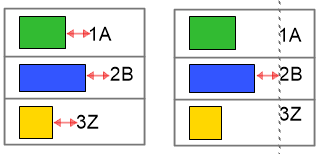
Quando Usar restrições automáticas estiver selecionado, selecione essa opção para alinhar os objetos usando a distância indicada no layout como a distância mínima entre os objetos.
Objetos e texto com restrição automática sem alinhamento (esquerda) e com alinhamento (direita) |
|
Restringir a distância do objeto a partir do limite |
Se Limites do objeto da legenda gráfica estiver selecionado, restringirá a distância do objeto selecionado em relação aos limites esquerdo, direito, superior e inferior da célula. Veja Configurações de Legenda Gráfica. Para objetos gráficos 2D, desmarque a opção Fixar Largura ou Fixar Altura para dimensionar o objeto horizontal ou verticalmente para caber na caixa delimitadora quando necessário. |
Quando terminar de editar o layout, clique em Sair do layout da célula da legenda gráfica.
Se desejar, altere os atributos de preenchimento e traço da legenda na paleta Atributos.
Editando o layout do título
Se a legenda tiver a opção Exibir título ativada, edite o layout do título conforme desejado. O layout deve incluir o quadro de título e o campo de texto Título da Legenda.
Selecione uma legenda e, na paleta Info de Objeto, clique em Editar layout do título. Para obter uma legenda com estilo, veja Editando estilos de objetos de plug-in. O layout do título é exibido no modo de edição.
Como alternativa, clique com o botão direito do mouse na legenda e selecione Editar layout do título.
Conforme descrito em Editando o layout da célula, você pode adicionar texto e objetos de geometria 2D e definir restrições para eles. Por exemplo, adicione um retângulo preenchido para dar ao quadro do título uma cor contrastante.
Para ajustar a margem entre o conteúdo do título e o quadro do título, selecione o quadro e edite a margem na paleta Info de Objeto. O quadro não pode ser excluído do layout.
Quando terminar de editar o layout, clique em Sair do layout do título da legenda gráfica.
