A janela de diálogo critério é aberta
A janela de diálogo Critério define os critérios para vários recursos no Vectorworks, incluindo planilhas, seleção personalizada, modificação personalizada e visualização de dados. Algumas opções variam dependendo do que você está definindo critérios, mas a funcionalidade para definir condições e declarações de critérios é a mesma em cada situação.
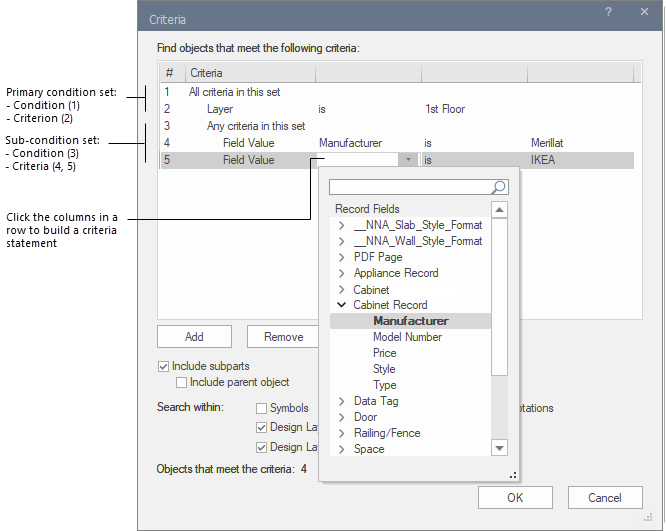
Para especificar um grupo de objetos desejados, comece definindo um conjunto de condições primárias. A declaração de condição determina se todos os critérios no conjunto devem se aplicar ao objeto ou qualquer um ou mais critérios no conjunto se aplicam ao objeto. Em seguida, insira seus critérios de seleção para essa condição; por exemplo, o objeto está na camada do primeiro andar.
Para ser mais específico, adicione um conjunto de condição (subcondição) aninhada, com suas próprias declarações de critérios; por exemplo, o objeto também tem um Registro de Gabinete anexado a ele e o valor do campo Fabricante no registro é Merillat ou IKEA. Crie definições de critérios complexos com vários conjuntos de sub condições, se necessário.
Esta janela de diálogo tem funções especializadas para classificar e selecionar seus itens de lista; veja Funcionalidade da Caixa de Listagem e Filtros de lista e caixas de pesquisa.
Clique para exibir/ocultar parâmetros.Clique para exibir/ocultar parâmetros.
|
Parâmetro |
Descrição |
|
Lista de conjuntos de condições |
Lista as declarações de condição e critérios agrupados em conjuntos; cada conjunto contém uma linha de condição seguida por uma ou mais linhas de critérios. Os conjuntos de condições podem ser aninhados dentro de outros conjuntos. |
|
Adicionar |
Linha de condição selecionada: adiciona uma linha ao final do conjunto Linha de critérios selecionada: adiciona uma linha abaixo da linha selecionada |
|
Remover |
Linha de condição selecionada: remove o conjunto (apenas sub condições) Linha de critérios selecionada: remove a linha selecionada Se você remover a única linha de critérios em um conjunto de sub condições, a sub condição também será removida. |
|
Duplicar |
Linha de condição selecionada: duplica o conjunto (apenas subcondições) Linha de critérios selecionada: duplica a linha selecionada |
|
Incluir subpartes |
Se um objeto pai (como uma parede) corresponder aos critérios, inclui subpartes (como componentes da parede) que correspondem aos critérios. Na planilha, as linhas de subparte são agrupadas por objeto pai. Se o critério for Tipo, todas as subpartes serão incluídas, independentemente do tipo de objeto. |
|
Incluir objeto pai |
Se Incluir subcomponentes estiver selecionado, inclui o objeto pai dos subcomponentes que atendem aos critérios, mesmo que o objeto pai não atenda aos critérios. |
|
Pesquisar dentro |
Especifica se deseja incluir objetos que estão dentro de outros grupos de objetos, como símbolos, objetos de plug-in, janelas de exibição, etc. As opções variam de acordo com o tipo de critério. Se você está reportando quantidades de plantas, não marque a opção de pesquisar dentro de objetos plug-in, pois as quantidades podem ser imprecisas. |
Para especificar os critérios:
Clique na coluna Critérios na linha 1 para definir a condição principal para selecionar os objetos. Todos os critérios neste conjunto, ou Qualquer critério neste conjunto.
Na linha 2, edite a declaração padrão para definir o primeiro critério para esta condição. Por exemplo, você pode especificar a camada onde os objetos estão localizados ou um valor de campo anexado aos objetos desejados. Clique em cada coluna da linha e selecione uma das opções disponíveis ou insira um valor de campo. Quando Símbolo ou Entidade IFC é selecionado como o critério, clique no botão naquela linha para abrir uma janela de diálogo e selecionar o item desejado.
Ao inserir texto em uma declaração de critérios (como o valor de um campo), você pode usar o símbolo * para representar qualquer conjunto de caracteres e o símbolo ? para representar qualquer caractere individual.
Se necessário, clique em Adicionar para criar mais linhas de critérios para a condição principal.
Alternativamente, clique com o botão direito em uma linha e selecione Adicionar no menu de contexto.
Para criar uma sub condição, adicione uma linha e selecione a condição no topo da lista suspensa na coluna Critérios. Em seguida, edite a declaração padrão para definir o primeiro critério da sub condição.
Se desejar, selecione uma ou mais opções na parte inferior da janela de diálogo para definir melhor os objetos desejados. O número de objetos que atendem aos critérios é exibido para ajudá-lo a verificar se a declaração dos critérios está correta.
