 Legenda Gráficas
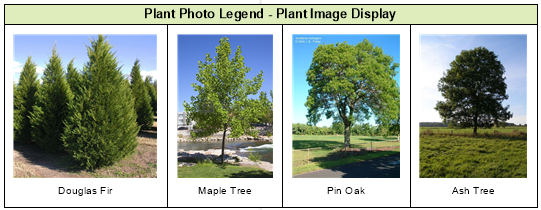
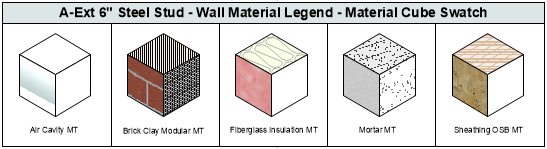
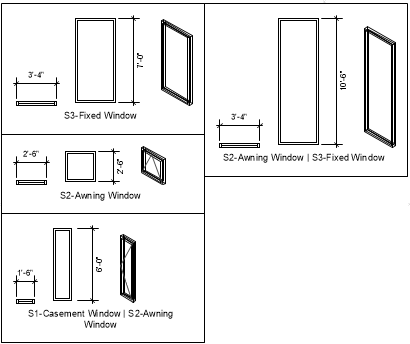
A ferramenta Legenda Gráfica cria legendas gráficas anotadas e tabelas em camadas de folha (não disponível em camadas de projeto). Por exemplo:
Legendas de símbolos elétricos e hidráulicos
Indicadores dos atributos de preenchimento ou traços
Tabelas detalhadas para janelas, portas ou divisórias
Em cada célula, a legenda pode mostrar uma ou mais visualizações do objeto, ou pode mostrar um atributo específico aplicado ao objeto, como o tipo de linha ou material.
Várias legendas gráficas comuns são fornecidas nas bibliotecas de recursos do Vectorworks. Você pode modificar essas legendas ou criar estilos personalizados.
Adicionando legendas gráficas
|
Ferramenta |
Conjunto de Ferramentas |
|
Legenda Gráfica
|
Cotas/Anotação |

Para adicionar uma legenda gráfica:
Ative a camada da folha onde a legenda será colocada e clique na ferramenta.
Faça um dos seguintes:
Clique em Estilo de Legenda Gráfica na Barra de Ferramentas para selecionar um recurso no Administrador de Recursos.
Clique em Preferências para abrir a janela de diálogo Preferências da Legenda Gráfica e definir o objeto de origem para a legenda. Veja Definindo a Fonte da Legenda.
Clique e arraste para desenhar o retângulo delimitador aproximado da legenda. A legenda é colocada no desenho, com uma célula para cada item exclusivo que corresponde à definição de origem. Se necessário, arraste as alças para remodelar a legenda.
Na paleta Info de Objeto, ajuste a aparência da legenda conforme descrito nas seções a seguir.
Alterando a visibilidade e a ordenação da célula
Mudando as propriedades da classe
Semelhante a uma viewport de camada de folha, você pode adicionar anotações à legenda. Se houver dimensões automáticas, você poderá editá-las, se necessário. Clique com o botão direito do mouse em uma célula e selecione Editar anotações no menu contextual para entrar no modo de edição de objeto (veja Modo de edição de objeto). Na janela de edição, a imagem ativa é exibida normalmente, enquanto todos os outros objetos na legenda ficam em meio tom.Adicione dimensões, textos, anotações e outros objetos de anotação à imagem ativa conforme necessário. Use a paleta flutuante Cotas/Anotação para anotar diferentes partes da legenda da seguinte maneira:
Célula: Selecione uma célula diferente da lista
ID da Imagem: Se a célula atual tiver várias imagens, selecione uma imagem diferente na lista
Escolha a Imagem da Célula: Clique no botão e, em seguida, clique na imagem desejada para selecioná-la
Saia do modo de edição de objeto para atualizar o objeto e retornar ao modo de desenho normal.
Para usar dimensões automáticas em todas as imagens de células, veja Definindo a imagem da legenda.Para incluir os mesmos campos de texto estáticos ou dinâmicos em cada célula, veja Editando o layout da célula.
Se desejar, use a paleta Atributos para alterar os atributos de preenchimento e traço da legenda.
Para salvar a legenda gráfica para uso futuro, crie um estilo de objeto de plug-in; veja Estilos de objeto de plug-in personalizado sem opções de catálogo.
