Comandos de planilha
O menu principal está na parte superior da janela da planilha. Muitos dos comandos do menu principal também estão disponíveis nos menus de contexto. Clique com o botão direito do mouse no número da linha, na letra da coluna ou na célula de uma planilha para abrir um menu de contexto.
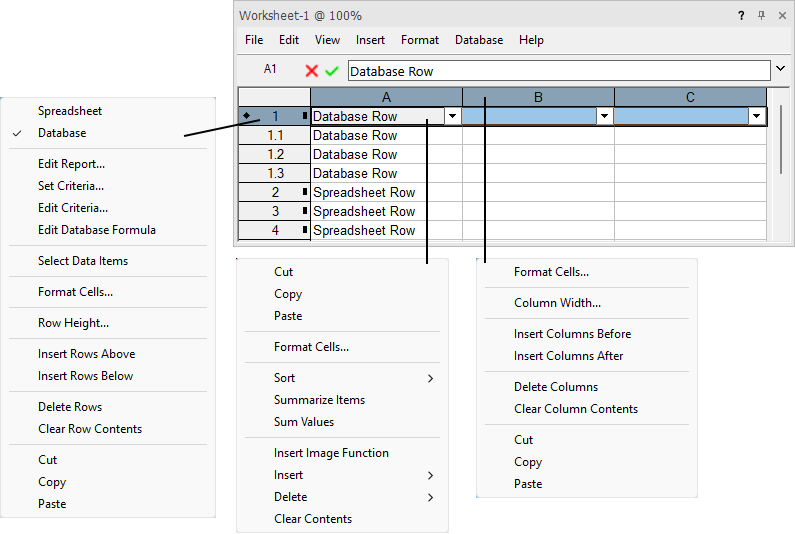
Da esquerda para a direita: menu de contexto de linha, menu de contexto de célula e menu de contexto de coluna
Menu de planilha
Clique para exibir/ocultar parâmetrosClique para exibir/ocultar parâmetros
|
Comando |
Descrição |
|
Menu de arquivo |
|
|
Recalcula todas as fórmulas em todas as planilhas, abertas ou fechadas; também atualiza as planilhas referenciadas. Esta função também pode ser acessada a partir do menu de contexto da imagem da planilha (no desenho); Como alternativa, clique com o botão direito do mouse no objeto da planilha no desenho e selecione Recalcular todas as planilhas no menu de contexto. |
|
|
Recalcular planilha ativa |
Recalcula apenas a planilha selecionada e a atualiza se ela for referenciada. Esta função também pode ser acessada a partir do menu de contexto da imagem da planilha (no desenho); como alternativa, clique com o botão direito do mouse no objeto da planilha no desenho e selecione Recalcular Planilha Selecionada no menu de contexto, ou clique em Recalcular na paleta Info de Objeto da planilha selecionada. |
|
Planilha no desenho |
Coloca a planilha selecionada no desenho para exibição e impressão |
|
Importar planilha |
Abre uma janela de diálogo para importar dados para a planilha atual; veja Importando planilhas |
|
Planilha de Exportação |
Abre uma janela de diálogo para exportar dados da planilha atual; veja Exportando planilhas |
|
Enviar dados para um arquivo do Excel |
Para uma planilha referenciada a partir de um arquivo do Excel, atualiza o arquivo referenciado com as alterações feitas no Vectorworks. Se o arquivo do Excel estiver aberto durante essa operação, talvez seja necessário fechar e reabrir o arquivo para veja as alterações. |
|
Abre a janela de diálogo Preferências do telhado. O texto dos campos Cabeçalho e Rodapé, assim como as configurações de Margens, são aplicados apenas a planilhas impressas. Selecione Mostre as grades para exibir as linhas de grade da planilha. Selecione Imprimir guias para imprimir cabeçalhos de coluna e linha da planilha. Selecione Imprimir cabeçalhos de banco de dados para imprimir linhas de cabeçalho do banco de dados. Selecione Auto Recalcular para recalcular todas as funções aritméticas da planilha quando as células são editadas. Especifique o DPI de imagens para planilhas com imagens (requer Vectorworks Design Suite). Resoluções superiores a 150 DPI podem aumentar o tamanho do arquivo de maneira significativa o suficiente para afetar o desempenho. Clique Fonte para especificar a fonte e o tamanho padrão da planilha. |
|
|
Configurar Impressora |
Abre a janela de diálogo Configuração da impressora. Esta janela de diálogo é quase idêntica à janela de diálogo padrão de Configuração de Impressora, com a adição de opções de Dimensionamento para ajudar a ajustar a planilha à página impressa. Selecione como ajustar a planilha à página; se Escala Personalizada estiver selecionada, especifique a escala. Todo o dimensionamento é feito simetricamente e mantém a proporção da imagem. A configuração é salva para cada paleta de planilha. As configurações nesta janela de diálogo afetam apenas as informações da impressora para a planilha. |
|
Impressão |
Abre a janela de diálogo Imprimir para imprimir a planilha atual. Esta é a única maneira de imprimir uma planilha, a menos que ela seja incluída como parte do desenho. |
|
Menu de edição |
|
|
Desfazer |
Desfaz a última alteração da planilha; execute o comando várias vezes para desfazer várias ações |
|
Refazer |
Reverte o último comando Desfazer; execute o comando várias vezes para refazer várias ações de desfazer |
|
Recortar |
Remove o conteúdo das células selecionadas, armazenando temporariamente o conteúdo na área de transferência |
|
Copia o conteúdo das células selecionadas para a área de transferência, onde são armazenados temporariamente; o conteúdo original permanece na planilha |
|
|
Coloca o conteúdo da célula armazenado na área de transferência na célula atual ou intervalo de células |
|
|
Apagar Conteúdo |
Exclui o conteúdo das células selecionadas |
|
Excluir linhas |
Exclui as linhas selecionadas da planilha. Tenha cuidado ao excluir uma linha. Excluir células que fazem parte de uma fórmula pode alterar os valores retornados pela fórmula. |
|
Apagar Colunas |
Exclui as colunas selecionadas da planilha. Tenha cuidado ao excluir uma coluna. Excluir células que fazem parte de uma fórmula pode alterar os valores retornados pela fórmula. |
|
Menu Visualizar |
|
|
Cabeçalhos de banco de dados |
Alterna entre exibir e ocultar todas as linhas de cabeçalho do banco de dados da planilha na janela da planilha. |
|
Linhas de Grade |
Se os atributos da Caneta forem aplicados ao objeto da planilha (na paleta Atributos), alterna entre exibir e ocultar as linhas de grade entre as linhas e colunas da planilha, na imagem da planilha no desenho. Você também pode aplicar formatação de borda entre linhas e colunas com o comando Formatar > Células. Se fizer isso, desative a opção Linhas de grade. Veja Formatando células da planilha. |
|
Zoom |
Aumenta ou diminui a porcentagem de zoom em níveis predefinidos de 50% a 300%; o nível de zoom atual é exibido na barra de título da planilha. Selecione um nível de zoom no menu Planilha, ou role a roda do mouse enquanto pressiona Ctrl (Windows) ou Option (Mac) para aumentar ou diminuir o zoom em incrementos de 10% (independente do número de linhas configuradas para rolagem do mouse). Este recurso por default não irá funcionar propriamente se o deslocar vistas standard estiver desabilitado nas configurações do mouse. Por exemplo, se a rolagem do mouse estiver definida para “nenhum” o zoom do mouse no Vectorworks estará desabilitado. (As configurações requeridas para este recurso dependem do tipo de mouse que estiver sendo usado). |
|
menu Inserir |
|
|
Linhas Acima/Linhas Abaixo |
Insere linhas na planilha, acima das linhas selecionadas. O número inserido depende de quantas linhas na planilha são destacadas no momento em que o comando é selecionado. Tenha cuidado ao inserir linhas. Dependendo do tipo de referência de célula usado nas fórmulas, inserir linhas pode alterar os valores retornados por uma fórmula. Para adicionar linhas na parte inferior da planilha, clique e arraste o canto inferior direito da planilha. |
|
Colunas Antes/Colunas Depois |
Insira colunas na planilha, antes ou depois das colunas selecionadas.O número inserido depende de quantas colunas na planilha são destacadas no momento em que o comando é selecionado. Tenha cuidado ao inserir colunas. Dependendo do tipo de referência de célula usado nas fórmulas, a inserção de colunas pode alterar os valores retornados por uma fórmula. Para adicionar colunas ao lado direito da planilha, clique e arraste o canto inferior direito da planilha. |
|
Função |
Abre a janela de diálogo Selecionar Função; selecione uma função a ser inserida na fórmula (veja Inserindo fórmulas nas células da planilha) |
|
Critério |
Abre a janela de diálogo A janela de diálogo critério é aberta para selecionar critérios de pesquisa a serem inseridos em uma fórmula. |
|
Função de imagem (Requer Design Suite) |
Insere a função de imagem na fórmula da célula atual; veja Inserindo imagens em células da planilha |
|
Menu de formato |
|
|
Células |
Abre a janela de diálogo Formatar Células, para definir o formato e a aparência das células selecionadas; veja Formatando células da planilha |
|
Abre a janela de diálogo Largura da coluna. Defina o valor da largura das células selecionadas nas unidades especificadas. Clique em Largura Padrão para usar a largura padrão. A largura de várias colunas selecionadas pode ser ajustada de uma vez. |
|
|
Abre a janela de diálogo Altura da linha. Defina a altura da linha para se ajustar automaticamente ao conteúdo da célula selecionada ou defina uma altura de linha específica nas unidades especificadas. A altura de várias linhas selecionadas pode ser ajustada de uma vez. |
|
|
Menu de banco de dados |
|
|
Planilha de Cálculo |
Converte uma linha de cabeçalho de banco de dados em uma linha de células de planilha. Isso exclui todas as sublinhas e as informações contidas nelas. Todas as fórmulas definidas nas colunas da linha do cabeçalho permanecem intactas. Este comando não tem efeito nas células da planilha. |
|
Banco de Dados |
Converte a linha de células da planilha em uma linha de cabeçalho de banco de dados e abre a janela de diálogo A janela de diálogo critério é aberta. Este comando não tem efeito nas linhas do banco de dados. |
|
Criar Relatório/Editar Relatório |
Abre a janela de diálogo Criar relatório (linha da planilha) ou Editar relatório (linha do cabeçalho do banco de dados) para inserir os critérios de seleção de objeto e dados para um relatório; veja Criação de relatórios |
|
Definir critérios |
Abre a janela de diálogo A janela de diálogo critério é aberta para definir novos critérios que serão usados para gerar as sublinhas do banco de dados (apenas na linha de cabeçalho do banco de dados). |
|
Critérios de edição |
Abre a janela de diálogo A janela de diálogo critério é aberta para editar os critérios usados para gerar as sublinhas do banco de dados (apenas na linha de cabeçalho do banco de dados). |
|
Editar fórmula de banco de dados |
Exibe a fórmula da linha do banco de dados na barra de fórmulas, para edição. Se a linha for uma linha da planilha, ela será convertida em uma linha do banco de dados. |
Menu de contexto da linha
A maioria dos comandos também estão disponíveis no menu Planilha. Os comandos a seguir estão disponíveis apenas no menu de contexto.
Clique para exibir/ocultar parâmetrosClique para exibir/ocultar parâmetros
|
Comando |
Descrição |
|
Selecionar itens de dados |
Seleciona todos os objetos no desenho que atendem aos critérios para a linha do banco de dados (linha de cabeçalho do banco de dados) |
|
Selecionar item |
Seleciona um objeto de banco de dados individual no desenho (sublinha do banco de dados) |
Menu de contexto da célula
A maioria dos comandos também estão disponíveis no menu Planilha. Os comandos a seguir estão disponíveis apenas no menu de contexto.
Clique para exibir/ocultar parâmetrosClique para exibir/ocultar parâmetros
|
Comando |
Descrição |
|
Ordenar |
Classifica as sublinhas do banco de dados em ordem crescente ou decrescente, de acordo com o conteúdo da coluna clicada. O botão na célula do cabeçalho do banco de dados exibe uma seta para cima ou para baixo, junto com um número que indica a precedência de classificação para esta coluna. A precedência é determinada pela ordem em que você define as classificações. Em cada grupo de sublinhas, até 20 colunas podem ter uma classificação aplicada. Esta configuração não tem efeito nas células da imagem (é necessário o Vectorworks Design Suite). |
|
Resumir Itens |
Resume as sublinhas do banco de dados de acordo com o conteúdo da coluna clicada. Sublinhas com itens idênticos nesta coluna são agrupadas em uma única linha. O botão na célula do cabeçalho do banco de dados exibe um símbolo Se todas as sublinhas resumidas tiverem o mesmo valor para uma das outras colunas, esse valor será exibido; caso contrário, “---” é exibido para indicar que as sublinhas têm valores diferentes para aquela coluna. Esta configuração não tem efeito nas células da imagem (é necessário o Vectorworks Design Suite). |
|
Quando as linhas são resumidas, selecione esta opção para quaisquer colunas cujos valores devam ser somados. O botão na célula do cabeçalho do banco de dados exibe um símbolo. Por exemplo, você pode ter uma programação de janela que classifica e resume os dados pela coluna ID da janela. Selecione Somar Valores para a coluna Preço para exibir o preço combinado de todas as janelas com um ID específico. Esta configuração não tem efeito nas células da imagem (é necessário o Vectorworks Design Suite). |
|
|
Obter Valor da Lista (Requer Design Suite) |
Se a célula estiver em uma sublinha do banco de dados e a coluna listar um campo que só permite determinados valores predefinidos, use esta opção para editar os dados do objeto. Por exemplo, você pode querer alterar o estilo do peitoril para vários objetos de janela da tabela de janela. Selecione as células do peitoril para os objetos a serem alterados e clique com o botão direito. Selecione um tipo de peitoril diferente na lista de opções para alterar a planilha e os registros de dados dos objetos. |
