Formatando células da planilha
|
Comando |
Caminho |
|
Células |
Formato (menu de planilha) |
Defina a aparência das células da planilha com uma variedade de opções de formatação. A formatação aplicada a uma linha de cabeçalho de banco de dados se aplica a todas as sublinhas de banco de dados associadas. A formatação da planilha também se aplica a planilhas colocadas em um desenho.
Você pode aplicar os atributos Preencher e Traço à imagem da planilha no desenho (na paleta Atributos). No entanto, não é recomendado aplicar formatação de célula e atributos ao mesmo objeto, pois os resultados podem ser imprevisíveis.
Para formatar células da planilha:
Selecione as células para formatar.
Selecionar o comando.
A janela de diálogo Formatar células é aberta.
Na aba Número, defina o formato de número para as células selecionadas.
Clique para exibir/ocultar parâmetrosClique para exibir/ocultar parâmetros
|
Parâmetro |
Descrição |
|
Geral |
Especifica o formato geral padrão para qualquer propósito |
|
Decimal |
Usa números decimais; inserir um valor para o número de casas decimais e especificar se deseja usar vírgulas como separadores |
|
Científico |
Usa números científicos; inserir um valor para o número de casas decimais |
|
Fracionado |
Usa números fracionários; inserir o valor de arredondamento para frações |
|
Porcentagem |
Usa percentagens; inserir um valor para o número de casas decimais |
|
Cotas |
Usa números de cotas |
|
Área de Cotas |
Usa o formato da área de cotas (precisão e unidades) conforme especificado para este documento; também exibe as unidades de área após o número |
|
Volume das Cotas |
Usa o formato do volume da cota (precisão e unidades) conforme especificado para este documento; também exibe as unidades de volume após o número |
|
Ângulo |
Determina a precisão dos ângulos e o sistema de medição usado; o sistema de medição pode ser graus/minutos/segundos ou números decimais com até oito casas decimais |
|
Data |
Usa formatos de data; selecione o formato desejado da lista |
|
Boleano |
Avalia os dados da célula como verdadeiro ou falso |
|
Texto |
Trata o conteúdo da célula como texto, mesmo se um número estiver na sequência de caracteres |
|
Prefixo |
Exibe o texto do condutor especificado antes do valor da célula (exceto para formatos booleano e de texto) |
|
Sufixo |
Exibe o texto do trailer especificado após o valor da célula (exceto para formatos booleano e de texto) |
Clique na aba Alinhamento para especificar as opções de alinhamento do texto.
Clique para exibir/ocultar parâmetrosClique para exibir/ocultar parâmetros
|
Parâmetro |
Descrição |
|
Alinhamento |
Define o alinhamento do texto em relação à borda da célula |
|
Horizontal |
Especifica o alinhamento horizontal do texto; selecione Geral para alinhar as sequências de texto à esquerda e os números à direita |
|
Vertical |
Especifica o alinhamento vertical do texto |
|
Orientação do Texto |
Define a orientação do texto |
|
Texto Vertical |
Orienta o texto verticalmente |
|
Texto Horizontal |
Orienta o texto horizontalmente |
|
Quebrar Texto |
Quebra o texto que excede a largura da célula (ajustando automaticamente a altura da linha); desmarque para permitir que o texto maior do que a largura da célula “flutue” sobre as células adjacentes vazias. Se as células adjacentes contiverem conteúdo, o texto não embalado pode aparecer truncado. Os números que excedem a largura da célula são exibidos com caracteres #. |
|
Unir Células |
Mescla um intervalo de células selecionadas da planilha em uma célula; a formatação de células e bordas e a quebra de texto são aplicadas ao grupo de células, e não às células individuais. O conteúdo e o formato da célula apenas da célula superior esquerda do grupo se aplicam às células mescladas. Os dados e a formatação nas outras células serão perdidos durante a mesclagem. Para dividir células mescladas, selecione o grupo de células mescladas e desmarque Mesclar células. |
Clique na aba Fonte para especificar a fonte, o tamanho da fonte, o estilo e a cor do texto nas células selecionadas. Veja Formatando Texto.
Clique na aba Borda para definir as opções de formatação da borda da célula.
Selecione os Atributos de linha e use os botões Predefinições ou Visualizar para adicionar ou remover elementos de borda.
Clique para exibir/ocultar parâmetrosClique para exibir/ocultar parâmetros
|
Parâmetro |
Descrição |
|
Atributos da Linha |
|
|
Estilo |
Define o tipo da linha e a espessura do elemento da borda |
|
Cor |
Define a cor da linha para o elemento da borda |
|
Predefinições |
|
|
Nenhum |
Remove toda a formatação de borda |
|
Delineamento |
Adiciona ou remove uma borda apenas nas bordas externas (superior, inferior, esquerda e direita) da seleção da célula |
|
Interno |
Adiciona ou remove uma borda apenas nas bordas internas (horizontal e vertical) da seleção da célula |
|
Prévia |
|
|
Topo |
Adiciona ou remove uma borda no topo da seleção de células |
|
Horizontal |
Quando mais de uma célula é selecionada, adiciona ou remove uma borda horizontal entre as células |
|
Inferior |
Adiciona ou remove uma borda na parte inferior da seleção da célula |
|
Esquerda |
Adiciona ou remove uma borda na borda esquerda da seleção da célula |
|
Vertical |
Quando mais de uma célula é selecionada, adiciona ou remove uma borda vertical entre as células |
|
Direita |
Adiciona ou remove uma borda na borda direita da seleção da célula |
Clique na aba Padrões para especificar as opções de preenchimento para as células selecionadas.
Clique para exibir/ocultar parâmetrosClique para exibir/ocultar parâmetros
|
Parâmetro |
Descrição |
|
Estilo |
Selecione Sólido ou Padrão para aplicar uma cor de preenchimento sólida ou padrão à célula selecionada |
|
Cor/Padrão |
Se o Estilo estiver definido como Sólido, selecione a cor de preenchimento Cor. Se o Estilo estiver definido como Padrão, selecione o Padrão e as cores de primeiro plano e de fundo. |
Se o Vectorworks Design Suite estiver instalado, clique na aba Imagens para especificar o tipo, tamanho, visualização e margem das imagens nas células selecionadas. Para mais informações, veja Inserindo imagens em células da planilha.
Clique para exibir/ocultar parâmetrosClique para exibir/ocultar parâmetros
|
Parâmetro |
Descrição |
|
Tipo de imagem |
Selecione Miniatura para exibir uma imagem em miniatura do objeto referenciado na célula; isso é útil para símbolos 2D/3D ou objetos plug-in. Use outras configurações para controlar a escala, visualização, rotação e modo de renderização mostrado na miniatura. Selecione Atributos 2D para exibir um retângulo com os mesmos atributos 2D do objeto referenciado. Para uma parede estilizada, laje ou espaço, o preenchimento de retângulo é uma vista de seção transversal Topo/Planta do objeto. |
|
Tamanho |
|
|
Automático |
Dimensiona a imagem automaticamente para que toda a imagem esteja sempre visível, mesmo quando o tamanho da célula muda |
|
Fixo |
Redimensiona a imagem de acordo com a Altura e Largura especificadas. Especifique também as Unidades para as dimensões (pontos, milímetros ou polegadas). |
|
Escala da Camada |
Dimensiona a imagem de acordo com a escala da camada em que o objeto aparece (apenas miniaturas) |
|
Escala Personalizada |
Selecione esta opção e depois clique em Escala para escolher ou digitar um valor de escala para a imagem (apenas miniaturas). |
|
Visualizar |
|
|
Vistas |
Selecione qualquer uma das visualizações padrão do Vectorworks para a imagem (apenas miniaturas) |
|
Componente |
Selecione qual visualização de componente 2D/3D de símbolos e objetos de plug-in exibir na célula da planilha; As opções disponíveis dependem da seleção de Vistas Padrão. |
|
Rotação |
Se a vista Topo/Planta for selecionada, insira o número de graus para girar a imagem (apenas miniaturas) |
|
Modo de Apresentação |
Para qualquer vista, exceto Topo/Planta, selecione o modo de renderização da imagem (Wireframe, Sombreamento ou Linhas Escondidas); A vista Topo/Planta é sempre renderizada no modo Wireframe. Aplica-se apenas a miniaturas. |
|
Margem |
|
|
Unidades |
Especifique as unidades para o tamanho da margem ao redor da imagem (pontos, milímetros ou polegadas). |
|
Tamanho |
Digite o tamanho da margem ao redor da imagem, nas Unidades especificadas. |
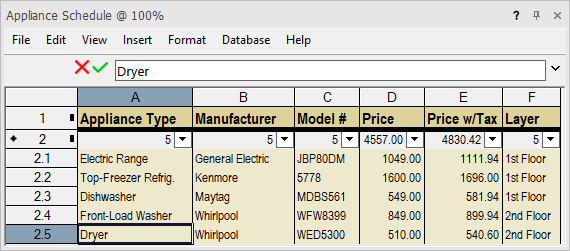
Planilha formatada na janela da Planilha
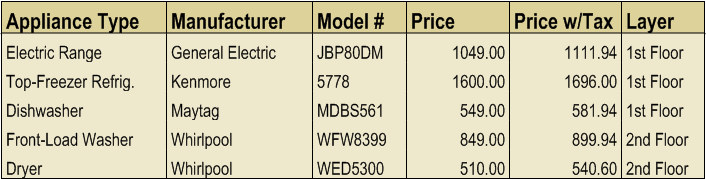
Planilha formatada colocada no desenho
