 Configurações de arremate em parede
As configurações de arremate em parede podem ser definidas para estilos de parede, instâncias individuais de parede sem estilo e inserções como janelas e portas. Veja Conceito: Arremate de Paredes para mais informações.
Para definir perfis de arremate em parede e configurações de envolvimento de componentes para a parede atual e/ou inserções, siga um destes procedimentos:
Para definir as configurações para um estilo de parede, clique em Revestimento em Aberturas... na janela de diálogo Editar Estilo de Parede.
Para definir as configurações para instâncias de parede antes da inserção, clique em Revestimento em Aberturas... na guia Definição da janela de diálogo Preferências da Parede; se um Estilo de Parede for selecionado, mas as configurações de arremate da parede forem alteradas, a parede será automaticamente convertida para sem estilo antes da inserção.
Para definir as configurações para as paredes selecionadas, clique em Revestimento em Aberturas na paleta Info de Objeto.
As alterações feitas na janela Arremate em Parede em Inserções, incluindo a configuração do arremate em parede padrão, afetam apenas o estilo/parede de parede atual. Arremates em parede em outros estilos de parede e paredes do arquivo, incluindo arremates em parede com o mesmo nome, não são afetados.
Para definir as configurações para um objeto selecionado inserido na parede, como uma janela ou uma porta que suporta revestimento em aberturas, clique em Revestimento em Aberturas... na paleta Info de Objeto.
A janela de diálogo Revestimento em Aberturas (para um objeto de parede) ou a janela de diálogo Revestimento em Aberturas (para um objeto inserido) é aberta.
Configurações gerais
Clique para exibir/ocultar parâmetrosClique para exibir/ocultar parâmetros
|
Parâmetro |
Descrição |
|
Lista de arremates em parede (Disponível para estilos de parede e paredes) |
Lista o estilo de parede atual/arremates em parede da parede. Selecione um arremate em parede para editar suas configurações nas guias abaixo. Clique na coluna Padrão para selecionar o arremate em parede padrão. Inserções com um Nome de Arremate em Parede que não corresponde à parede usam automaticamente o arremate em parede padrão da parede. |
|
Novo |
Adiciona um arremate em parede à parede. Na janela Nome do Arremate em Parede, clique em Escolher nome existente para selecionar um nome que já seja usado por outras paredes ou inserções no arquivo ou insira um novo nome. |
|
Renomear |
Renomeia o arremate em parede selecionado. Na caixa de diálogo Nome do Arremate da Parede, clique em Escolher Nome Existente para selecionar um nome que já esteja sendo usado por outras paredes ou inserções no arquivo ou digite um novo nome. As configurações de Arremate em parede para esta parede não mudam quando o arremate em parede é renomeado, e as configurações de outras paredes que possuem um arremate em parede com o mesmo nome não são afetadas. |
|
Duplicar |
Duplica o arremate em parede selecionado. Na caixa de diálogo Nome do Arremate da Parede, clique em Escolher Nome Existente para selecionar um nome que já esteja sendo usado por outras paredes ou inserções no arquivo ou digite um novo nome. O novo fechamento de parede é selecionado e suas configurações correspondem ao fechamento de parede duplicado; edite-os nas abas abaixo. |
|
Remover |
Exclui o arremate de parede selecionado dessa parede; outras paredes com um arremate de parede com o mesmo nome não são afetadas |
|
Nome (Disponível para um objeto de inserção) |
Exibe o Nome do Arremate da Parede especificado da inserção selecionada; veja Estilo de objeto de plug-in adicional e opções de instância e Criando definições de símbolo |
|
Usar configurações de parede (Disponível para um objeto de inserção) |
Para cada guia, selecione para usar o perfil de revest. do estilo de parede e/ou as configurações de envolvimento; desmarque para substituir as configurações de estilo para a parede selecionada |
|
Prévia |
Visualiza dinamicamente as configurações atuais usando uma inserção genérica para representar a inserção da porta ou da janela. Quando Editar borda estiver definido como Esquerda ou Direita, uma visualização Topo/Planta da estrutura da parede é exibida como se a parede fosse desenhada da esquerda para a direita, com o exterior no topo. Quando Editar borda é definido como Topo ou Inferior, uma seção vertical é exibida com a borda superior da abertura no topo. |
|
Prof. Inserção |
Insira a espessura do objeto de inserção, para que a visualização simule com mais precisão o objeto real; esta dimensão afeta apenas a visualização e não altera as configurações do objeto |
|
Origem Inserção |
Selecione o ponto de inserção do objeto, que é indicado por um locus; esta seleção afeta apenas a visualização e não altera as configurações do objeto |
Aba Perfil
Clique para exibir/ocultar parâmetrosClique para exibir/ocultar parâmetros
|
Parâmetro |
Descrição |
|
Editar borda |
Selecione uma borda da abertura para definir as configurações de perfil. Se a borda selecionada tiver outra borda especificada em Usar configurações da borda, (Usar [borda])" será exibido junto ao nome. |
|
Usar Ajustes de Borda |
As configurações de cada borda podem ser independentes das outras ou podem assumir as configurações de outra borda. Para criar configurações exclusivas para a borda que está sendo editada, selecione <Nenhum>. Para usar as configurações de perfil de uma borda diferente, selecione a borda; os controles de tipo de forma ficam indisponíveis. |
|
Tipo de Perfil Externo/Interno |
Selecione os tipos de perfil externo e interno; para os tipos Chanfrado e Curvo, insira as dimensões relevantes.
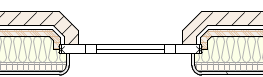
Neste exemplo, o Tipo de Perfil Externo é Chanfrado e o Tipo de Perfil Interno é Curvo; a borda direita tem Usar Ajustes de Borda definido para a esquerda Um tipo de perfil curvo não pode usar espessuras de componentes personalizados na guia Revestimento. |
Aba Medidas de Perfil
Clique para exibir/ocultar parâmetrosClique para exibir/ocultar parâmetros
|
Parâmetro |
Descrição |
|
Configuração de cálculo |
Clique no ícone na coluna Folga, Sobreposição ou Deslocamento para indicar como calcular o perfil: Folga: Calcule a folga subtraindo a sobreposição do deslocamento; a folga define a distância entre o batente, moldura ou outro objeto de revestimento da inserção e a abertura irregular na parede. Sobreposição: Calcule a sobreposição subtraindo a folga do deslocamento; a sobreposição define o quanto o perfil se sobrepõe ao batente, moldura ou outro objeto de revestimento Deslocamento: Calcule o deslocamento adicionando a folga à sobreposição. Os campos nas colunas Folga, Sobreposição e Deslocamento abaixo são ativados ou desativados dependendo da seleção. |
|
Configurações de deslocamento |
Os campos de configurações de borda são ativados ou desativados dependendo da interação da configuração de cálculo, configuração de parede (estilo) e Usar configurações de: seleções que determinam quais campos são editáveis no momento. Defina as dimensões de deslocamento para as bordas externas e internas da fechamento. Se Usar configurações de: para qualquer borda estiver definido para uma borda diferente, o campo será definido para corresponder à borda selecionada e será desativado. A folga, sobreposição ou deslocamento do perfil é calculada de acordo com a configuração de cálculo acima, usando as dimensões inseridas. Para envolver componentes de parede selecionados na abertura em todas as bordas sem precisar medir ou calcular um deslocamento, veja a opção Revestimento na Abertura na guia Revestimento. |
|
Valor Fixo ao Usar Folga na Inserção |
Se o objeto inserido definir as dimensões do intervalo, selecione se a sobreposição ou o valor de deslocamento da inserção é fixo para cálculos |
Aba Revestimento
Para paredes com componentes, especifique como os componentes envolvem a abertura.
Clique para exibir/ocultar parâmetrosClique para exibir/ocultar parâmetros
|
Parâmetro |
Descrição |
|
Editar borda |
Selecione uma borda da abertura para definir as configurações de Revestimento. Se a borda selecionada tiver outra borda especificada em Usar configurações da borda, (Usar [borda])" será exibido junto ao nome. |
|
Usar Ajustes de Borda |
As configurações de cada borda podem ser independentes das outras ou podem assumir as configurações de outra borda. Para criar configurações exclusivas para a borda que está sendo editada, selecione <Nenhum>. Para usar as configurações de revestimento de uma borda diferente, selecione a borda; os controles de tipo de forma ficam indisponíveis. |
|
Lista de componentes |
Os componentes que formam a estrutura da parede estão listados, na ordem de cima para baixo; o componente principal é indicado, mas não pode ser alterado nesta lista. Defina a Loc. Inserção e Colunas de deslocamento conforme descrito para a aba Definição em Preferências de parede padrão. Para habilitar as opções de quebra automática de um componente, clique para colocar uma marca de seleção na coluna Quebrar desse componente. Componentes localizados em direção ao exterior da parede do Revestimento do componente de núcleo em direção à face interna da parede e componentes localizados em direção ao interior do Revestimento do componente de núcleo em direção à face externa. Se as configurações de envolvimento criarem um conflito entre os componentes, o componente mais próximo da parte externa da parede terá prioridade. Envolver para: Se o componente deve se ajustar a outro componente da parede, clique na coluna e selecione o local de ajuste na lista. Deslocamento: Quando o componente está definido para quebrar, opcionalmente, insira um valor positivo ou negativo para deslocar o final da quebra de sua localização. Quebrar para inserir: Se o componente deve envolver até a borda da inserção em vez de um componente da parede, clique para colocar uma marca de seleção na coluna. Usar Espessura Personalizada: Para usar uma espessura personalizada para a parte envolvida do componente, clique para colocar uma marca de seleção na coluna. Espessura Personalizada: Insira o valor de espessura personalizado Revestimento em Abertura: Para projetar um componente na abertura pela espessura do componente, clique para colocar uma marca de seleção na coluna. Apenas um componente de cada lado do núcleo pode ser ajustado para envolver a abertura de cada vez, mas todos os componentes mais distantes do núcleo do que o componente de envolvimento também envolvem a abertura. Repita para outros componentes conforme necessário. Os tipos de perfil interno / externo arredondado, atribuídos na guia Perfil, não podem usar uma espessura de componente personalizada. |
|
Apagar todo o empacotamento |
Remove todas as configurações de empacotamento no navegador de listas |
As configurações de embalagem para componentes de parede podem ser combinadas de várias maneiras, conforme necessário para cada parede e inserção específica. As cores dos componentes nos exemplos a seguir são para fins ilustrativos.
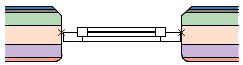
O Tipo de forma exterior é Splay e o Tipo de forma interior é Redondo. Não há configurações de compensação ou compensação de perfil.
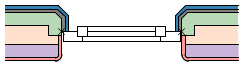
Os componentes azul, cinza e verde na parte externa da parede e o componente vermelho na face interna estão todos definidos como Enrolar para inserir. O componente externo cinza também é definido como Envolver na abertura; o componente azul mais distante do núcleo também deve envolver a abertura, junto com o cinza.
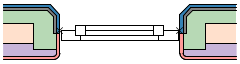
Os componentes azul e cinza na parte externa da parede e o componente vermelho na face interna estão todos definidos como Enrolar para inserir. O componente verde envolve o componente roxo, com um deslocamento e usa uma espessura personalizada. Nenhum componente está definido para envolver a abertura.
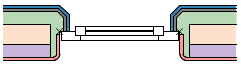
Os componentes azul e cinza na parte externa da parede e o componente vermelho na face interna estão todos definidos como Enrolar para inserir. O componente verde envolve o componente roxo, com um deslocamento e usa uma espessura personalizada. Nenhum componente de parede está definido para envolver a abertura. O objeto de inserção de janela tem um deslocamento de perfil no exterior na guia Deslocamentos de perfil, que substitui as configurações de parede.
Veja Gerenciamento de nomes de Arremates em paredes para exibir o nome do arremate e as informações relacionadas ao objeto em todo o arquivo e para gerenciar nomes de arremates.
Aplicação das configurações de arremate de uma inserção em uma parede
Quando uma inserção selecionada tiver Usar configurações de parede desmarcada para pelo menos uma aba na caixa de diálogo Arremate de parede, será possível aplicar as configurações da inserção para a(s) aba(s) ao estilo de parede pai ou à parede sem estilo (alterando as configurações do estilo de parede/parede). A alteração se aplica somente ao arremate de parede nomeado que está sendo usado pela inserção e somente dentro desse estilo de parede ou instância não estilizada.
Para aplicar as configurações de uma inserção à parede principal:
Clique com o botão direito do mouse em uma inserção que tenha a opção Usar configurações de parede desmarcada em uma ou mais abas e selecione Aplicar configurações de arremate ao estilo da parede/Aplicar configurações de arremate à parede no menu de contexto.
Embora nenhuma caixa de diálogo seja aberta, as seguintes alterações ocorrem automaticamente:
As configurações do estilo de parede/parede sem estilo para as abas afetadas na caixa de diálogo Arremates de parede em inserções são alteradas para as abas da inserção.
Usar configurações de parede é selecionado automaticamente na janela de diálogo Revest. em Aberturas.
Todas as outras inserções na instância de estilo de parede/parede sem estilo que especificam o mesmo Nome do arremate da parede e têm a opção Usar configurações da parede selecionada são automaticamente atualizadas para usar as novas configurações.
Os outros arremates de parede (com outros nomes) do estilo de parede/parede não são afetados.
Outras paredes que têm arremates de parede com o mesmo nome não são afetadas.
