Modificando o Texto
Depois que um objeto de texto é criado, pode ser necessário fazer alterações, como adicionar palavras, alterar a cor da fonte ou alterar as margens. As alterações podem ser aplicadas a uma parte do Texto ou a todo o objeto. Um objeto de Texto pode até ser convertido em polilinhas e extrudado, ou convertido em um objeto de caminho 3D. Dependendo das alterações necessárias, selecione o objeto de texto com a ferramenta Seleção ou ative o modo de edição de texto.
Modo de edição de Texto
Para adicionar, editar ou excluir Texto em uma caixa de Texto, ou para alterar os atributos de uma parte do Texto, o modo de edição de Texto deve estar ativo. Para ativar o modo de edição, clique duas vezes no objeto de texto com a ferramenta Seleção ou clique nele com a ferramenta Texto. Como alternativa, clique com o botão direito do mouse no relevo e selecione Editar no menu contextual.
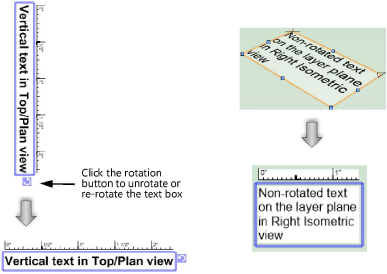
O modo de edição é indicado por uma caixa destacada em roxo com uma régua na parte superior. As unidades na régua refletem as unidades do documento atual e a escala da camada.

Os atalhos de teclado padrão para Mac e Windows se aplicam à caixa de edição de Texto. Por exemplo, use Command B (Mac) ou Ctrl B (Windows) para aplicar a formatação em negrito.
No Mac e em sistemas Windows onde a opção Usar imagem GDI+ está habilitada, o texto rotacionado pode ser editado diretamente ou você pode usar o botão de rotação no lado direito da caixa de edição de texto para exibir a caixa de texto horizontalmente, facilitando a edição.
Se a opção Usar imagem GDI+ estiver desabilitada no Windows, o texto rotacionado mudará automaticamente para uma posição horizontal no modo de edição. A caixa de Texto também muda de posição automaticamente se a vista atual não for Superior/Plano.
Quando as edições forem concluídas, pressione a tecla Esc.
Editando objetos de Texto
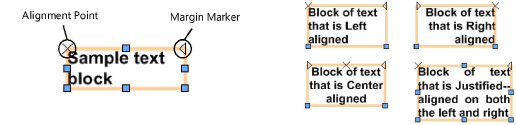
Para editar as propriedades de um objeto de texto (como fonte ou espaçamento), selecione-o com a ferramenta Seleção. Um X é exibido no ponto de alinhamento do Texto. Se a opção Quebra de Texto estiver ativada na paleta Info de Objeto, um marcador de margem triangular é exibido ao longo da margem direita, esquerda ou ambas, dependendo da configuração de alinhamento.
Depois que o objeto de texto é selecionado, você pode movê-lo ou alterar as propriedades do objeto, como alinhamento ou estilo de texto.
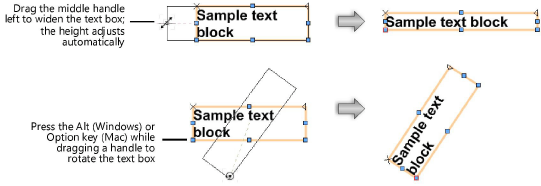
O objeto de Texto também pode ser redimensionado e girado de maneira semelhante a outros objetos 2D, usando as alças de remodelagem.