Criação de Texto ao longo de um caminho
|
Comando |
Caminho |
|
Texto ao Longo de Caminho |
Texto |
O comando Texto ao Longo do Caminho converte texto criado com fontes TrueType ou OpenType em polilinhas e as posiciona ao longo de um caminho especificado. A aparência do objeto de caminho pode ser ajustada após a colocação.
Para criar Texto 3D ao longo de um caminho:
Selecione o Texto e um objeto de caminho. O Texto deve ter uma única linha e o caminho deve ser longo o suficiente para o Texto, ou a conversão do Texto ao longo do caminho não ocorrerá.
Selecionar o comando.
A janela de diálogo Extrusão por Caminho é aberta. Especifique as opções para criar o Texto ao longo do caminho.
Clique para exibir/ocultar parâmetrosClique para exibir/ocultar parâmetros
|
Parâmetro |
Descrição |
|
Tamanho do Texto |
Especifica as opções de tamanho do Texto |
|
Preservar Altura e Largura |
Mantém a proporção do Texto, mantendo os parâmetros de largura e altura iguais aos do texto original |
|
Escalar Somente Largura |
Altera a largura do Texto para caber no caminho, mas não altera a altura de acordo (resultando em um Texto mais largo e mais curto, dependendo do caminho) |
|
Escalar Altura e Largura |
Altera a largura do Texto para caber no caminho e, a seguir, altera a altura do Texto para corresponder (resultando em um Texto mais largo e alto, dependendo do caminho) |
|
Criar Texto como |
Especifica o formato para converter o Texto |
|
Curvas |
Converte o texto em um grupo de polilinhas (se o caminho é desenhado no plano da camada ativa) ou curvas NURBS (se o caminho tem uma altura Z ou uma Rotação ao redor do Caminho maior que 0). |
|
Superfícies |
Converte o Texto em um grupo de superfícies NURBS |
|
Extrusões |
Converte o Texto em um grupo de objetos de extrusão; Especifique a altura das letras extrudadas. |
O Texto selecionado segue o objeto de caminho e o objeto de caminho original é excluído.
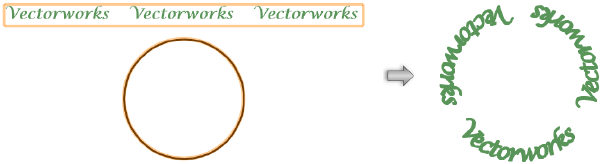
Criação de Texto ao longo de um caminho
As propriedades podem ser editadas a partir da paleta Info de Objeto Os parâmetros são idênticos aos da janela de diálogo Texto ao longo do caminho, com dois parâmetros adicionais.
Clique para exibir/ocultar parâmetrosClique para exibir/ocultar parâmetros
|
Parâmetro |
Descrição |
|
Acima do Caminho |
Coloca a caixa delimitadora das letras diretamente acima do caminho; “Acima” depende da direção em que o caminho foi desenhado. Desmarque essa opção para colocar as letras “abaixo” do caminho. Dependendo do caminho e das letras, a aparência do Texto pode ser melhorada alternando-o acima ou abaixo do caminho. |
|
Rot. sobre Caminho |
Indica o ângulo de rotação sobre o caminho, usando o caminho como eixo de rotação |
Para editar o objeto de caminho, selecione Modificar> Editar Texto ao longo do caminho e selecione Caminho. O modo de edição é aberto para permitir que você edite o objeto de caminho com a ferramenta Remodelar.Para inverter a direção do objeto de caminho, clique Direção oposta na paleta Info de Objeto; isso inverte a direção do Texto e também altera o posicionamento do Texto para o outro lado do caminho.
