 Configuração do elemento estrutural
Antes da inserção do elemento estrutural, os parâmetros padrão podem ser definidos na janela de diálogo Preferências de Elementos Estruturais, acessada em Preferências na barra de ferramentas. Os parâmetros também podem ser editados para um elemento estrutural selecionado clicando em Configurações na paleta Info de Objeto; Vários parâmetros, mas não todos, podem ser editados diretamente na paleta Info de Objeto.
Para definir as configurações dos elementos estruturais:
Clique para exibir/esconder os parâmetros.Clique para exibir/esconder os parâmetros.
|
Parâmetro |
Descrição |
|
Estilo |
No Seletor de Recursos, clique duas vezes em um recurso para ativá-lo ou clique em "Sem Estilo". Se um objeto com estilo for convertido para sem estilo, os valores atuais serão mantidos, mas todos os parâmetros serão definidos como "Por Instância" para permitir a edição. |
|
Por Estilo/Instância |
Um indicador gráfico mostra se cada parâmetro está definido como "Por Estilo" com um valor fixo ou definido como "Por Instância" e editável na janela de diálogo.Um estilo de objeto pode combinar ambas as configurações para equilibrar a necessidade de consistência e flexibilidade. As configurações Por Estilo/Por Instância são definidas pelo estilo e não podem ser alteradas na janela de diálogo de preferências ou configurações.
Para editar o estilo do objeto, veja Editando estilos de objetos de plug-in;A edição do estilo modifica todos os objetos de plug-in no arquivo que utilizam o estilo. |
Configuração do elemento estrutural:Aba Perfil
Clique para exibir/esconder os parâmetros.Clique para exibir/esconder os parâmetros.
|
Parâmetro |
Descrição |
|
Estrutura |
O gráfico do elemento reflete o Tipo de Elemento, mas não a forma. |
|
ID do Elemento |
Insira o ID do elemento |
|
Selecione o uso estrutural para fins informativos;Selecione "Outro" para inserir um Outro Tipo de Uso. |
|
|
Tipo de Elemento |
Selecione o material do elemento: aço, concreto, madeira ou personalizado. |
|
Abre a janela de diálogo Selecione a Forma do [tipo do elemento]. Clique no seletor Forma e selecione uma forma estrutural.As formas disponíveis dependem do Tipo de Elemento selecionado. Se o Tipo de Elemento Personalizado for selecionado, você poderá selecionar uma forma 2D personalizada criada e salva como definição de símbolo no documento ativo ou em um arquivo na pasta do usuário.Veja Criação de bibliotecas de recursos personalizados. Informe as dimensões da forma. Para usar um recurso de material, selecione um material no Seletor de Recursos. |
|
|
Material/Forma/Série/Tamanho/Altura e Largura Principal e Secundária |
Exibe as configurações da janela de diálogo Selecionar Forma de [Tipo de Elemento]. |
|
Fundir com elementos estruturais nas seções |
Designa o objeto selecionado como estrutural, permitindo que sua aparência se integre com outros elementos estruturais no plano de corte das janelas de seção.Os objetos fundidos são exibidos como uma única unidade com um preenchimento contínuo.Veja Propriedades avançadas da janela de seção para obter mais informações. |
|
Cover |
|
|
Espessura/Deslocamento |
Se o elemento estrutural possuir revestimento arquitetônico ou corta-fogo, selecione quais superfícies serão cobertas e defina a espessura e a distância de deslocamento do revestimento para cada superfície. |
|
Material |
Para usar um recurso de material para o revestimento, selecione um material no Seletor de Recursos. |
|
Fundir com elementos estruturais nas seções |
Designa o objeto selecionado como estrutural, permitindo que sua aparência se integre com outros elementos estruturais no plano de corte das janelas de seção.Os objetos fundidos são exibidos como uma única unidade com um preenchimento contínuo.Veja Propriedades avançadas da janela de seção para obter mais informações. |
Configuração do elemento estrutural:Aba Geometria
Clique para exibir/esconder os parâmetros.Clique para exibir/esconder os parâmetros.
|
Parâmetro |
Descrição |
|
Alinhamento |
Todas as vinculações e condições de extremidade são baseadas na linha de centro que controla as representações 2D/3D.O alinhamento pode ser deslocado para permitir o posicionamento preciso do elemento. |
|
Profile Rotation (Rotação de Perfil) |
Especifica um ângulo para rotacionar o perfil estrutural em torno do eixo da linha de centro do elemento. |
|
Alinhamento de eixo |
Selecione o alinhamento do eixo.O gráfico de alinhamento indica onde o ponto de alinhamento do eixo está localizado. |
|
Deslocamento Y’/Z’ |
Insira o deslocamento, se necessário |
|
Elevação |
A elevação dos pontos inicial e final pode ser definida explicitamente, em referência ao pavimento ou à camada. |
|
Altura |
Digite a diferença entre a cota inicial e a cota final. Este parâmetro interage com os parâmetros Extensão, Ângulo, Inclinação e Comprimento que podem ser inseridos na barra de Dados quando um elemento estrutural linear é criado e/ou editado na paleta de Info de Objeto. Alterar esses parâmetros também pode alterar a Altura. Veja Remodelando elementos estruturais para obter mais informações sobre essas configurações. |
|
Referência de Topo/Base |
Selecione a referência para o ponto inicial/final Os limites inicial e final de elevação devem ser definidos separadamente para o modo Inserir Pilar do que para os modos Inserir Linear e Inserir Polilinha. |
|
Deslocamento Inicial/Final |
Insira o deslocamento inicial/final, se necessário. |
|
Condição Inicial/Final |
O deslocamento, a esquadria e o chanfro de uma extremidade podem ser definidos manualmente ou derivados automaticamente de um elemento estrutural associado. Os valores inseridos para elementos associados aplicam-se como uma adição aos valores determinados automaticamente. |
|
Condição Inicial/Final |
Selecione como definir as condições iniciais/finais: automaticamente por associação, manualmente (personalizado) ou alinhar à horizontal ou vertical. |
|
Deslocamento Inicial/Final |
Defina o deslocamento, se necessário, para estabelecer conexões limpas entre os elementos.Defina o deslocamento, se necessário, para estabelecer conexões limpas entre os elementos. |
|
Esquadria Inicial/Final |
Definir um ângulo de chanfro inicial/final de 70° ou menos. |
|
Chanfro Inicial/Final |
Definir um ângulo de chanfro inicial/final de 70° ou menos. |
Configuração do elemento estrutural:Aba atributos
Clique para exibir/esconder os parâmetros.Clique para exibir/esconder os parâmetros.
|
Parâmetro |
Descrição |
|
Plano de Corte |
|
|
Use a elevação da camada de plano de corte |
Quando o plano de corte da camada de desenho está habilitado (veja Configurando propriedades de camada de projeto), selecione esta opção para usar a mesma elevação do plano de corte da camada de desenho. |
|
Elevação do Plano de Corte |
Se a elevação do plano de corte da camada de desenho não for usada, insira a elevação. |
|
Atributos 2D |
|
|
Lista de atributos |
Define a visibilidade e atributos do Plano/Topo para as partes do elemento estrutural acima, em, e abaixo do plano de corte.Selecione uma ou mais linhas e clique nas colunas aplicáveis para escolher as configurações desejadas. Clique na coluna Mostrar para alternar a visibilidade da parte na vista Plano/Topo.Para as opções de fechamento, selecione quais extremidades serão exibidas. Para controlar a aparência e a visibilidade, selecione uma classe da lista de classes presentes no desenho ou crie uma nova classe.Selecione <Elemento Estrutural> para colocar os atributos na mesma classe do objeto elemento estrutural. Defina atributos de caneta e preenchimento personalizados ou selecione uma opção para controlá-los por objeto (na paleta de Atributos), por classe ou, para preenchimentos de elementos e revestimentos, por material (conforme definido na guia Perfil). |
|
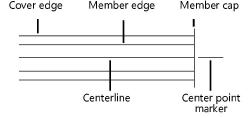
Marca Central |
Digite o Comprimento do marcador e o tamanho da Lacuna entre a marca central e o elemento. |
|
Atributos 3D |
Define a visibilidade e atributos 3D para as partes do elemento estrutural. Selecione uma ou mais linhas e clique nas colunas aplicáveis para escolher as configurações desejadas. Para controlar a aparência e a visibilidade, selecione uma classe da lista de classes presentes no desenho ou crie uma nova classe. Selecione <Elemento Estrutural> para colocar os atributos na mesma classe do objeto elemento estrutural. Clique na coluna Atributos para definir atributos 3D por objeto na paleta de Atributos ou por classe. Se a peça utiliza um material (especificado na guia Perfil), o preenchimento usa a textura do material. Se a peça utiliza um material (especificado na guia Perfil), a textura é inicialmente definida como a textura do material, mas pode ser substituída. Clique na coluna Textura para selecionar uma textura no Seletor de Recursos, ou clique em um dos botões para usar nenhuma textura, usar a textura da classe, ou, se a textura do material foi substituída anteriormente, para reverter para a textura do material. |
