 Criando elementos estruturais
|
Ferramenta |
Workspace: Conjunto de Ferramentas |
|
Elemento Estrutural
|
Design Suite, Architect: Paredes / AEC Spotlight: Rigging/Braceworks |

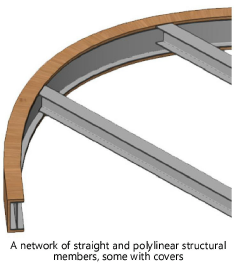
A ferramenta Elemento Estrutural tem a capacidade de inserir elementos estruturais retos e polilineares compostos por uma variedade de materiais e formas comuns, além de possibilitar a criação de redes de elementos associados. Se um recurso de material for usado para definir uma peça, o material normalmente fornece o preenchimento, textura, atributos físicos e informações de construção necessárias para desenhos, renderizações e relatórios. Elementos estruturais podem ser alinhados com o plano da camada ou com um plano de trabalho, conforme a necessidade.
|
Modo |
Descrição |
|
Inserção Padrão
|
Insere um elemento vertical |
|
Inserir Linha
|
Insere um elemento linear |
|
Vértice
|
Desenha um elemento estrutural usando as opções de criação de polilinha selecionadas. |
|
Altura da Coluna |
Para colunas com ambos o Start Bound (Limite Inicial) e End Bound (Limite Final) definidos como Elevação da Camada nas Configuração do elemento estrutural, insira a altura da coluna. |
|
Opções de criação polilinha |
No modo Inserir Polilinha, seleciona o método para desenhar a polilinha na qual o objeto se baseia; veja Criando Polilinhas |
|
Junção Automática de Elementos
|
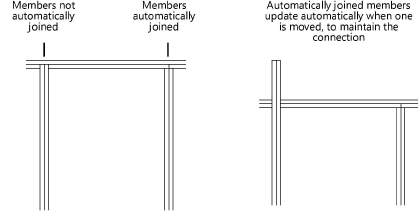
Quando bloqueado, o centroide se comporta como o ponto de inserção do objeto e permanece na posição original se a forma/tamanho/rotação do objeto for editada. Os elementos podem ser unidos ao ponto inicial ou final, linha de centro ou borda de outro elemento. As associações são mantidas para objetos copiados e duplicados, incluindo objetos movidos para um documento diferente. A união automática pode ser suspensa temporariamente enquanto desenha com a ferramenta Elemento Estrutural pressionando Alt (Windows)/Cmd (Mac). |
|
Estilo de Elemento Estrutural |
Abre o Seletor de Recursos para selecionar um estilo de elemento estrutural para inserção; Clique duas vezes em um recurso para ativá-lo |
|
Preferências
|
Abre a janela de diálogo Preferências de Elementos Estruturais para definir as configurações padrão para elementos estruturais. |


Para criar um elemento estrutural:
Clique na ferramenta e modo de inserção. No modo Inserir Coluna, insira a Altura da Coluna na barra de ferramentas.
Execute uma das seguintes opções:
Clique em "Estilo de Elemento Estrutural" na barra de ferramentas para selecionar um recurso no Seletor de Recursos.
Clique em Preferências para abrir a janela de diálogo Configurações de Elementos Estruturais e especificar os parâmetros padrão da ferramenta (veja Configuração do elemento estrutural).
A maioria dos parâmetros pode ser editada posteriormente na paleta Info de Objeto.
Na área de desenho, se o modo Junção Automática de Elementos estiver ativado, ao mover o cursor sobre um elemento estrutural existente, o objeto será realçado, indicando que ele pode ser associado. Quando um elemento estrutural é posicionado na vista Superior/Planta, de forma que seu eixo esteja restrito e não cruze o eixo de outro elemento estrutural, ele não será realçado nem unido automaticamente a esses objetos.
Execute uma das seguintes opções, dependendo do modo de inserção selecionado:
No modo Inserir Coluna, clique para posicionar o elemento estrutural. É inserido por sua base.
No modo Inserir Linear, clique para posicionar o ponto inicial do elemento estrutural e clique novamente para posicionar o ponto final.
No modo Inserir Linear, a barra de Dados oferece parâmetros adicionais para auxiliar no desenho e posicionamento preciso do elemento estrutural. Pressione a tecla Tab para acessar a barra de dados e definir a Extensão, Ângulo, Inclinação, Comprimento e/ou Altura. Esses parâmetros interdependentes podem ser editados posteriormente na paleta Info de Objeto. veja Remodelando elementos estruturais para mais informações sobre essas configurações.
No modo Inserir Polilinha, clique para definir o ponto inicial do elemento estrutural e, em seguida, clique para definir cada vértice da polilinha. Clique duas vezes para finalizar a criação do elemento estrutural.Para obter informações sobre como usar as opções de criação de polilinhas, veja Criando Polilinhas.
Opcionalmente, crie um recurso de estilo a partir do objeto (veja Estilos de objeto de plug-in personalizado sem opções de catálogo).
