Criando classes
Defina um padrão de nomenclatura antes de criar classes. Se houver um grande número de classes, organize-as usando nomes compostos para cada classe, com até quatro partes separadas por hífen. Cada parte do nome representa um nível diferente na hierarquia de nomenclatura de classe. Por exemplo, o desenho de um edifício pode ter uma hierarquia de classes que inclui grupos principais para elementos de arquitetura, encanamento e elétricos. Dentro do grupo de arquitetura, pode haver grupos para portas, pisos e paredes. Esses grupos, por sua vez, possuem subgrupos. Por exemplo, o subgrupo de paredes pode ter designações para paredes internas e externas. Uma classe recebe um nome de acordo com sua posição na hierarquia de classes, como Arch-Parede-Ext, Elec-Iluminação-Teto ou Hidr-Equip-Novo.
Os nomes das classes afetam a exibição hierárquica em menus pop-up (incluindo os da paleta Info de Objeto, da barra Vista e das janela de diálogo) e na janela de diálogo Organização e (para produtos do Vectorworks Design Suite) na paleta Navegação. Para ativar ou desativar a exibição hierárquica, consulte Exibindo classes em ordem hierárquica .
No exemplo a seguir, o grupo Arch possui um subgrupo Parede, com opções para Ext e Int. Esse tipo de organização facilita a atribuição de classes à medida que os objetos são criados.
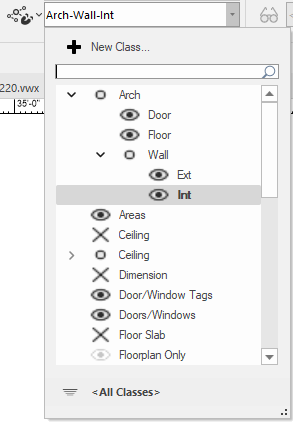
Você pode criar novas classes, duplicar classes existentes, criar classes usando os atributos de um objeto existente ou importar classes de outros arquivos do Vectorworks da versão atual ou arquivos padrão.
Faça um dos seguinte.
Para criar uma nova classe:
Na guia Turmas da janela de diálogo Organização (Ferramentas > Organização ou Mostrar janela de diálogo Organização na lista Opções de turma na barra de visualização), clique no botão Novo ou selecione Novo no menu de contexto.
Clique em Opções de turma na barra de visualização e selecione Nova turma.
Clique em Aula ativa na barra de visualização e selecione Nova turma.
Na guia Forma da paleta Informações do objeto, selecione Nova classe no campo Classe.
Na guia Classes da paleta de navegação (é necessário o produto Vectorworks Design Suite), selecione Novo no menu de contexto ou no menu Utilitários.
Para criar uma nova classe a partir de uma classe existente:
Na guia Classes da caixa de diálogo Organização (Ferramentas > Organização ou Mostrar caixa de diálogo Organização na lista Opções de classe na barra de visualização), selecione a opção classe a ser duplicada e clique no botão Duplicar ou selecione Duplicar ou Duplicar e editar no menu de contexto.O comando Duplicar e editar abre a caixa de diálogo Editar classe(s) para que você possa editar imediatamente as configurações da nova classe.
Na guia Classes da paleta de navegação (é necessário o produto Vectorworks Design Suite), selecione a classe a ser duplicada e selecione Duplicar ou Duplicar e editar no menu de contexto ou Menu de utilitários.
Clique em Opções de turma na barra de visualização e selecione Duplicar turma ativa.
A caixa de diálogo Nova Classe não abre ao duplicar uma classe.A nova classe possui as mesmas configurações da classe duplicada;para editar as configurações, consulte Configurando propriedades de classe.
Para criar uma classe usando atributos de objeto:
Selecione Criar Classe usando Atributos do Objeto no menu contextual do objeto diretamente sob o cursor quando o menu é aberto, independentemente do estado de seleção. Regras especiais se aplicam ao usar este comando:
Na janela de diálogo Nova Classe, Criar nova classe é selecionado automaticamente. Somente o Nome e os parâmetros na área Opções de Criação da janela de diálogo estão disponíveis.
O objeto usado para criar a classe é atribuído à nova classe, e os atributos transferidos são definidos por classe para o objeto.
Se o objeto usado para criar a classe tiver subpartes, o objeto principal será usado para criar a classe.
Usar na Criação é automaticamente habilitado para a classe.
Se Editar propriedades após criação estiver desmarcado, os atributos válidos do objeto serão transferidos para a classe; Quando um atributo não pode ser transferido (por exemplo, um objeto linha não possui um preenchimento para ser transferido), o atributo padrão para novas classes é usado.
Se Editar propriedades após criação estiver selecionado, a janela de diálogo Editar Classe(s) é aberta com os atributos válidos transferidos para a nova classe; a classe pode ser editada conforme necessário
Na janela de diálogo Nova Classe, crie uma nova classe ou importe uma classe e suas propriedades de arquivos Vectorworks padrão ou existentes.
Clique para exibir/ocultar os parâmetros.Clique para exibir/ocultar os parâmetros.
|
Parâmetro |
Descrição |
|
Criar Nova Classe |
Cria uma classe baseada nas configurações atuais da paleta Atributos; digite o Nome da classe |
|
Importar classes |
Importa classes e seus atributos de arquivos padrão ou arquivos existentes. Arquivos localizados na pasta Standards, bem como arquivos existentes selecionados anteriormente, são exibidos na lista. Selecione um arquivo; As classes e descrições disponíveis são listadas abaixo do nome do arquivo. Selecione as classes desejadas Para selecionar várias classes da lista de importação, mantenha pressionada a tecla Ctrl (Windows) ou Command (Mac) enquanto clica. |
|
Selecionar |
Clique em Selecionar para selecionar um arquivo para importar a classe. Os arquivos devem estar na versão atual. |
|
Exibir apenas classes que não estão no documento atual. |
Se um nome de classe no arquivo atual corresponder a um nome de classe no arquivo de importação, normalmente essa classe não será incluída na lista como uma opção de importação. Para exibir todas as classes a serem importadas, desmarque esta opção. As classes existentes no arquivo são substituídas por quaisquer classes importadas com o mesmo nome. Isso altera as definições das classes existentes (e de quaisquer objetos associados) para as definições das classes importadas. |
|
Opções de Criação |
|
|
Visibilidade das Novas Classes em Vistas Salvas |
Define a visibilidade da nova classe nas vistas salvas (quando as vistas salvas existem no desenho). |
|
Visibilidade das Novas Classes em Viewports |
Define a visibilidade da nova classe nas janelas de visualização, incluindo janelas de visualização personalizadas (quando janelas de visualização existem no desenho). As classes importadas automaticamente ao copiar uma viewport/estilo de viewport para o arquivo adotam esta configuração. |
|
Editar Propriedades Depois da Criação |
Imediatamente após a criação, abre a janela de diálogo Editar Classe(s) para definir as propriedades da(s) nova(s) classe(s). veja Configurando propriedades de classe |
As classes são exibidas na lista Classes na janela de diálogo Organização, barra Vista, paleta Info de Objeto e (para o Vectorworks Design Suite) paleta Navegação. Quando uma nova classe é criada, ela não se torna automaticamente a classe ativa.
