 Configurações de escadas: Aba Atributos Gráficos
As configurações na aba podem ser salvas como um conjunto e depois carregadas, substituindo os parâmetros atuais da aba.
Clique na aba Atributos Gráficos para especificar a aparência dos componentes da escada.
Clique para exibir/ocultar parâmetrosClique para exibir/ocultar parâmetros
|
Parâmetro |
Descrição |
|
Ajustes de Atributos |
Salva as configurações para que possam ser rapidamente aplicadas novamente; veja Usando conjuntos salvos para configurações de escada |
|
Vista (somente Vista detalhada) |
Determina a vista para aplicar os parâmetros à escada; Dependendo das configurações de desenho, como a escala da camada e a preferência do documento Exibição automática de níveis de detalhe para camadas de projeto, o status da vista detalhada ou esquemática é exibido |
|
Detalhado e médio |
Aplica os atributos gráficos às escadas em uma vista detalhada da escala da camada |
|
Esquemático |
Aplica os atributos gráficos às escadas em uma vista em escala esquemática |
|
Aceitar para todas as vistas |
Aplica os atributos gráficos às escadas em todas as vistas (detalhadas e esquemáticas) |
|
Ajustes dos Atributos Gráficos |
Lista todos os parâmetros de geometria e texto que possuem configurações de atributos gráficos, divididos por atributos 2D e 3D. Clique na seta de divulgação para revelar mais parâmetros em determinadas categorias. A classe e os atributos gráficos de cada parte do objeto são exibidos. Clique duas vezes em uma linha para definir os atributos da peça; veja A paleta Atributos. Se um recurso material é usado para definir um componente, o material normalmente fornece o preenchimento, a textura, os atributos físicos e as informações de construção necessárias para desenhos, apresentações e relatórios. Para especificar um material, selecione Use Material e selecione um material do Seletor de recursos. As configurações de Preenchimento e Textura são definidas de acordo com as configurações do material, e os parâmetros de Preenchimento são desativados. Para a propriedade Textura, selecione se deseja usar a textura da classe, a textura do material, selecionar uma textura diferente ou não usar nenhuma textura. Para controlar a aparência e visibilidade, selecione uma classe para cada parte da lista de classes presentes no desenho, ou crie uma nova classe. Selecione <Classe de Escada> para colocar os atributos na mesma classe que o objeto da escada. |
|
Linha e Marcas 2D de Circulação |
Além da classe, traço, preenchimento e outros atributos "típicos", a linha de circulação e os marcadores têm parâmetros específicos. Os estilos de marcador Linha Dupla, Oval e Seta Curva preenchida estão disponíveis especialmente para linhas de circulação em escadas que atendem aos requisitos DIN. |
|
Marcador Inicial |
Define os gráficos para o início da seta da linha de circulação que indica a direção para cima da viagem na escada, a partir do piso inferior ou do início da escada |
|
Marcador Final |
Define os gráficos para o final da seta da linha de circulação que indica a direção Para cima do caminho na escada, na parte superior ou no final da escada |
|
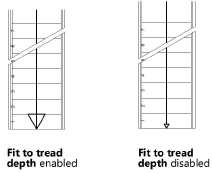
Encaixar na Prof. do Degrau |
Ajusta o marcador de fim de linha da linha de circulação à profundidade do degrau
|
|
Estrutura da Escada |
Além dos atributos "típicos", as estruturas da escada têm um parâmetro extra. As estruturas de escada podem ser designadas como estruturais, permitindo que sua aparência se mesclem com outros objetos estruturais no plano de corte das viewports de Seção. Objetos juntados são exibidos como uma única unidade com um preenchimento contínuo. Veja Propriedades avançadas da janela de seção para obter mais informações. Para designar uma estrutura de escada como estrutural, clique duas vezes no item da estrutura de escada (face superior, face inferior, face frontal, interior/exterior) e selecione Mesclar Objetos Estruturais em Seções na janela de diálogo Atributos. |
|
Definir Todos os Atributos pela Classe |
Define todos os atributos de preenchimento, caneta e textura de acordo com a classe, exceto aqueles que provêm de um material. |
|
Remover por configurações de classe |
Remove todas as configurações de classe para atributos de preenchimento, traço e textura; não afeta as definições de materiais com atributos definidos por classe |
|
Aplicar para todas as Escadas |
Aplica todas as configurações de atributo da escada atual a todas as escadas do arquivo, incluindo definições de símbolos e escadas que podem estar em grupos. Tenha cuidado ao selecionar esta opção, pois afeta todas as escadas no arquivo. |
Os atributos gráficos de cada parte da escada são listados. Duplo clique em um item para editá-lo.
Uma janela de diálogo Atributos com o nome do item é exibida. Veja A paleta Atributos para obter informações sobre como definir atributos.
