Editando Modelos de Subdivisão
|
Ferramenta |
Conjunto de Ferramentas |
|
Editar Subdivisão
|
Modelagem 3D |

Os modos da ferramenta permitem a você combinar muitas operações diferentes para esculpir uma primitiva de subdivisão em praticamente qualquer forma imaginável. Quando o modo Transformar ou Ponte é selecionado, modos adicionais estão disponíveis para manipular o objeto.
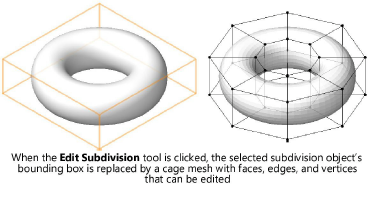
Duplo-clique a primitiva de subdivisão com a ferramenta de Seleção para selecionar o objeto e automaticamente ativar a ferramenta Editar Subdivisão.
|
Modo |
Descrição |
|
Transformar
|
Utiliza um manipulador 3D que permite transformar as faces, bordas e vértices da malha da gaiola, em uma variedade de maneiras dependendo dos submodos selecionados; veja Transformando objetos com o arrastador 3D |
|
Vincar
|
Aplica um nível maior ou menor de vinco (dobra) nas faces, bordas e vértices da malha da gaiola , gerando dobras mais marcadas ou mais suaves. |
|
Extrudar Face
|
Dependendo da entidade de malha gaiola selecionada, extrude uma face da malha gaiola, semelhante à ferramenta Empurrar/Puxar, ou estende uma aresta aberta do objeto de subdivisão. |
|
Dividir
|
Dependendo da entidade de malha de gaiola selecionada, divide uma face de malha de gaiola em cinco faces para criar novas entidades de malha de gaiola para editar ou divide uma malha de gaiola ao longo de uma borda para criar novas entidades de malha de gaiola para editar |
|
Furar Face
|
Cria um furo em uma face de um objeto de subdivisão |
|
Ponte
|
Faz uma ponte entre duas bordas abertas de um objeto de subdivisão, conectando ou unindo as bordas abertas, dependendo do modo adicional selecionado |
|
Fechar
|
Constrói uma nova face de malha de gaiola para preencher um buraco cercado por bordas abertas |
|
Adicionar borda
|
Adiciona uma borda para dividir uma face de malha de gaiola existente |
|
Remover Borda
|
Remove uma borda da malha da gaiola e funde as faces adjacentes em uma |
|
Modelagem de espelhos
|
Espelha um modelo de subdivisão em um plano |
|
Deslocar e Rotacionar (Somente no modo Transformar)
|
Utiliza o manipulador 3D Deslocar e Rotacionar para a manipulação das faces, bordas e vértices da malha da gaiola para a remodelagem e rotação do objeto selecionado; veja Translação e rotação de objetos com o arrastador 3D |
|
Escala (Somente no modo Transformar)
|
Utiliza o manipulador 3D de Escala para redimensionar o objeto selecionado ou parte do mesmo; Veja Dimensionamento de objetos com o arrastador 3D |
|
Reposicionamento (Somente no modo Transformar)
|
Reposiciona o manipulador 3D sem afetar o objeto selecionado; Reposicionando o arrastador 3D |
|
Alinhar à Gaiola (Somente no modo Transformar)
|
Mantém o manipulador 3D alinhado à entidade selecionada da malha da gaiola |
|
Alinhar ao Plano de Trabalho (Somente no modo Transformar)
|
Mantém o arrastador 3D alinhado ao plano de trabalho (veja Conceito; veja Conceito: Planos de Trabalho |
|
Conectar (Somente modo Ponte)
|
Adiciona uma nova face de malha de gaiola para conectar duas bordas abertas |
|
Juntar (Somente modo Ponte)
|
Estende uma face de malha de gaiola existente para unir duas bordas abertas |


Uma vez a operação esteja completa, tanto a ferramenta Editar Subdivisão como a entidade da malha da gaiola selecionada permanecerão ativas, para facilitar o início de uma próxima operação. Clique em outro modo, entidade da malha ou controle para iniciar outra edição.
Após a edição, o objeto de subdivisão pode ser convertido em um sólido genérico ou sólido NURBS; veja Convertendo Sólidos Genéricos e Convertendo para NURBS.
