Reposicionando o arrastador 3D
O arrastador 3D pode ser movido de sua posição padrão em relação ao objeto selecionado, para permitir maior controle e flexibilidade na remodelagem de formas livres.Como os movimentos de forma livre são realizados em relação ao centro do arrastador 3D, algumas operações só podem ser concluídas se o arrastador 3D for reposicionado longe de uma entidade selecionada.
Para reposicionar o arrastador 3D:
Comece usando o modo Translação e Rotação ou o modo Escala da ferramenta, juntamente com o modo de alinhamento apropriado, conforme descrito em Translação e rotação de objetos com o arrastador 3D ou Veja Dimensionamento de objetos com o arrastador 3D.
Com o arrastador 3D presente na área de desenho, clique no modo Reposicionar; o arrastador 3D fica acinzentado para indicar o modo.
Para as ferramentas Remodelar e Seleção, você pode invocar temporariamente o modo Reposicionar pressionando a tecla Alt (Windows) ou a tecla Command (Mac) enquanto move o Arrastador 3D.
Clique no controle linear, planar ou rotacional apropriado, ou no controle do plano central da tela, para reposicionar o arrastador 3D conforme necessário.
O controle ativo é exibido em amarelo durante a operação.Dependendo do controle selecionado, uma linha de projeção, um indicador de plano ou um círculo de rotação é exibido para indicar o movimento disponível.À medida que você move o dragger, a alteração é pré-visualizada.O arrastador 3D se move de forma diferente, dependendo do modo de alinhamento e do controle do arrastador selecionado.
Por padrão, o encaixe é temporariamente desativado ao usar um controle linear ou rotacional para reposicionar o arrastador 3D. Para ativar o encaixe, clique na extremidade segmentada do controle desejado em vez de clicar no próprio controle.
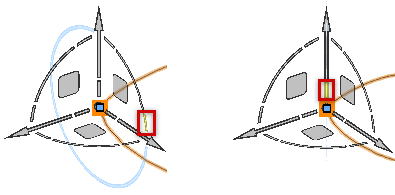
Mova o cursor para reposicionar o arrastador 3D e, em seguida, clique para posicioná-lo. O arrastador 3D não precisa estar localizado no objeto que está sendo remodelado; a entidade na qual o arrastador 3D foi inicialmente colocado permanece selecionada.
Clique no modo de Translação e Rotação ou no modo de Escala para iniciar a próxima edição.
