Administrador de Recursos: Painel de visualização de recursos
Tipo de recurso
O painel do visualizador de recursos exibe recursos no arquivo selecionado no painel do navegador de arquivos. Selecione um tipo específico de recurso na barra de ferramentas para filtrar a exibição ou selecione a opção para mostrar todos os recursos. As pastas sempre são exibidas na parte superior do painel. Para alterar a ordem de classificação, clique com o botão direito e selecione Ordenar por no menu contextual. Você sempre pode classificar por nome, em ordem crescente ou decrescente; quando todos os recursos são exibidos, você também pode classificar os recursos por tipo.
Visualizações de recursos
Três botões na barra de ferramentas da paleta controlam a exibição de recursos no painel do visualizador de recursos.

Botões de visualização de recursos da esquerda para a direita: Exibição de miniaturas, Exibição de lista, Exibição de lista de miniaturas
Todas as visualizações mostram o nome do recurso e uma imagem de visualização ou ícone representacional para cada recurso. As definições dos símbolos são exibidas na cor associada ao seu tipo (veja Conceito: Símbolos Vectorworks). Hachuras, blocos e tipos de linha baseados em página também são exibidos em verde.
Os recursos que têm vários níveis de detalhe sempre exibem a visualização usando a configuração de nível médio de detalhe. Portanto, se um recurso tiver apenas um nível alto ou baixo de representação de detalhes, sua visualização aparecerá em branco.
Para objetos de plug-in com catálogos de fabricantes associados, itens de catálogo individuais não podem ser selecionados usando o Administrador de Recursos; veja Conceito: Estilos de objeto de plug-in e itens de catálogo.
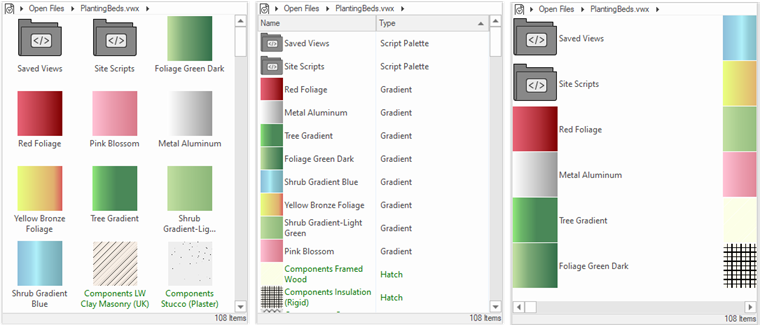
Exibições de amostra da esquerda para a direita: Exibição de miniaturas, Exibição de lista, Exibição de lista de miniaturas
Para alterar a visualização, clique em um botão de visualização na barra de ferramentas (topo) da paleta. Alternativamente, clique com o botão direito em qualquer lugar no painel do visualizador de recursos e selecione Visualizar Como no menu contextual. Quando todos os recursos forem exibidos, você poderá clicar no cabeçalho da coluna Nome ou Tipo no modo de exibição de lista para reordenar a lista em ordem alfabética.
Menus do visualizador de recursos
Os menus de contexto no painel do visualizador de recursos fornecem comandos para trabalhar com as pastas e recursos exibidos no painel. Clique com o botão direito na pasta ou recurso desejado; o menu contextual lista os comandos que se aplicam a esse item.
Os comandos disponíveis são determinados pelo tipo de recurso selecionado, bem como em qual arquivo o recurso está. Por exemplo, comandos que modificam o recurso (como Editar e Renomear) estão disponíveis apenas no arquivo ativo.
Clique para mostrar/ocultar os comandos.Clique para mostrar/ocultar os comandos.
|
Comando |
Descrição |
Equivalente de tecla de atalho |
|
Abre a janela de diálogo Adicionar uma tag; insira uma tag para ajudá-lo a localizar o recurso com a função de pesquisa. Veja Adicionando e editando tags de recursos. |
Nenhum |
|
|
Aplicar |
Aplica o recurso selecionado ao objeto de desenho selecionado |
Duplo Clique |
|
Atribuir classificações |
Para um recurso material ou símbolo preto, abre a caixa de diálogo Atribuir classificações, onde você pode clicar em Pesquisar para selecionar um padrão de classificação e um ID de referência.Consulte Procurando IDs padrão de classificação. |
Nenhum |
|
Anexar Registro |
Abre a janela de diálogo Anexar registro ou a definição do símbolo (alterando todas as instâncias de símbolo, existentes e futuras). Veja Anexar formatos de registro a uma definição de símbolo. |
Não aplicável. |
|
Quebrar Referência |
Quando um recurso referenciado é selecionado, quebra o vínculo entre o arquivo atual e o arquivo mestre; o recurso permanece no arquivo atual, mas não é mais referenciado |
Nenhum |
|
Criar textura a partir da hachura |
Cria uma textura associada a partir de uma hachura existente; veja Criando uma textura a partir de uma hachura |
Ctrl-duplo-clique (Windows) Option + duplo-clique (Mac) |
|
Apagar |
Exclui o recurso selecionado do arquivo. Quando uma pasta é selecionada, exclui a pasta e todos os recursos nela contidos. Veja Excluindo ou substituindo recursos. |
Tecla Delete |
|
Duplicar |
Abre a janela de diálogo Atribuir nome; insira um nome para criar uma duplicata do recurso selecionado |
Nenhum |
|
Editar |
Abre uma janela de diálogo de edição para o recurso selecionado. Se o recurso for referenciado, um alerta solicitará que você verifique se deseja editar o recurso antes que a janela de diálogo de edição seja aberta. As edições feitas no arquivo atual também são salvas automaticamente no arquivo de origem, o que pode afetar as referências a este recurso em outros arquivos. |
Ctrl-duplo-clique (Windows) Option + duplo-clique (Mac) |
|
Editar Componentes 2D |
Edita o componente 2D da definição do símbolo; veja Criando componentes 2D para definições de símbolo e objetos de plug-in |
Ctrl-duplo-clique (Windows) Option + duplo-clique (Mac) |
|
Editar Componente 3D |
Edita o componente 3D da definição do símbolo; veja Editando as definições dos símbolos |
Ctrl-duplo-clique (Windows) Option + duplo-clique (Mac) |
|
Editar componente de furo |
Edita o componente 3D da definição do símbolo; veja Adicionando um componente de arremate de parede a uma definição de símbolo |
Ctrl-duplo-clique (Windows) Option + duplo-clique (Mac) |
|
Editar Definições (Requer Landmark) |
Edita a definição do símbolo da planta conforme descrito em Creating plant styles |
Ctrl-duplo-clique (Windows) Option + duplo-clique (Mac) |
|
Editar Atributos de Imagem |
Abre a janela de diálogo Atributos de imagem, para editar os atributos da imagem importada, conforme descrito em Mapeando Imagens de Preenchimento |
Nenhum |
|
Editar Efeitos de Imagem |
Abre a janela de diálogo Efeitos de imagem para aplicarEfeitos de imagem para a imagem importada |
Nenhum |
|
Editar Opções do Símbolo |
Abre a janela de diálogo Opções de símbolo para editar os parâmetros de definição de símbolo; veja Editando as definições dos símbolos |
Ctrl-duplo-clique (Windows) Option + duplo-clique (Mac) |
|
Editar tags |
Abre a janela de diálogo Editar Tags para adicionar, editar ou excluir tags associadas ao recurso; veja Adicionando e editando tags de recursos |
Nenhum |
|
Enter (Windows) ou Return (Macintosh) |
Abre a pasta de símbolos selecionada ou paleta de scripts para exibir os símbolos ou scripts dentro |
Duplo Clique |
|
Exportar Excluir classe / camada vazia no desenho proposto |
Abre a janela de diálogo Exportar recurso para exportar o recurso selecionado para outro arquivo. Quando uma pasta é selecionada, exporta a pasta e todos os recursos nela contidos. Veja Exportando Recursos. |
Nenhum |
|
Extrair Imagens |
Abre a janela de diálogo Selecionar pasta (Mac) ou Exportar arquivo de imagem (Windows) para salvar um arquivo .png extraído do recurso baseado em imagem selecionado. Para extrair imagens de todos os recursos baseados em imagens no arquivo atual, execute este comando sem nenhum recurso selecionado. Selecione uma pasta de recursos para extrair imagens de todos os recursos baseados em imagens na pasta. |
Nenhum |
|
Dados IFC Excluir classe / camada vazia no desenho proposto |
Anexa dados IFC à definição de símbolo selecionada, alterando todas as ocorrências de símbolo, existentes e futuras. Veja Vinculando dados IFC à objetos. |
Nenhum |
|
Importar |
Quando um recurso de um arquivo diferente é selecionado, importa o recurso para o arquivo ativo |
Nenhum |
|
As classes e camadas são listadas em arquivos separados. |
Torne o símbolo ou plug-in selecionado ativo e ative a ferramenta Inserção de Símbolo para que o símbolo ou plug-in possa ser inserido no desenho |
Duplo Clique |
|
Mover |
Abre a janela de diálogo Mover [recurso] para mover o recurso selecionado para outra pasta |
Não aplicável. |
|
Novo [tipo de recurso] no documento ativo |
Abre uma janela de diálogo para criar um novo recurso no arquivo ativo, do mesmo tipo do recurso selecionado; Veja Criando recursos |
Nenhum |
|
Novo [tipo de recurso] em [arquivo selecionado] |
Abre uma janela de diálogo para criar um novo recurso no arquivo selecionado, do mesmo tipo do recurso selecionado; Veja Criando recursos |
Nenhum |
|
Nova pasta no documento ativo |
Ao visualizar um tipo de recurso específico, cria uma nova pasta de recursos, do tipo que está sendo visualizado, no arquivo ativo |
Nenhum |
|
Nova pasta em [arquivo selecionado] |
Ao visualizar um tipo de recurso específico, cria uma nova pasta de recursos, do tipo que está sendo visualizado, no arquivo selecionado |
Nenhum |
|
Abrir |
Quando uma planilha é selecionada, abre a planilha na tela para edições; quando uma paleta de script é selecionada, abre a paleta |
Ctrl-duplo-clique (Windows) Option + duplo-clique (Mac) |
|
Referenciar |
Quando um recurso de um arquivo diferente é selecionado, cria uma referência a ele no arquivo ativo; veja Referenciando Recursos |
Nenhum |
|
Renomear |
Abre a janela de diálogo Atribuir nome; insira um nome para renomear o recurso selecionado. Se o recurso for referenciado, um alerta solicitará que você verifique se deseja renomear o recurso antes que a janela de diálogo Atribuir nome seja aberta. A mudança de nome feita no arquivo atual também é salva automaticamente no arquivo de origem, o que pode interromper as referências a este recurso em outros arquivos. Símbolos referenciados, gradientes, formatos de registro, hachuras, ladrilhos, fundos de Renderworks, texturas, estilos de esboço, estilos de parede, estilos de texto, estilos de laje, plantas e recursos de imagem podem ser renomeados. |
Ctrl-duplo-clique (Windows) Option + duplo-clique (Mac) (Somente preenchimentos de imagem) |
|
Nota |
Executar o script selecionado. Documentos de texto que contêm scripts devem ser executados usando o comando Organizar>Plug-ins> Executar Script. |
Duplo Clique |
|
Selecione a localização do recurso |
Após uma pesquisa, seleciona o arquivo que contém o recurso selecionado no painel do navegador de arquivos |
Nenhum |
|
Definir visualização de miniaturas |
Para a visualização em miniatura, ajusta a visualização do(s) símbolo(s)/estilo(s) de objeto de plug-in selecionado(s). Se uma pasta de símbolos for selecionada, a visualização será aplicada a todos os símbolos da pasta. |
Nenhum |
|
Definir Componente de Miniatura |
Para a visualização em miniatura, ajusta a visualização do componente do(s) símbolo(s)/estilo(s) de objeto de plug-in selecionado(s); as opções disponíveis dependem da seleção da visualização em miniatura. Se uma pasta de símbolos for selecionada, a visualização será aplicada a todos os símbolos da pasta. |
Nenhum |
|
Def. Modo de Apresentação do Preview |
Para a visualização em miniatura, ajusta o modo de renderização do(s) símbolo(s)/estilo(s) de objeto de plug-in selecionado(s). Se uma pasta de símbolos for selecionada, a visualização será aplicada a todos os símbolos da pasta. |
Nenhum |
|
Definir Preview de Visualização de Alta Resolução |
No painel de visualização, ajusta a exibição do(s) símbolo(s)/estilo(s) de objeto de plug-in selecionado(s). Se uma pasta de símbolos for selecionada, a visualização será aplicada a todos os símbolos da pasta. |
Nenhum |
|
Definir componente de visualização de alta resolução |
No painel de visualização, ajusta a visualização do componente do(s) símbolo(s)/estilo(s) de objeto de plug-in selecionado(s); as opções disponíveis dependem da seleção da visualização em miniatura. Se uma pasta de símbolos for selecionada, a visualização será aplicada a todos os símbolos da pasta. |
Nenhum |
|
Definir componente de visualização de alta resolução |
No painel de visualização, ajusta o modo de renderização do(s) símbolo(s)/estilo(s) de objeto de plug-in selecionado(s). Se uma pasta de símbolos for selecionada, a visualização será aplicada a todos os símbolos da pasta. |
Nenhum |
|
Ordenar por |
Classifica os recursos por nome (quando todos os recursos são exibidos) ou tipo, em ordem crescente ou decrescente |
Nenhum |
|
Visualizar Como |
Altera o modo de exibição no painel do visualizador de recursos; veja Visualizações de recursos |
Nenhum |
|
Folha de trabalho no desenho |
Coloca a planilha selecionada no desenho para exibição e impressão |
Duplo Clique |
