 Paleta de configuração padrão de classificação
|
Comando |
Caminho |
|
Configuração padrão de classificação |
Arquivo > Configurações do documento Janela > Paletas > Web Palettes |
A classificação dos objetos de desenho é importante para o fluxo de trabalho BIM e de construção, para organizar e compartilhar informações sobre projetos de construção entre todas as partes interessadas.Diferentes padrões de classificação podem ser exigidos durante o ciclo de vida de um projeto.Por exemplo, você pode usar um padrão para levantamento de materiais e estimativas de custos durante a fase de concepção do projeto, e outro diferente para planejar e acompanhar o progresso do projeto durante a construção.
O sistema de classificação no Vectorworks permite que você configure regras para aplicar automaticamente os IDs de classificação corretos aos objetos de desenho.Exemplos de padrões de classificação e conjuntos de regras estão disponíveis nas bibliotecas do Vectorworks.No entanto, é recomendável baixar os padrões de classificação oficiais mais recentes exigidos para sua localidade e importá-los para o seu projeto.
Ao configurar regras de classificação, você pode atribuir a um objeto apenas um ID de classificação primário, secundário e terciário.Se um objeto corresponder a mais de um conjunto de critérios de classificação ou a mais de uma regra em um conjunto de critérios, um erro será exibido.Isso permite que você encontre e corrija problemas com rapidez e facilidade.
Além da classificação automática, você pode atribuir manualmente IDs de classificação a definições de símbolos, materiais e objetos selecionados;Seja Atribuir classificações manualmente.
Estão disponíveis relatórios de amostra usando dados de classificação e você pode criar seus próprios relatórios conforme necessário.Os dados de classificação são automaticamente mapeados de forma adequada para exportação IFC.
Importando conjuntos de regras de classificação
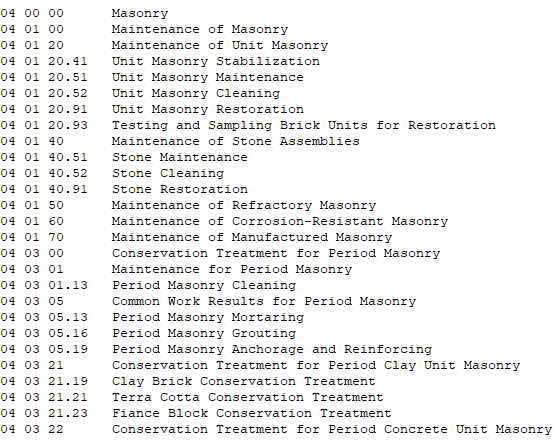
A primeira etapa para a classificação automática é importar os padrões de classificação necessários para seu projeto, como MasterFormat ou Uniclass.Esses arquivos devem ter formato de texto delineado por tabulação (.txt), planilha Excel (.xls) ou .xml, com duas colunas.O arquivo deve ser classificado por código de classificação (a primeira coluna).A segunda coluna contém uma breve descrição do código.Aqui está um trecho do MasterFormat como exemplo:
Para importar um conjunto de regras de classificação:
Obtenha os arquivos padrão de classificação necessários para o seu projeto.
Selecione o comando para abrir a paleta Classification Setup.
Se nenhum padrão de classificação padrão tiver sido selecionado ainda, selecione uma das opções disponíveis e clique em Selecionar padrão.A lista de critérios é exibida com um conjunto de critérios padrão.
Clique em Gerenciar classificação Padrão Conjuntos de regras para abrir a caixa de diálogo de mesmo nome.
Clique em Novo para abrir a janela de diálogo Novo conjunto de regras.
Selecione Importar do arquivo e clique em Procurar para localizar e selecionar o arquivo desejado.
Se você selecionou um documento Excel com várias planilhas, selecione a planilha apropriada quando solicitado.
Para importação de arquivo de texto ou planilha, a caixa de diálogo Configuração de hierarquia é aberta para especificar como a hierarquia de classificação no arquivo deve ser analisada.
Clique para exibir/esconder os parâmetros.Clique para exibir/esconder os parâmetros.
|
Parâmetros |
Descrição |
|
Número de níveis |
Selecione o número de níveis na hierarquia (1–7) |
|
Personagens |
Para cada nível, insira o número de caracteres que indicam um nível |
|
Separador |
Para cada nível, insira o texto separador entre os níveis;o separador pode ficar em branco se não houver separação entre níveis no código |
|
Níveis superiores usando preenchimentos |
Selecione se os níveis de código pai possuem caracteres de preenchimento para indicar um nível hierárquico superior;se ativado, insira também o caractere de preenchimento usado. No exemplo acima, zeros são usados como caracteres de preenchimento na primeira linha (04 00 00) para indicar o nível mais alto na hierarquia. |
Clique em OK para importar o conjunto de regras.
Criando conjuntos de critérios de classificação
Depois que seus arquivos padrão de classificação estiverem implementados, crie um ou mais conjuntos de critérios.Um conjunto define um grupo de objetos de desenho a serem classificados usando os mesmos padrões de classificação primária, secundária e terciária.Você pode configurar vários conjuntos de critérios com padrões diferentes, se necessário.
Para criar conjuntos de critérios de classificação:
Selecione o comando para abrir a paleta Classification Setup.
Na lista de conjuntos de critérios, especifique um conjunto de objetos aos quais serão atribuídos IDs de classificação.
Clique para exibir/esconder os parâmetros.Clique para exibir/esconder os parâmetros.
|
Parâmetros |
Descrição |
|
Name |
Insira um nome para o conjunto de critérios |
|
Critérios |
Exibe os critérios pelos quais os objetos de desenho devem ser classificados, bem como o número de objetos que atendem aos critérios |
|
Edit |
Altera a configuração dos critérios;selecione Todos para incluir todos os objetos ou selecione um tipo específico de objeto (como símbolos). Para incluir vários tipos de objetos (como paredes e lajes), selecione Critérios personalizados.Em seguida, clique em Editar para abrir a caixa de diálogo Critérios e insira os critérios conforme descrito em A janela de diálogo critério é aberta. |
|
Mostrar |
Lista todos os objetos que atendem aos critérios especificados;clique em Selecionar no desenho para selecionar um objeto |
|
Primário (abreviado como 1° em paletas menores) |
Selecione o padrão de classificação primário para o conjunto na lista daqueles disponíveis no documento. O número de objetos no conjunto que atualmente possuem um ID de classificação é exibido à direita, juntamente com o número de erros, se houver.Clique em Mostrar para exibir uma lista de todos os objetos classificados e descrições de erros.Clique em Selecionar no desenho para selecionar um objeto. |
|
Secundário/Terciário (abreviado como 2° e 3° em paletas menores) |
Selecione um padrão de classificação secundário e/ou terciário para o conjunto ou selecione <Usar classificação de material> para usar o ID especificado para materiais aplicados a objetos. O número de objetos no conjunto que atualmente possuem um ID de classificação é exibido à direita, juntamente com o número de erros, se houver.Clique em Mostrar para exibir uma lista de todos os objetos classificados e descrições de erros.Clique em Selecionar no desenho para selecionar um objeto. |
|
Adicionar |
Adiciona um conjunto de critérios à lista |
|
Delete |
Exclui os critérios definidos da lista |
|
Gerenciar conjuntos de regras de classificação padrão |
Abre a janela de diálogo Gerenciar Conjuntos de Regras Padrão de Classificação;veja Como gerenciar conjuntos de regras de classificação |
Depois que os conjuntos de critérios forem definidos, configure as regras de classificação para os objetos especificados conforme descrito em Como criar e editar regras de classificação.
Criando e editando regras de classificação
Depois que um conjunto de critérios tiver sido definido, crie regras para atribuir IDs de classificação aos objetos do conjunto.
O conjunto de regras de classificação é exibido como uma tabela, onde cada linha é uma regra que especifica um conjunto de objetos e atribui um ID de classificação a eles.Ajuste os critérios nas colunas da tabela para filtrar os objetos conforme necessário.Você pode usar mais de uma coluna em uma regra, se necessário.Por exemplo, você pode ter uma coluna para especificar objetos de parede e outra coluna para especificar um tipo de componente nas paredes.
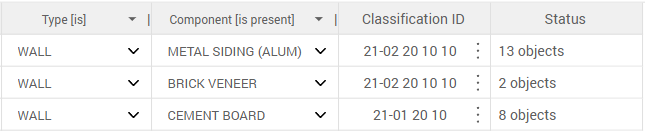
Adicione IDs de classificação para quantos objetos desejar.Um objeto pode ter um ID primário, um secundário e um terciário.
Para criar regras de classificação:
Na janela de diálogo Configuração de classificação, clique em Gerenciar classificação Padrão Conjuntos de regras.Selecione o conjunto de regras desejado na lista do documento e clique em Editar regras.
A janela de diálogo Conjunto de regras padrão de classificação é aberta.
Clique para exibir/esconder os parâmetros.Clique para exibir/esconder os parâmetros.
|
Controlar |
Descrição |
|
Título em uma coluna de critérios |
Clique para abrir um pop-up onde você pode selecionar o tipo de Coluna (como camada ou estilo de parede) e um Operador (como é ou não).Selecione Expressão como tipo de coluna para usar critérios mais avançados (como funções ou dados de registro), semelhantes às planilhas. Os controles na parte inferior do pop-up adicionam uma coluna à esquerda ou à direita |
|
Célula em uma coluna de critérios |
Dependendo do tipo de Coluna selecionado no cabeçalho, insira um valor retornado pela Expressão especificada ou clique para abrir um pop-up que lista os valores possíveis para a coluna.Use o * (asterisco) para indicar que esta coluna não se aplica à regra nesta linha. |
|
Número da linha |
Clique para abrir um pop-up onde você pode selecionar controles para adicionar uma linha acima ou abaixo de |
|
Célula na coluna ID da classificação |
Clique para abrir a lista de possíveis IDs de classificação para este conjunto de regras;selecione o ID desejado e clique em OK para adicioná-lo à regra;veja Procurando IDs padrão de classificação |
|
Status |
Exibe o número de objetos no conjunto de critérios que correspondem a esta regra;se um objeto corresponder a mais de uma regra em um conjunto de critérios, um erro será exibido. Clique na célula para abrir a lista de todos os objetos classificados e descrições de erros.Clique em Visualizar para selecionar um objeto no desenho. Se a paleta for muito estreita para exibir a tabela inteira, uma coluna de status flutuante será exibida no lado direito da paleta, para que você ainda possa identificar e corrigir erros. |
|
Não classificado |
Exibe o número de objetos no conjunto de critérios que não correspondem a nenhuma das regras. Clique no número para abrir a lista de objetos não classificados.Clique em Visualizar para selecionar um objeto no desenho. |
|
Classificação substituída |
Exibe o número de objetos no conjunto de critérios para os quais uma classificação foi inserida manualmente;veja Atribuir classificações manualmente. Clique no número para abrir a lista de objetos com substituições.Clique em Visualizar para selecionar um objeto no desenho. |
|
Resolver erros por |
Selecione um método a ser usado ao resolver erros. Primeira correspondência aplica a primeira regra de correspondência encontrada a cada objeto A Melhor Correspondência destaca erros quando um objeto pode ser identificado por outra regra Todas as correspondências destacam erros quando um objeto pode ser identificado por múltiplas regras |
|
Verifique a classificação |
Clique para atualizar a coluna Status com as alterações mais recentes |
 ou excluem a coluna atual
  .
.Crie quantas regras forem necessárias para atribuir IDs a objetos neste conjunto de critérios e corrija quaisquer erros.
Se esse conjunto de critérios tiver conjuntos de regras secundários ou terciários especificados, clique em Fechar para retornar à caixa de diálogo Gerenciar conjuntos de regras de classificação e selecione o conjunto de regras apropriado.Em seguida, clique em Editar regras para retornar à caixa de diálogo Conjunto de regras padrão de classificação e crie regras para o conjunto conforme descrito acima.
Para ver as informações de classificação de um objeto selecionado, abra o painel Dados da paleta Info de Objeto.Na lista Formatos de registro, selecione a opção <Classification Default> para exibir as configurações na parte inferior do painel.
Gerenciando conjuntos de regras de classificação
Na janela de diálogo Gerenciar conjuntos de regras padrão de classificação, você pode gerenciar os conjuntos de regras no arquivo, consultar o padrão e acessar as regras de cada conjunto de regras.
Para gerenciar conjuntos de regras de classificação:
Na janela de diálogo Configuração de classificação, clique em Gerenciar classificação Padrão Conjuntos de regras para abrir a caixa de diálogo.
Clique para exibir/esconder os parâmetros.Clique para exibir/esconder os parâmetros.
|
Opção |
Descrição |
|
Conjuntos de regras |
Lista os conjuntos de regras que foram importados para este arquivo |
|
New |
Abre a janela de diálogo Novo conjunto de regras para adicionar um novo conjunto de regras. Importar conjunto padrão:Selecione um conjunto da lista, que contém conjuntos de classificação das bibliotecas do Vectorworks e de suas pastas de usuário e grupo de trabalho Importar do arquivo:Navegue para selecionar um arquivo para importar;veja Importando conjuntos de regras de classificação |
|
Duplicada |
Duplica o conjunto de regras selecionado |
|
Delete |
Exclui o conjunto de regras selecionado |
|
Informações padrão de classificação |
O lado direito da caixa de diálogo fornece informações sobre o conjunto de regras selecionado |
|
Referência de classificação |
Abre a janela de diálogo Referência do padrão de classificação;veja Procurando IDs padrão de classificação |
|
Editar regras |
Abre a janela de diálogo Conjunto de regras padrão de classificação para editar as regras do conjunto de regras selecionado;veja Criando e editando regras de classificação |
|
Substituir referência |
Abre a janela de diálogo Substituir Referência de Classificação para substituir o conjunto de regras selecionado por outro. Importar conjunto padrão:Selecione um conjunto da lista, que contém conjuntos de classificação das bibliotecas do Vectorworks e de suas pastas de usuário e grupo de trabalho Importar do arquivo:Navegue para selecionar um arquivo para importar;veja Importando conjuntos de regras de classificação |
|
Exportar |
Abre uma janela de diálogo para exportar o conjunto de regras selecionado;o local padrão é sua pasta de usuário, mas você pode alterá-lo |
Atribuir classificações manualmente
Além de atribuir automaticamente IDs de classificação a objetos usando conjuntos de regras, você pode atribuir IDs manualmente usando a janela de diálogo Atribuir classificações.Isso permite criar ou substituir uma classificação para um objeto de desenho específico, aplicar uma classificação a todas as instâncias existentes e futuras de um símbolo preto e classificar os componentes materiais individuais de paredes, lajes e telhados.
Para atribuir IDs de classificação a objetos selecionados, definições de símbolos pretos ou materiais:
Execute uma das seguintes ações:
Objeto selecionado:Na guia Dados da paleta Info de Objeto, clique em Atribuir classificações
Definição do símbolo preto:No Resource Manager, clique com o botão direito na definição do símbolo e selecione Atribuir classificações
Recurso material:No Resource Manager, clique com o botão direito no material e selecione Atribuir classificações;alternativamente, ao editar o material, clique em Atribuir classificações na guia Construção
Na janela de diálogo Atribuir classificações, você pode atribuir IDs primários, secundários e terciários ao item selecionado.Para cada ID, clique em Pesquisar para abrir a janela de diálogo Referência do padrão de classificação.Selecione um padrão na lista Classificaçõese selecione o ID desejado.
Para materiais, apenas a classificação primária está disponível.
Um registro de Substituição de Classificação é adicionado ao objeto.Para ver as configurações de substituição de um objeto selecionado, abra o painel Dados da paleta Info de Objeto.Na lista Formatos de registro, selecione a opção Substituição de classificação para exibir as configurações na parte inferior do painel.
Para remover uma substituição de classificação de um objeto, clique em Desanexar no painel Dados da paleta Info de Objeto ou clique em Reaplicar padrões na janela de diálogo Atribuir classificações.
Procurando IDs padrão de classificação
Use a janela de diálogo Referência padrão de classificação para pesquisar e recuperar IDs ao configurar conjuntos de regras de classificação ou atribuir IDs manualmente na caixa de diálogo Atribuir classificações.Também está disponível para referência quando você gerencia os conjuntos de regras de classificação no documento.
Se você abriu a janela de diálogo Atribuir classificações, selecione o padrão desejado na lista Classificações na parte superior.
Os seguintes auxílios à navegação estão disponíveis:
Insira uma sequência na caixa de pesquisa para abrir os itens de hierarquia que contêm essa sequência.
Os botões no lado direito da caixa de pesquisa expandem ou recolhem todos os itens na hierarquia.
Se você estiver configurando uma regra de classificação ou classificação manual, clique em OK para selecionar o ID destacado.