Conceito: Melhores práticas de apresentação
Nível de dificuldade:Intermediário
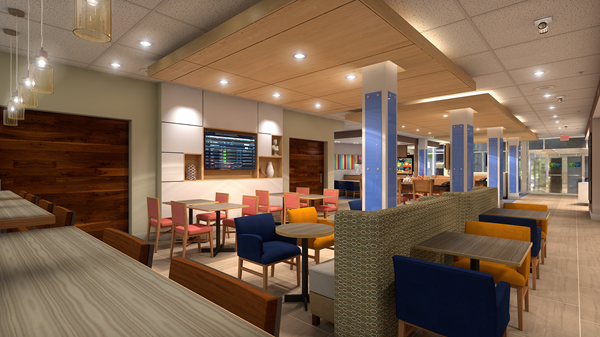
Com a apresentação você dá uma aparência sólida a objetos em 3D. Objetos sólidos podem produzir sombras e esconder objetos que estejam atrás deles. A apresentação é um processo demorado e que exige muita memória. Uma barra de progresso na parte inferior da janela de desenho mostra o tempo necessário para processar uma apresentação nos modos Renderworks, Linhas Escondidas e Poligonal, permitindo que você compare os tempos de apresentação para diferentes configurações de apresentação e hardware.
O processo de criação de uma renderização que comunique seu projeto inclui trabalhar tanto na camada de projeto quanto nas viewports da camada de folha.O processo de renderização pode ser simples ou complicado, dependendo de sua preferência estética e público-alvo.
A renderização envolve o equilíbrio de iluminação, texturas e configurações de modo de renderização/estilo de renderização.Por exemplo, a iluminação pode ser usada para confirmar a massa básica e o posicionamento do objeto no início de um projeto. Como as texturas podem alterar a maneira como a iluminação interage com os objetos em uma renderização, não espere para adicioná-las até a etapa final. Embora recomendemos desenvolver o modelo e a renderização na ordem descrita nas seções abaixo, a criação de uma renderização geralmente é uma questão de verificação e ajuste repetidos. Modifique o seu modelo e altere as opções de apresentação seguindo as orientações abaixo para reduzir o tempo necessário para fazer a apresentação.
Veja a lista de reprodução de renderização na Vectorworks University para vídeos relacionados: university.vectorworks.net/course/#coursestab
Com um estilo Renderworks que usa Redshift da Maxon, a renderização de visualização interativa (IPR) pode ajudar a ajustar a renderização, fornecendo uma renderização rápida, interativa e progressiva à medida que você altera geometria, iluminação, planos de fundo e texturas em uma camada de design.Vectorworks também oferece links de sincronização ao vivo com alguns programas de conteúdo e renderização em tempo real, conforme descrito em Sincronização de renderização em tempo real. Como uma alternativa rápida à renderização detalhada, você também pode usar inteligência artificial para gerar diversas imagens baseadas em um arquivo do Vectorworks. veja Generating AI images. Isso não substitui uma renderização detalhada, mas permite experimentar diferentes estilos antes de se decidir ou criar um inspiration board.
Modelo em camadas de projeto
Criar um modelo 3D
Como a renderização dá uma aparência sólida aos objetos 3D, para criar uma renderização, você deve ter um modelo 3D, não apenas um plano 2D ou uma coleção de objetos planares. O Vectorworks oferece muitos plug-ins de objetos e símbolos que incorporam componentes 2D e 3D, para que funcionem igualmente bem nas visualizações Topo/Planta e 3D. Muitos desses objetos, como objetos de construção, plantas, objetos de design de entretenimento e móveis, requerem um produto Design Suite. Você também pode criar objetos 3D personalizados.
Use a geometria com o mais alto nível possível para modelar seus objetos. É mais eficiente modelar seus objetos como projeções, revoluções, sólidos Booleanos ou superfícies NURBS do que como malha ou conjunto de polígonos 3D. Em perfis de projeção e revolução, use polilinhas e não utilize ângulos por segmento menores do que cinco graus. Examine a geometria importada em busca de vértices e polígonos excessivos. A maneira mais lenta de modelar para apresentar é criar um objeto detalhado como um conjunto de pequenos polígonos 3D individuais.
Remova os detalhes 3D que não sejam importantes para a apresentação ou para a iluminação indireta. Por exemplo, se você deixar os parafusos individuais da escada, eles aumentarão desnecessariamente o tempo necessário para a apresentação. Use as classes para ocultar objetos que não serão vistos na apresentação.

Use modos/estilos de renderização estrategicamente
O Vectorworks oferece vários modos de renderização, que podem criar diferentes efeitos visuais, desde linhas escondidas até fotorrealistas e efeitos de esboço. Esses modos de renderização podem ser usados para ter uma noção de como objetos, texturas, sombras e outros detalhes serão renderizados em um projeto. O uso de estilos do Renderworks, em vez de modos de renderização, reúne o modo de renderização selecionado e suas opções, as opções de iluminação, os efeitos de câmera do Renderworks e o plano de fundo do Renderworks em um único recurso que pode ser usado rapidamente quando necessário.A seleção do modo de renderização ou estilo do Renderworks pode produzir efeitos muito diferentes e, em desenhos complexos, pode exigir várias quantidades de tempo e recursos de computador. É importante selecionar o modo ou estilo de renderização apropriado para sua atividade atual e fase do projeto.
Use o modo de renderização Sombreado ou Aramado ao projetar ativamente em uma camada de projeto em uma visualização 3D; estes são considerados os principais modos de utilidade para um trabalho eficiente e eficaz. Sombreado é o modo sólido projetado para ser responsivo e fornecer rapidamente uma impressão geral de texturas, cores, sombras e formas. Aramado usa linhas para representar arestas de objetos e pode, opcionalmente, mostrar preenchimentos para objetos planos em vistas 3D.
Para modos de renderização que fornecem opções, ajuste as opções ao longo do processo de projeto, para exibir diferentes detalhes somente quando forem necessários e acelerar a renderização. Por exemplo, para opções Sombreadas, você pode optar por não mostrar texturas ou cores ao trabalhar na massa. Definir as opções de Qualidade como Médio pode fornecer um bom equilíbrio entre níveis de detalhe e velocidade, especialmente para curvas. Desative temporariamente o Anti-Serrilha se seu modelo estiver bom sem ele. Não ative as sombras até que objetos de luz capazes de projetar sombras sejam adicionados ao desenho.
Como os modos de renderização Sombreado, Renderworks e Redshift (somente estilos Renderworks) não exibem os mesmos recursos de iluminação e textura, os modelos que usam efeitos diferentes serão exibidos de maneira diferente em cada modo de renderização. Crie periodicamente uma renderização de teste no modo de renderização que planeja usar para as renderizações da apresentação final para verificar a iluminação e as texturas enquanto continua a projetar. Dependendo de quantos detalhes você precisa mostrar, use um estilo de Renderworks fornecido pelo Vectorworks que forneça um bom equilíbrio entre velocidade e qualidade, como um estilo rápido Realista ou Redshift.
Ao trabalhar de forma interativa, ative o Visualização em tela cheia para qualquer opção de Renderworks personalizado e estilo de Renderworks com base realista ou Modo de atualização progressivo e Ative a renderização de visualização interativa (IPR) nas camadas de design para qualquer estilo Renderworks baseado em Redshift. A visualização reduz o tempo necessário para determinar se as configurações atuais de visualização, iluminação e/ou renderização atendem às suas necessidades. Quando esta opção for selecionada, você verá uma visualização imediata em tela inteira em uma resolução muito baixa que demora para chegar à resolução final. Você pode deixar a renderização continuar ou decidir rapidamente cancelá-la e alterar as configurações.Essas configurações são melhor usadas ao ajustar visualizações para renderização, em vez de ao projetar ativamente o modelo.
Modos de Renderização e estilos de Renderização podem ser aplicados a viewports individuais a partir da paleta Info de Objeto da viewport; essa pode ser uma maneira mais eficiente de comparar modos e estilos de apresentação do que renderizar camadas de projeto.
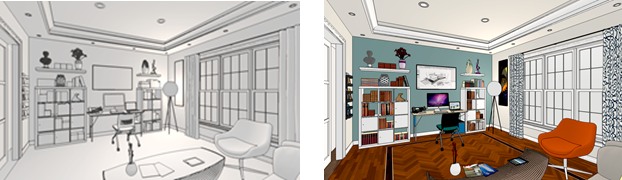
O modo de renderização sombreado fornece muitas opções para visualizar com eficiência a massa e o posicionamento do projeto enquanto trabalha em um desenho e para apresentar conceitos aos clientes
Ilumine o modelo
A iluminação adequada é essencial para uma boa renderização. Existem muitas maneiras diferentes de iluminar uma renderização, algumas mais realistas do que outras, para atender a uma variedade de necessidades. Muitas das melhores renderizações sobrepõem diferentes métodos de iluminação com grande efeito.
A iluminação ambiente é a iluminação padrão para desenhos. Ele não está conectado a nenhum objeto de luz que atue como fonte para a luz, mas apenas torna o desenho visível.
Tente ativar Oclusão do Ambiente (na janela de diálogo Opções de Iluminação e em Estilos Renderworks), para ver se a percepção de profundidade alcança o efeito desejado sem usar técnicas de iluminação mais complexas.
A iluminação ambiente é útil para estágios de projeto interativo e para renderizações destinadas a dar uma impressão geral do espaço, mas não projeta sombras e pode obscurecer as contribuições de fontes de luz individuais. Depois de começar a usar objetos de luz para iluminar uma cena, você deve considerar diminuir ou mesmo desligar a iluminação ambiente.
Um heliodon age como o sol. Defina o heliodon para um local, data e hora específicos, e ele lança a luz do sol apropriadamente para essa configuração. Esta é uma maneira fácil de definir a iluminação para uma cena externa diurna, mas a luz do sol também pode brilhar através das janelas para iluminar as vistas internas. Heliodons podem ser conectados a planos de fundo Renderworks do céu físico.
A ferramenta Luz fornece quatro tipos diferentes de luzes que podem ser úteis, individualmente ou em combinação, em renderizações. Essas luzes podem ser ligadas ou desligadas individualmente, em uma camada de desenho ou em uma viewport, na paleta Visualização. Nomeie cada luz na paleta Info de Objeto para facilitar a diferenciação e localização das luzes na paleta Visualização.
Para vistas internas usando iluminação indireta, experimente o número de reflexos necessários na janela de diálogo Opções de iluminação para iluminar a cena adequadamente. Para eficiência, use o menor número de rebatimentos necessários e ajuste a qualidade no estilo Renderworks ou nas configurações Renderworks Personalizado.
As texturas individuais podem ter substituições de configuração de iluminação indireta;desative a iluminação indireta para algumas texturas para reduzir o tempo de renderização necessário.
Converta um objeto existente em uma luz de área ou luz linear para criar uma fonte de luz mais difusa, como uma luz fluorescente, uma janela ou uma clarabóia. Esses tipos de luz contribuem significativamente para o tempo de renderização, portanto, use-os com moderação quando forem a única maneira de obter o efeito necessário. Ajuste a Qualidade de cada área e luz linear na paleta Info de Objeto.
Use uma textura Renderworks com um sombreamento de refletividade do tipo brilho para imitar neon e outros tipos de fontes de luz.
Alguns tipos de planos de fundo do Renderworks podem fornecer luz ambiente para uma renderização, além de um plano de fundo visível. A iluminação do ambiente pode aumentar o realismo lançando luz colorida apropriada contra objetos no modelo, como uma luz laranja de um pôr do sol no céu. Planos de fundo que fornecem iluminação às vezes podem ser definidos para ajudar a criar reflexos realistas.
Para mostrar sombras, você deve selecionar a opção Sombras para o modo de renderização ou estilo Renderworks em uso e incluir uma fonte de luz apropriada, pois nem todas as fontes de luz são capazes de criar sombras. As sombras podem aumentar o tempo de renderização, portanto, se você achar que um arquivo grande é renderizado muito lentamente, desative as sombras ao usar objetos claros que não projetam sombras óbvias e ao projetar interativamente.
No Renderworks, cada textura pode ser definida para não emitir ou receber Sombras (Sombras na janela Editar Textura).
A opção Sombras suaves cria renderizações mais realistas diminuindo as arestas sólidas, por isso é uma boa opção para fontes de luz que criam sombras proeminentes.
Ajuste as configurações, como brilho e cores para objetos de luz individuais.
Aplicar texturas
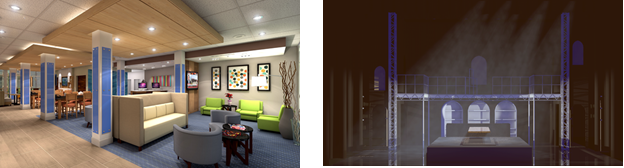
Como as texturas podem afetar a maneira como a luz é refletida em um espaço, é útil aplicá-las logo no início do processo de renderização e editar as texturas e a iluminação conforme necessário enquanto você refina a renderização.
Vectorworks inclui muitas texturas Renderworks representando materiais comuns; eles estão disponíveis no Administrador de Recursos e/ou na paleta Info. de Objeto para um objeto selecionado. Você também pode criar suas próprias texturas Renderworks.
A Vectorworks faz parceria com fornecedores terceirizados, como Arroway, Mosa e mtextur, para fornecer acesso às suas bibliotecas de texturas.
Também é possível usar a sincronização de renderização em tempo real com programas de terceiros que oferecem extensas bibliotecas de conteúdo.
As texturas podem ser não apenas aplicadas, mas também mapeadas para objetos individuais e, frequentemente, para faces específicas de objetos.
Para renderizações de fase inicial, quando você deseja transmitir a impressão dos acabamentos sem sugerir que as seleções são finais, considere exibir as hachuras de superfície associadas a texturas, em vez das texturas totalmente renderizadas. As hachuras de superfície também são úteis ao renderizar uma vista reta mais tradicional, como elevações ou seções.
Como a interação entre iluminação e texturas é tão complexa, as texturas individuais oferecem configurações para iluminação indireta e sombras na janela de diálogo Editar textura; use essas configurações para ajustar a qualidade e o desempenho de uma renderização.
Os shaders refletivo, refletivo embaçado, transparente embaçado e brilho aumentam o tempo da apresentação (requer Renderworks). Use esses efeitos com moderação para a maioria dos modos de renderização. Para destaques amplos e brilhantes, considere usar um sombreamento de refletividade de plástico ou metálico em vez de um reflexo embaçado. Os objetos com brilho próprio precisam ser mostrados com mais precisão e isto aumenta o tempo da apresentação. Use o sombreamento brilho em poucos objetos e somente em objetos grandes. Use o sombreamento retroiluminado para pequenos acessórios com iluminação simples. Considere usar um estilo Renderworks com um tipo Redshift by Maxon; Redshift normalmente lida bem com objetos brilhantes e borrados, bordas suaves e reflexos. Se o seu hardware for compatível, o Redshift usa a GPU para processamento, portanto, o tempo de renderização pode ser muito menor para arquivos complexos com muitos desses efeitos.
O vidro aumenta o tempo de processamento porque possui componentes reflexivos, refrativos e transparentes.
Vidros muito transparentes podem ser configurados através da janela Editar Textura para não emitir sombras, reduzindo o tempo de apresentação. A iluminação indireta pode ser desativada em texturas de vidro na janela Editar Textura para reduzir o tempo de cálculo da iluminação indireta.
Para modelar um objeto de vidro (sombreamento de refletividade de vidro) com um polígono 3D ou outro objeto 3D semelhante a uma folha, duplique e desloque o polígono 3D em uma pequena quantidade para que os raios sejam traçados através do vidro com uma superfície de entrada e saída.
Em objetos finos como janelas, as características refrativas do vidro não são significativas, e por isso o índice de refração do vidro pode ser configurado para um valor baixo (um pouco acima de 1).
É comum prédios utilizarem vidro com uma camada metálica/espelhada por questões de eficiência de energia. Nestes casos, você pode combinar a refletividade do espelho e a transparência simples para produzir um efeito de vidro com apresentação mais rápida.
A cor de absorção do vidro pode ser usada para fazer close-ups detalhados de objetos como talheres, mas este efeito exige mais tempo para a apresentação. A absorção de vidro também é uma maneira eficaz de renderizar corpos d'água.
O vidro embaçado pode demorar demais para ser calculado. Use vidros embaçados de forma estritamente controlada. Valores de embaçamento menores fazem com que a apresentação seja mais rápida.
Teste a renderização do modelo 3D usando um modo Renderworks ou um estilo Renderworks para ver as texturas e a iluminação corretamente.
Definindo as visualizações
O termo "renderização" geralmente faz as pessoas pensarem em vistas em perspectiva 3D, mas plantas, elevações e vistas de seção também podem ser renderizadas para ajudar os clientes a visualizar o projeto. Selecione as visualizações necessárias para exibir seu modelo.
Para visualizações 3D, use uma câmera Renderworks para estabelecer visualizações. Isso facilita a modificação da visualização, o uso da câmera para estabelecer a visualização de uma viewport e a inclusão de efeitos de câmera do Renderworks como parte de um estilo do Renderworks para a renderização final.
Defina as exibições salvas para as exibições que deseja usar novamente, especialmente as exibições que você usará como base para uma viewport.
Refinar renderizações em viewports
Crie renderizações em viewports de camada de folha, não em camadas de projeto. Isso permite que você controle o tamanho e a resolução da imagem e defina modos/estilos de renderização, planos de fundo, primeiros planos, iluminação, níveis de detalhe, efeitos de imagem e assim por diante individualmente para cada viewport, sem alterar as camadas de projeto.
Para arquivos grandes e complexos, muitas vezes você pode renderizar em segundo plano enquanto continua trabalhando.
Alterações subsequentes na camada de projeto são refletidas em viewports e renderizações atualizadas.
Criando e modificando viewports
Muito do ajuste fino da renderização pode ser concluído na viewport.
Crie viewports usando visualizações salvas, idealmente com base em uma visualização de câmera Renderworks, que permite o controle de recursos adicionais.Use a paleta Visualização para acessar e gerenciar câmeras individuais.
Faça várias cópias de uma viewport e altere algumas das configurações de renderização e opções de iluminação em cada cópia. Isso permite que você compare as renderizações lado a lado e decida qual combinação de configurações é a melhor ou use cada uma para uma finalidade de apresentação diferente. Como alternativa, você pode criar camadas de cópias da mesma viewport, com diferentes estilos de renderização, para criar efeitos visuais úteis. Por exemplo, você pode empilhar uma vista de planta baixa tradicional sobre uma planta baixa renderizada, para ajudar os usuários finais que não estão acostumados a ler plantas a entender o espaço.
Teste as configurações de renderização em viewports de camada de folha com valores de resolução de camada de folha/DPI inferiores. Camadas de Folha podem ser processadas em segundo plano enquanto você continua trabalhando. Por padrão as camadas de folha estão configuradas para a resolução de 72 dpi, mas você pode usar um valor menor para testes (40, por exemplo). Reduza o zoom de um desenho para reduzir a área renderizada ou use a ferramenta Renderizar bitmap com uma configuração de dpi baixo.
Use a paleta Info. de Objeto da viewport para alterar os modos/estilos de renderização de plano de fundo e primeiro plano, plano de fundo do Renderworks, opções de iluminação, exibição da câmera, efeitos de câmera, classe e visibilidade da camada e assim por diante, sem afetar as camadas de projeto ou outras viewports no arquivo.
Use a paleta Visualização para controlar as luzes individuais na viewport.
Considere o uso de efeitos de imagem, se eles atenderem às suas necessidades, em vez de um modo de renderização mais demorado.
Você pode achar eficaz usar a mesma janela de visualização para várias finalidades ao longo do ciclo de vida do projeto, desde uma renderização em branco ou esboço nas fases iniciais até uma renderização foto realista final. Você pode fazer isso atualizando a viewport à medida que a camada de projeto subjacente se torna mais detalhada e alterando as propriedades da viewport, incluindo o modo/estilo de renderização, na paleta Info. de Objeto.
Considere a possibilidade de criar e usar estilos de viewport, que permitem que você bloqueie algumas configurações pelo estilo, para fins de consistência, enquanto personaliza outras configurações para cada instância individual da viewport. Por exemplo, você pode definir as visibilidades da classe e da camada e as configurações de renderização por estilo, para obter uma aparência consistente em todas as viewports, mas definir a exibição por instância para mostrar diferentes partes do design. O uso de estilos também permite que você edite o estilo para alterar de forma eficiente e consistente as configurações de cada viewport no arquivo que usa um estilo de viewport específico.
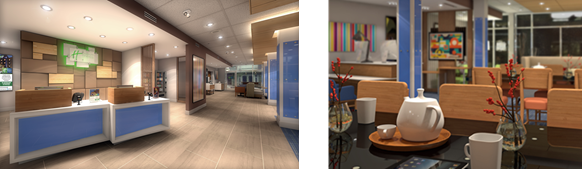
Quando uma viewport está vinculada a uma câmera do Renderworks, efeitos de câmera como bloom (esquerda) e profundidade de campo (direita) podem ser aplicados à renderização
Em processamento
Depois que os ajustes forem feitos, você poderá processar camadas de folhas em sua máquina local.Ou, se você tiver uma assinatura ou acesso aos benefícios do Vectorworks Service Select, poderá enviar renderizações grandes e vários projetos de renderização para processamento no Vectorworks Cloud Services;isso tira a carga do seu próprio computador, para que você possa continuar trabalhando.
Pós-produção
Depois que uma renderização foi processada, você pode ajustar as configurações de efeitos de imagem, como exposição, saturação, temperatura de cor e bordas suaves para ajustar a renderização ou sincronizar/exportar ao vivo o arquivo para ajuste fino adicional em um programa de imagem.