Criando estilos de Renderworks
Você pode criar uma variedade de estilos de Renderworks personalizados, além da seleção de estilos básicos que vêm com o Vectorworks. Estilos de Renderworks personalizados podem interpretar texturas, iluminação, efeitos de câmera e qualidade conforme necessário para cada renderização específica. Veja Estilos de Renderworkspara uma discussão geral dos tipos de renderização e como determinar qual tipo é mais apropriado para modelos específicos. Os estilos de Renderworks são salvos como recursos. Para obter mais informações sobre a Criando recursos, veja Criando recursos.
Se você criar um estilo Renderworks enquanto a camada ou viewport é renderizada em qualquer modo Renderworks ou um estilo Renderworks, as configurações atuais são usadas como base para o novo estilo. Esta é uma maneira conveniente de salvar as configurações de renderização.
Para criar um recurso Estilo Renderworks:
No Administrador de Recursos, clicar em Novo Recurso, selecionar Estilo de Parede e, em seguida, clicar em Criar. Como alternativa, no Administrador de Recursos, selecione Mosaicos na lista de tipos de recursos na barra de ferramentas e clique em Novo Mosaico.
A janela de diálogo Editar Estilo de Laje é aberta.
Nomeie o recurso de estilo e selecione o tipo do estilo; para um estilo de renderização foto realista, veja Escolhendo um tipo de renderização foto realista para ajudar a determinar qual opção atende melhor às suas necessidades.
Diferentes opções para definir o estilo estão disponíveis, dependendo doModelo selecionado. Veja a seção apropriada para os parâmetros:
Estilo de renderização realista
Estilo de renderização artístico
Estilo de renderização Redshift da Maxon
O estilo Renderworks é exibido no Administrador de Recursos e é salvo com o arquivo. Ele é adicionado à lista de estilos Renderworks disponíveis em Visualizar > Estilo Renderworks e no menu Modo de renderização atual na barra de visualização.
Para editar um recurso Estilo Renderworks após sua criação, no Administrador de Recursos, clique com o botão direito do mouse no recurso e selecione Editar no menu contextual. Veja Administrador de Recursos: Painel de visualização de recursos.
Estilo de renderização realista
Um tipo Realístico cria um estilo Renderworks baseado nas opções de Custom Renderworks. As preferências são agrupadas em várias guias de parâmetros relacionados. Selecione cada aba e especifique os parâmetros da escada.
Clique para exibir/ocultar parâmetros.Clique para exibir/ocultar parâmetros.
|
Parâmetro |
Descrição |
|
Opções |
|
|
Anti-Serrilha |
Selecione para bordas mais suaves em objetos e texturas; desmarque para renderização mais rápida com bordas mais ásperas |
|
Sombras |
Sombras para um maior grau de realismo |
|
Texturas |
Renderiza as texturas atribuídas aos objetos; Desmarque para um processamento de apresentação mais rápido |
|
Embaçamento |
Apresenta texturas com refletividades embaçadas e/ou transparências embaçadas (isso pode adicionar um tempo significativo ao processamento) |
|
Mapeamento de deslocamento |
Processa com mapa de deslocamento quando a configuração do sombreador de relevo de um shader tem uma altura de deslocamento já definida; selecione a qualidade do mapeamento de deslocamento na guia Qualidade. Desmarque para uma apresentação mais rápida. |
|
Cáusticos |
Processa cáusticos de objetos de luz que têm Fótons cáusticos definidos com um valor diferente de Nenhum na paleta Info de Objeto (veja Light source properties) |
|
Grama |
Quando um sombreamento de cor de grama é usado para uma textura, renderiza as lâminas de grama. Quando esta opção é desmarcada, a primeira cor de sombreamento (ou imagem) é usada, mas as folhas de grama não são processadas, economizando tempo de apresentação para superfícies maiores ou uma grama mais densa. |
|
Cores |
Quando selecionado, renderiza cores e texturas com cores; Desmarque para mostrar cores como branco |
|
Efeitos da Câmera |
Quando selecionado, as configurações de efeitos de câmera Renderworks para a câmera ativa são usadas na renderização (veja Colocando uma câmera Renderworks). Quando desmarcada, apenas as configurações de posição e orientação da câmera ativa são usadas na apresentação. Os efeitos de câmera do Renderworks dependem da câmera; ative a câmera para ver os efeitos na apresentação. |
|
Visualização em tela inteira |
Exibe imediatamente uma pré-visualização em tela cheia com resolução bem baixa, demorando para alcançar a resolução final;Isso é útil para testar configurações de renderização em uma camada de projeto de forma interativa. Para economizar tempo, Desmarque essa opção quando não estiver fazendo ajustes. A apresentação ocorre em quadrados de processamento final que preenchem a imagem total. |
|
Qualidade |
Para cada parâmetro, selecione o nível de qualidade. Qualidade superior resulta em melhor resolução de imagens renderizadas, com melhores detalhes de textura e sombras mais suaves, mas leva mais tempo. |
|
Níveis de Qualidade |
Define convenientemente o nível de qualidade de todas as opções de uma só vez. Personalizado indica que algumas opções têm diferentes níveis de qualidade definidos. |
|
Geometria Curva |
Selecione o nível de qualidade para facetamento de geometria curva (como superfícies NURBS) |
|
Anti-Serrilha |
Selecione o nível de qualidade para anti-serrilha (suavização) de bordas em objetos e texturas |
|
Iluminação Indireta |
Selecione o nível de qualidade para efeitos de iluminação indireta |
|
Sombras Suaves |
Define o nível de qualidade das sombras para objetos claros que têm Sombras Suaves habilitado. Para luzes de área e linha, especifica a qualidade de amostragem da luz. |
|
Embaçamento |
Selecione o nível de qualidade das texturas com refletividade embaçada e / ou transparência |
|
Iluminação Ambiental |
Selecione o nível de qualidade de amostragem para a iluminação de fundo do ambiente. Esta opção não tem efeito quando a iluminação indireta está ativada para as opções de iluminação. |
|
Mapa de Deslocamento |
Quando ativado na guia Opções e definido para um sombreamento de saliência, selecione a qualidade do mapeamento de deslocamento. Uma qualidade mais alta é mais realista para relevos com deslocamento preciso, mas exigirá tempos de processamento maiores. A renderização pode ser significativamente mais lenta com o mapeamento de deslocamento. |
|
Reflexões máximas |
Insira o número de níveis de reflexão entre as superfícies brilhantes; um valor mais alto retarda a renderização, mas pode produzir uma imagem mais realista para cenas com muitos objetos refletivos |
|
Iluminação |
|
|
Aplicar Opções de Iluminação |
Controla se o estilo Renderworks altera as opções de iluminação atuais quando é aplicado. Selecione a opção para aplicar as opções de iluminação do estilo à camada ou viewport quando o estilo Renderworks é aplicado. Desmarque a opção para deixar as opções de iluminação atuais inalteradas quando o estilo Renderworks for aplicado. |
|
Opções de Iluminação |
Define as opções de iluminação; veja Setting lighting options |
|
Editar Recurso |
Abre a janela de diálogo Editar fundo do Renderworks, para alterar convenientemente as opções de iluminação de fundo e ambiente que afetam a renderização |
|
Cota Angular entre Dois Objetos |
|
|
Aplicar Bordas Artísticas |
Aplica bordas artísticas no topo da renderização sombreada realista |
|
Estilo |
Selecione um estilo de aresta |
|
Espessura (pixels) |
Especifica a espessura do borda |
|
Cor |
Especifica a cor da borda |
|
Fundo |
|
|
Aplicar fundo Renderworks |
Controla se o Fundo do Renderworks altera as opções de fundo atuais quando é aplicado. Selecione a opção de aplicar o plano de fundo do estilo à camada ou viewport quando o estilo Renderworks é aplicado. Desmarque a opção para deixar o fundo atual inalterado quando o estilo Renderworks é aplicado. |
|
Fundo RenderWorks |
Define as opções de fundo do Renderworks; veja Criando fundos de Renderworks |
|
Reflexões do ambiente |
Define o plano de fundo que reflete nas superfícies de vidro e metal, independentemente do plano de fundo do Renderworks que circunda o objeto desenhado; o recurso deve ter um tipo de plano de fundo Céu físico ou Imagem panorâmica. Veja Criando fundos de Renderworks. |
Estilo de renderização artístico
Um tipo Artístico cria um estilo Renderworks baseado nas opções do Renderworks Artístico. As preferências são agrupadas em duas guias de parâmetros relacionados. Selecione cada aba e especifique os parâmetros da escada.
Clique para exibir/ocultar parâmetros.Clique para exibir/ocultar parâmetros.
|
Parâmetro |
Descrição |
|
Estilo Artístico |
Selecione um estilo Renderworks Artístico e defina quaisquer opções |
|
Fundo |
|
|
Aplicar fundo Renderworks |
Controla se o Fundo do Renderworks altera as opções de fundo atuais quando é aplicado. Selecione a opção de aplicar o plano de fundo do estilo à camada ou viewport quando o estilo Renderworks é aplicado. Desmarque a opção para deixar o fundo atual inalterado quando o estilo Renderworks é aplicado. |
|
Fundo RenderWorks |
Define as opções de fundo do Renderworks; veja Criando fundos de Renderworks |
Estilo de renderização Redshift da Maxon
Um tipo Redshift by Maxon cria um estilo Renderworks baseado na tecnologia do renderizador Redshift da Maxon, que emprega a GPU do computador para traçar raios para reflexos, iluminação, efeitos volumétricos, efeitos de câmera e anti-serrilha. Imagens que não usam esses efeitos na sua apresentação podem não se beneficiar do uso do Redshift by Maxon. Se ativado, a renderização em camadas de design pode ser visualizada interativamente à medida que você ajusta visualizações, texturas, iluminação e geometria.Se o hardware do computador for compatível, o Redshift é processado na GPU, portanto, o tempo de renderização pode ser muito menor para arquivos complexos com muitos desses efeitos.
Veja www.vectorworks.net/sysreq para obter os requisitos do sistema para processar o Redshift na CPU ou na GPU. Computadores que não atendem aos requisitos do Redshift passam automaticamente a usar o tipo Realístico; quando Redshift by Maxon é o Tipo selecionado, uma frase acima das guias indica se a máquina é compatível com o Redshift. Se você tiver acesso aos benefícios do Vectorworks Service Select, as renderizações no estilo Redshift by Maxon podem ser processadas no Vectorworks Cloud Services.
As preferências são agrupadas em várias guias de parâmetros relacionados. Selecione cada aba e especifique os parâmetros da escada.
Clique para exibir/ocultar parâmetros.Clique para exibir/ocultar parâmetros.
|
Parâmetro |
Descrição |
|
Opções |
|
|
Modo Atualizar |
Selecione o modo de atualização por Bucket ou Progressivo no Redshift: Bucket: Preenche a imagem com quadrados coloridos em um padrão espiral de fora para dentro.Com este modo, o tempo de renderização aumenta, mas a qualidade da renderização melhora. Progressivo:Exibe imediatamente uma pré-visualização em tela cheia com resolução bem baixa, demorando para alcançar a resolução final;Isso é útil para testar configurações de renderização em uma camada de projeto de forma interativa. A qualidade final da renderização depende da quantidade de etapas progressivas. |
|
Progressive Passes |
Escolha a quantidade de etapas para exibir. Quanto mais etapas, melhor a qualidade final, mas o processo também demora mais. |
|
Habilite a renderização de visualização interativa (IPR) em camadas de design |
Ativa o Modo de atualização progressivo para funcionar de forma interativa em uma camada de design enquanto você edita o desenho em uma visualização 3D. A preparação inicial do IPR pode levar vários segundos antes de gerar a primeira renderização, dependendo da complexidade do modelo e das capacidades de hardware do computador.A renderização progressiva interativa torna-se mais rápida após a renderização inicial.Ações como alterar a visualização (panorâmica, zoom, sobrevôo) e alterar as luzes existentes atualizam a visualização muito rapidamente.Algumas ações, como adicionar ou excluir um objeto, aplicar um novo plano de fundo ou alterar texturas, retardam o tempo de reação da visualização.Outras ações, como alterar os modos de renderização, alterar as configurações de qualidade da geometria e ativar e desativar os efeitos da câmera, exigem que o IPR repita a etapa de preparação inicial antes da nova renderização. As configurações de IPR, incluindo as resoluções inicial e final, afetam apenas a renderização da camada de design;eles não têm efeito na renderização de uma camada de folha, viewport, imagem exportada, impressão e assim por diante. |
|
Iniciando Resolução |
Defina a resolução de renderização inicial para Redshift IPR;uma resolução menor cria uma visualização inicial mais rápida, com qualidade inferior, que melhora à medida que as passagens progressivas são concluídas |
|
Finalizando a Resolução |
Defina a resolução final de renderização para Redshift IPR na camada de design;uma resolução menor completa a renderização mais rapidamente, mas com uma qualidade final inferior |
|
Ativar eliminação de ruído |
Usa inteligência artificial para substituir artefatos de renderização pontilhados por sombreamento contínuo e suave. Para algumas cenas, definir a Amostragem mais baixa na guia Qualidade e usar a remoção de ruído pode resultar em uma renderização de qualidade final semelhante com tempo de processamento mais curto do que uma qualidade mais alta sem remoção de ruído. Desative a eliminação de ruído para uma renderização mais rápida de modelos grandes em computadores mais lentos, especialmente ao usar a renderização de visualização interativa em camadas de design.
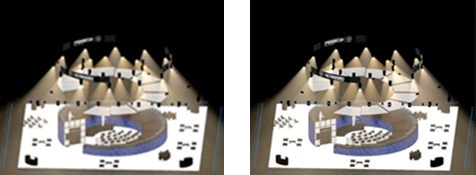
A imagem à esquerda usa Amostragem Muito Alta com Eliminar ruído desligado; seu tempo de renderização foi 6:01. A imagem à direita usa Amostragem Baixa com a opção Eliminar ruído ligada; seu tempo de renderização foi 1:31. |
|
Renderizar sombras |
Sombras para um maior grau de realismo |
|
Mostrar texturas |
Renderiza as texturas atribuídas aos objetos; Desmarque para um processamento de apresentação mais rápido |
|
Mostrar cores |
Quando selecionado, renderiza cores e texturas com cores; Desmarque para mostrar cores como branco |
|
Ativar Efeitos da Câmera |
Quando selecionado, as configurações de efeitos de câmera Renderworks para a câmera ativa são usadas na renderização (veja Colocando uma câmera Renderworks). Quando desmarcada, apenas as configurações de posição e orientação da câmera ativa são usadas na apresentação. Os efeitos de câmera do Renderworks dependem da câmera; ative a câmera para ver os efeitos na apresentação. |
|
Qualidade |
|
|
Geometria Curva |
Selecione o nível de qualidade para facetamento de geometria curva (como superfícies NURBS) |
|
Amostragem |
Selecione a qualidade da amostragem desejada para afetar a anti-serrilha, transparência e reflexos com embaçamento, sombras suaves e qualidade de iluminação indireta; Alta cria uma apresentação mais suave e de maior qualidade e Baixa resulta em um processamento de render mais rápido |
|
Iluminação |
|
|
Aplicar Opções de Iluminação |
Controla se o estilo Renderworks altera as opções de iluminação atuais quando é aplicado. Selecione a opção para aplicar as opções de iluminação do estilo à camada ou viewport quando o estilo Renderworks é aplicado. Desmarque a opção para deixar as opções de iluminação atuais inalteradas quando o estilo Renderworks for aplicado. |
|
Opções de Iluminação |
Define as opções de iluminação; veja Setting lighting options. Para o modo de apresentação Redshift by Maxon, você pode usar tanto a iluminação ambiente de um fundo de imagem panorâmica ou de iluminação ambiente. |
|
Fundo |
|
|
Aplicar fundo Renderworks |
Controla se o Fundo do Renderworks altera as opções de fundo atuais quando é aplicado. Selecione a opção de aplicar o plano de fundo do estilo à camada ou viewport quando o estilo Renderworks é aplicado. Desmarque a opção para deixar o fundo atual inalterado quando o estilo Renderworks é aplicado. |
|
Fundo RenderWorks |
Define as opções de fundo do Renderworks; Veja Criando fundos de Renderworks. O controle separado de fundos de reflexão não é possível com o tipo de render Redshift. |