Ferramenta Seleção
|
Ferramenta |
Conjunto de Ferramentas |
Atalho |
|
Seleção
|
Ferramentas Básicas |
X |

Use a Ferramenta Seleção tanto para selecionar, para mover e redimensionar objetos, assim como também para inserir ou retirar objetos em/de paredes.
Em uma apresentação de vista 3D a geometria oculta localizada atrás de objetos sólidos não pode ser selecionada diretamente. Isto facilita a seleção de objetos sólidos sem a interferência dos objetos ocultos. Para selecionar a geometria oculta, use Modo de Seleção Raio X ou o recurso de recorte cúbico (veja Viewing a model with the clip cube).
Para seleção por cerca pressione a tecla Option (Macintosh) ou Alt (Windows) enquanto estiver desenhando a cerca para selecionar todos os objetos que se interseccionem com a cerca.
Objetos de malha suportam um recurso adicional da ferramenta Seleção; os modos de cerca da ferramenta podem ser usados para selecionar os vértices que estão dentro da cerca.
Uma seleção de cerca pode iniciar e incluir um objeto travado. No entanto, se os objetos selecionados forem arrastados, o objeto bloqueado não se moverá com eles (veja Bloquear e desbloquear objetos).
|
Modo |
Descrição |
|
Desabilitar Modo de Escala Interativa
|
Permite que um objeto seja movido sem redimensioná-lo |
|
Modo de Escala Interativa Individual
|
Permite que um único objeto 2D seja redimensionado arrastando-se uma de suas alças.
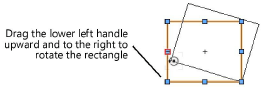
As instâncias de símbolos podem ser redimensionadas dessa maneira somente se a preferência Permitir escala 2D interativa de símbolos do Vectorworks estiver selecionada. veja Vectorworks preferences: Edit pane. Os símbolos de página somente podem ser escalados simetricamente. Para redimensionar um objeto proporcionalmente, mantenha pressionada a tecla Shift enquanto arrasta uma alça de canto. Para rotacionar objetos 2D (retângulos, retângulos arredondados, ovais, bitmaps e imagens PICT) pressione a tecla Option (Macintosh) ou Alt (Windows) ao arrastar a alça de redimensionamento.
|
|
Modo de Escala Interativa Multipla
|
Permite o redimensionamento de vários objetos 2D selecionados arrastando uma alça da seleção.
Vários exemplares de símbolo não podem ser redimensionados simultaneamente. Para redimensionar vários objetos proporcionalmente, mantenha pressionada a tecla Shift enquanto arrasta uma alça de canto. |
|
Paredes Conectadas (Não está disponível com o modo Transformar)
|
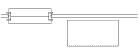
Permite que objetos de símbolos e plug-in que já estejam no desenho sejam inseridos em paredes. Quando desativado, símbolos podem ser movidos para próximo ou para dentro de uma parede sem se tornar parte dela. Veja Modo de inserção de parede para mais informações.
|
|
Transformar
|
Usa um manipulador 3D para reposicionar objetos;veja Transformando objetos com o arrastador 3D |
|
Modo de Seleção Retangular
|
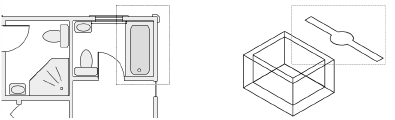
Cria uma cerca retangular ao redor do objeto, quando selecionados. Clique para definir o ponto inicial, arraste o mouse na direção desejada e solte para definir o ponto final da cerca. Todos os objetos que estiverem completamente dentro da cerca serão selecionados.
|
|
Modo de Seleção por Laço
|
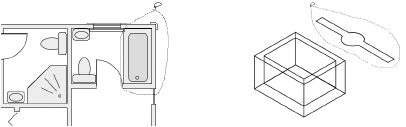
Cria uma cerca de forma livre, permitindo assim uma seleção mais precisa de formas irregulares. Clique para definir o ponto inicial, arraste o mouse na direção desejada e solte para definir o ponto final da cerca. Todos os objetos que estiverem completamente dentro da cerca serão selecionados.
|
|
Modo de Seleção Poligonal
|
Cria uma cerca de forma poligonal irregular. Clique para definir o ponto inicial, continue a clicar para definir cada vértice para a cerca poligonal. Clique duas vezes para finalizar a cerca. Todos os objetos que estiverem completamente dentro da cerca serão selecionados.
|
|
Rotação e Translação (Somente com o modo Transformar)
|
Use o manipulador de Translação e Rotação 3D para mover e rotacionar o objeto selecionado.veja Translação e rotação de objetos com o arrastador 3D. |
|
Reposicionar (Somente com o modo Transformar)
|
Reposiciona o manipulador 3D sem afetar o objeto selecionado.veja Reposicionando o arrastador 3D. Como os movimentos livres são realizados em relação ao centro do manipulador 3D, algumas operações só podem ser concluídas se o manipulador 3D for reposicionado para longe do objeto selecionado. |
|
Alinhar à Objeto (Somente com o modo Transformar)
|
Mantém o eixo X do manipulador 3D alinhado com o objeto. |
|
Alinhar ao Plano de Trabalho (Somente com o modo Transformar)
|
Mantém o manipulador 3D alinhado com o plano de trabalho;veja Conceito: Planos de Trabalho |
|
Junção de Paredes (Requer Design Suite; não está disponível com o modo Transformar)
|
O modo Paredes Conectadas é mostrado se um produto Vectorworks Design Suite estiver instalado. Veja Movendo paredes conectadas. |












Para Selecionar objetos:
Clicar em ferramenta e modo.
Selecione o objetos desejado.
