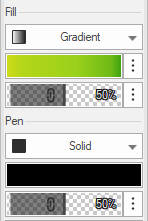
Preenchimento
Objetos podem ser preenchidos com uma cor sólida, padrão (com cores de primeiro e segundo plano), hachuras, mosaico, gradiente ou imagem; há também a opção de não aplicar preenchimento. Preenchimentos podem ser aplicados a muitos tipos de objetos planos, incluindo paredes (os preenchimentos de parede são exibidos apenas na visualização Superior / Plano), caixas de texto, planos de fundo de planilhas e objetos de plug-in que incluem um objeto 2D.
A hachura, o mosaico, o gradiente e os preenchimentos de imagem são recursos acessados no Administrador de Recursos e no Seletor de recursos. O Vectorworks fornece muitos recursos nas bibliotecas de recursos; esses recursos podem ser aplicados como estão ou mapeados e, de outra forma, ajustados para seu uso em um objeto individual. Você também pode criar recursos de preenchimento personalizados, conforme descrito em Criação e edição de recursos de atributos.
Somente recursos do tipo preenchimento podem ser aplicados a partir da paleta Atributos, não texturas ou materiais. Os componentes e objetos que usam um recurso material (é necessário o Design Suite) adotam automaticamente a configuração de preenchimento do material e substituem as configurações manuais e de atributo de classe para o preenchimento.
Para aplicar um preenchimento a um objeto:
Selecione o objeto.
Faça um dos seguintes:
Selecione os Estilo de Preenchimento (sólido, padrão, hachurado, mosaico, gradiente ou imagem) na paleta Atributos. Para mudar para um preenchimento diferente do tipo selecionado, clique no botão Seletor de Preenchimento. No Seletor de Recursos, dê um duplo clique em um Tolerância a Variação de Cor para aplicá-lo.
No Administrador de Recursos, clique com o botão direito do mouse no recurso e selecione Aplicar no menu contextual, clique duas vezes no recurso ou arraste o recurso até um objeto para aplicá-lo.
Os atributos também podem ser aplicados por configurações de classe (veja Configurando atributos de classe) ou transferidos com a ferramenta Conta-gotas (veja Transferindo Atributos).
Além dos estilos de preenchimento de hachura associativa disponíveis na paleta Atributos, há também um método para adicionar hachuras não associativas, que são colocadas em um objeto, mas não interagem com o objeto da mesma forma que as hachuras associativas. Veja Aplicando Hachuras Não Associativas.
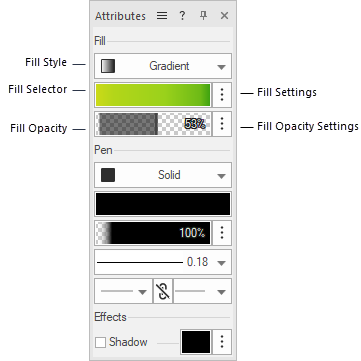
Depois que o preenchimento é aplicado ao objeto, cada tipo de preenchimento tem diferentes opções de personalização local, que se aplicam apenas à forma como o preenchimento é aplicado ao objeto selecionado e não afetam o próprio recurso de preenchimento. Se necessário, personalize o preenchimento conforme descrito no tópico apropriado:
Preenchimentos de cor: Aplicando Cores
Preenchimentos de padrão: Clique na área Padrão de Preenchimento para selecionar o padrão e, em seguida, aplique as cores de fundo e frente conforme descrito em Aplicando Cores.Para criar um padrão personalizado para uso no arquivo atual, veja Criando Padrões para Preenchimentos e Estilos de Traço.
Preenchimentos de hachuras e mosaicos:Mapeando Hachuras e Mosaicos
Preenchimentos de gradiente: Mapeando Gradientes
Preenchimentos de imagem: Mapeando Imagens de Preenchimento
Opcionalmente, ajuste a opacidade do preenchimento (veja Atributos de Opacidade) fazendo um dos seguintes:
Clique no número da porcentagem e insira um valor.
Clique na caixa de opacidade e arraste para definir a porcentagem desejada; solte o arrastador para veja a atualização de opacidade no objeto selecionado.
Para usar a opacidade de preenchimento da classe, clique no botão Configurações de opacidade botão e selecioneUsar opacidade de preenchimento de classe.
Para vincular a opacidade da caneta do objeto à opacidade do preenchimento, clique no botão Configurações de Opacidade e selecione Vincular opacidade da caneta. Quando a opacidade de preenchimento e a opacidade do traço estão vinculadas, as porcentagens são definidas com o mesmo valor e um ícone de link é exibido em ambas as áreas de opacidade.