Mapeando Gradientes
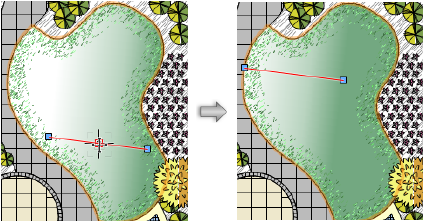
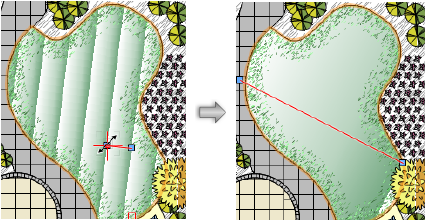
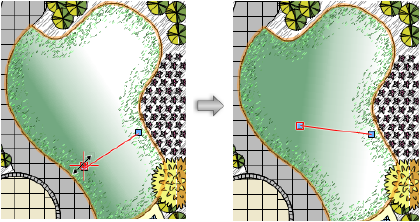
Depois que um gradiente é aplicado a um objeto, o preenchimento pode ser personalizado para ser exibido conforme desejado para aquele objeto, sem afetar o recurso subjacente. Esta personalização pode ser feita usando o menu suspenso Configurações de Preenchimento na paleta Atributos ou a ferramenta Mapeamento de Atributos. Se o preenchimento de um objeto for editado com a ferramenta Mapeamento de Atributos, as alterações serão refletidas no menu pop-over de configurações na paleta Atributos. Por outro lado, as edições feitas na paleta Atributos são refletidas no objeto de edição da ferramenta de mapeamento.
O gradiente de mapeamento é preenchido com a paleta Atributos
Para personalizar a exibição do gradiente para um objeto selecionado:
Selecione um ou mais objetos contendo o mesmo preenchimento gradiente.
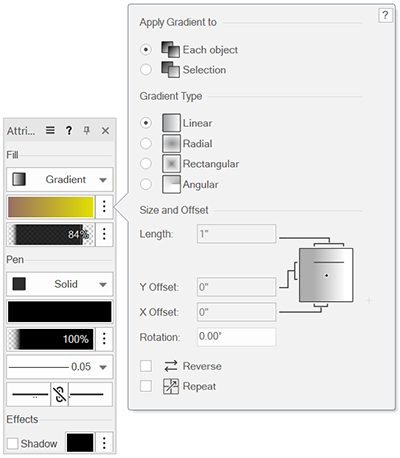
Clique em Definições de Preenchimento de Gradiente na paleta Atributos.
O pop-over é aberto.
Clique para exibir/ocultar parâmetrosClique para exibir/ocultar parâmetros
|
Parâmetro |
Descrição |
|
Aplicar gradiente a |
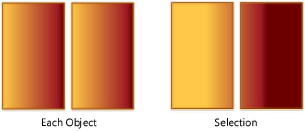
Selecione Cada Objeto para aplicar o gradiente a cada objeto selecionado individualmente; escolha Selecionar para aplicar o gradiente nos objetos selecionados, estendendo-os.
Caso tenha aplicado um gradiente através de diversos objetos selecionados, agrupe-os para manter o efeito. |
|
Tipo de Gradiente |
Selecione o tipo de gradiente a partir da lista de tipos |
|
Linear |
Aplicará o gradiente na seleção com uma geometria linear.
|
|
Radial |
Aplicará o gradiente na seleção de forma radial.
|
|
Retangular |
Aplicará o gradiente na seleção com uma geometria retangular.
|
|
Angular |
Aplicará o gradiente na seleção circularmente no sentido anti-horário.
|
|
Tamanho e Offset |
|
|
Comprimento |
Específica qual o comprimento linear que um segmento do gradiente ocupará (nas unidades de medidas atuais do documento). |
|
Deslocamento X/Y |
Indica as coordenadas (nas unidades de medidas atuais do documento ativo) do ponto inicial da aplicação do gradiente com relação ao centro geométrico dos limites de contorno da seleção. |
|
Rotação |
Especifica a rotação do preenchimento gradiente |
|
Inverter |
Selecione para aplicar as cores na ordem inversa a ordem especificada na janela de diálogo do Editor de Gradiente |
|
Repetir Ligado |
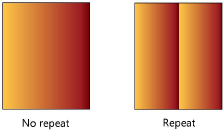
Repete o segmento de gradiente sobre o objeto; desmarque para aplicar uma única instância do segmento gradiente ao objeto
|


Altera a exibição de gradiente do objeto no objeto selecionado conforme você ajusta os parâmetros.
Depois de definir os parâmetros, clique em qualquer lugar fora do pop-over para aceitar as configurações.
Mapeando preenchimentos de gradiente com a ferramenta Mapeamento de Atributos
|
Ferramenta |
Conjunto de Ferramentas |
Atalho |
|
Mapeamento de Atributos
|
Básica Visualização |
Shift + A (Windows) Option + A (Mac) |

Para ajustar o gradiente aplicado em um objeto:
Clique na ferramenta.
Clique em um objeto que contenha o Gradiente aplicado. Apenas um objeto por vez pode ser editado. Uma linha de referência com duas alças de ajuste será mostrada sobre o gradiente.
Use o retângulo de referência para ajustar a origem de aplicação da imagem, o comprimento (escala) nos eixos i e j, e o ângulo de rotação da aplicação. Pressione a tecla Shift enquanto arrasta para restringir a linha do objeto de edição. A hachura também pode ser deslocada com as setas.
|
Ação |
Descrição |
|
Editar a localização do preenchimento (origem do gradiente) |
Clique e arraste as margens diretamente na janela de desenho para deslocar as margens da folha para a posição desejada. Clique para confirmar o ajuste.
|
|
Editar a localização do eixo i do gradiente |
Clique em uma alça no final do objeto de edição e arraste para alterar o comprimento do objeto. Clique para confirmar o ajuste.
|
|
Editar a rotação do gradiente |
Clique em uma alça no final do objeto de edição e mova para criar uma linha de ponto de apoio. Clique para definir a rotação.
|