Aplicando Cores
O Seletor de Cores aplica cores aos objetos e também especifica quais cores estão disponíveis em um arquivo Vectorworks. Em um novo arquivo, a paleta Documento Ativo contém apenas as cores preto, branco e cinza. Assim que as cores forem adicionadas ao arquivo a partir de paletas de cores ou de recursos, a paleta de cores do documento ativo irá expandir para mostrar todas as cores utilizadas no arquivo. Além da paleta Documento Ativo, as paletas Standard Vectorworks Colors e Classic Vectorworks estão sempre disponíveis. Outras paletas estão disponíveis para seleção dependendo do produto Vectorworks instalado. Paletas de cores adicionais podem ser adicionadas conforme necessário.
O conjunto Paleta de Cores é aberto quando a caixa Cor de Preenchimento ou Cor do Traço é clicada na paleta Atributos. Clique fora do seletor para fechá-lo. Uma interface semelhante está disponível em outras áreas do aplicativo onde as cores são especificadas.
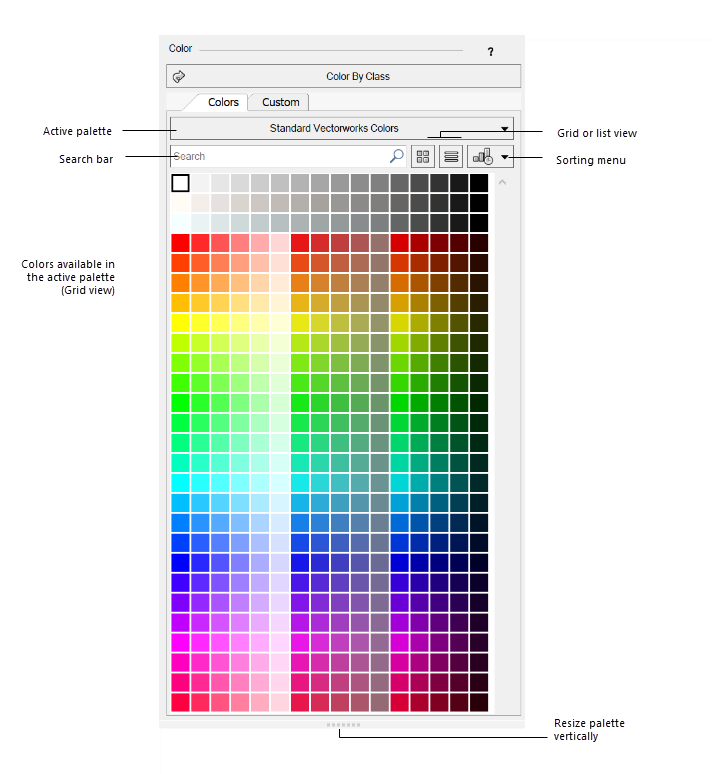
Para mostrar e gerenciar as cores disponíveis no arquivo:
Na paleta Atributos, clique em uma das caixas para cor de Preenchimento ou de Traço, quanto um Estilo Sólido estiver selecionado.
O Seletor de cores é aberto, exibindo a paleta de cores ativa.
Clique para exibir/ocultar parâmetrosClique para exibir/ocultar parâmetros
|
Parâmetro |
Descrição |
|
Cor a Partir da Classe |
Quando um objeto é selecionado, aplica o preenchimento de classe ou a cor do traço ao objeto; Veja Configurando atributos de classe |
|
Cores |
|
|
Lista de paletas |
Exibe a paleta atualmente selecionada e lista as paletas que estão disponíveis por padrão ou que foram ativadas para o arquivo com o Gerenciador de Paleta de Cores; clique no nome de uma paleta para exibir suas cores para uso ou selecione Gerenciar paletas para abrir o Gerenciador de paletas de cores (veja Gerenciando a Paleta de Cores). Quando você seleciona uma paleta na lista Outras paletas, a paleta é exibida apenas temporariamente. Selecione uma cor para usá-la e adicione-a à paleta Documento Ativo. |
|
Barra de pesquisa |
Digite o texto na caixa de pesquisa para filtrar as cores da paleta ativa por nome |
|
Mostrar cores como grade/ Mostrar cores como lista |
Marque para exibir as cores na paleta como pequenos quadrados ou como uma lista de cores com seus respectivos nomes. Nomes de cores e/ou valores de espaço de cores são exibidos como uma dica de tela conforme o cursor se move sobre as cores. |
|
Menu de classificação |
Especifique o método de classificação para a paleta de cores ativa. Data de criação: classifica de acordo com a ordem de criação do Gerenciador de paleta de cores HSV: classifica por matiz (valores HSV) Ascendente (A-Z) / Decrescente (Z-A): classifica em ordem crescente ou decrescente pelo nome da cor |
|
Cores da paleta ativa |
Exibe as cores disponíveis da paleta ativa selecionada na visualização em grade ou em lista. essas cores estão disponíveis para uso no arquivo |
|
Personalizado |
Especifica e seleciona uma cor personalizada; veja Selecionando uma cor personalizada |
Faça um dos seguintes:
Selecione uma paleta e clique para selecionar a cor. A cor é exibida na paleta Atributos, onde pode ser aplicada a objetos no desenho. A cor é adicionada à paleta do documento ativo e permanece selecionada até que outra cor seja especificada.
Se você estiver gerenciando apenas as cores disponíveis do arquivo, ao terminar, clique fora do Seletor de cores (na janela de desenho, por exemplo) para fechá-lo.
