Definição e edição de gradientes
Um gradiente é um conjunto de duas ou mais cores que se transacionam suavemente de uma para outra. Eles são definidos e guardados na Paleta do Administrador de Recursos.
Ao alterar a definição de um gradiente, todas as instâncias do gradiente no desenho serão atualizadas.
Para criar ou editar uma definição de gradiente:
Faça um dos seguintes:
Para criar uma nova definição de gradiente, no Administrador de Recursos, clique emNovo Recurso, selecione Gradiente e clique em Criar. Como alternativa, no Administrador de Recursos, selecione Gradientes na lista de tipos de recursos na barra de ferramentas e clique em Novo Gradiente.
Para criar uma nova definição de gradiente com base em um gradiente existente, no Administrador de Recursos, clique com o botão direito do mouse no recurso e selecione Duplicado no menu contextual; nomeie a nova definição de gradiente na janela de diálogo Atribuir nome. No Administrador de Recursos, clique com o botão direito do mouse no recurso e selecione Editar no menu contextual.
Para editar uma definição de gradiente existente, no Administrador de Recursos, clique com o botão direito do mouse no recurso e selecione Editar no menu contextual.
O Editor de Gradiente irá abrir.
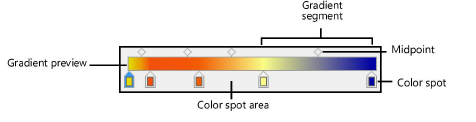
Defina o nome desejado para o recurso de gradiente que está sendo definido. Use os marcadores de cores para definir as cores iniciais e finais de cada segmento do gradiente. Um gradiente pode consistir de diversos segmentos compostos por diversas cores iniciais e finais. Para criar um gradiente com mais de duas cores, clique logo abaixo na barra de preview do gradiente. Cada mancha de cor possui um valor de opacidade.
Especifique a localização de uma cor ou ponto intermediário arrastando sua Posição , ou entre sua posição no campo Posição.
Clique para exibir/ocultar parâmetrosClique para exibir/ocultar parâmetros
|
Parâmetro |
Descrição |
|
Nome |
Especifica um nome para o recurso de gradiente |
|
Ponto Médio |
Ponto entre duas cores em que cada cor/opacidade é de igual intensidade; um ponto médio está associado à um ponto de cor à sua esquerda. Por padrão, o ponto médio é colocado equidistante entre dois pontos de cor, mas pode ser arrastado para outro local. |
|
Prévia do Gradiente |
Exibe o gradiente em uma barra de visualização. |
|
Marcador de Cor |
Especifica as cores extremas de cada segmento de gradiente. Para especificar a cor do marcador, duplo-clique sobre o marcador de cor ou selecione o marcador e clique no quadro Cor. Para adicionar um novo segmento ao gradiente clique na posição desejada para o novo marcador logo abaixo da barra de prévia do gradiente. Um novo marcador de cor e ponteiro de transição são criados. Arraste um ponto de cor para um novo local na área de ponto de cor; sua cor/opacidade associada é mantida. Para remover um marcador de cor de um gradiente basta arrastar o marcador afastando-o da barra de preview. |
|
Cor |
Especifica o ponto de cor de cores selecionada; clique para selecionar a cor |
|
Opacidade |
No ponto de cor selecionado, arraste o controle deslizante para a esquerda para reduzir a opacidade, ou informe a porcentagem de opacidade desejada (de 0 a 100) no campo à direita do controle. Um padrão quadriculado cinza será exibido na Prévia do Gradiente a medida que a opacidade é reduzida. Para criar um gradiente de opacidade para uma única cor, selecione a mesma cor em todos os pontos e então defina opacidades diferentes para cada ponto. |
|
Posição |
Indica a posição (0,0-1,0) do ponto ou ponto médio da cor selecionado; a posição do ponto médio é relativa à sua localização entre dois pontos de cores adjacentes |
