 Preferências da cota de nível
Essas configurações estão disponíveis nos seguintes locais:
Janela de diálogo Preferências da Cota de Nível (criando um objeto)
Janela de diálogo de configurações da cota de nível (editando um objeto)
Paleta Info de Objeto (editando um objeto)
Janela de diálogo de estilo da cota de nível (editando um estilo)
Se um estilo de Cota de Nível for selecionado, apenas os parâmetros definidos por instância poderão ser editados (veja Conceito: Estilos de objeto de plug-in). Os parâmetros disponíveis apenas na paleta Info de Objeto estão listados na parte inferior da tabela.
Clique para exibir/ocultar parâmetrosClique para exibir/ocultar parâmetros.
|
Parâmetro |
Descrição |
|
Usar Estilo |
No Seletor de Recursos, clique duas vezes em um recurso para ativá-lo ou clique em "Sem estilo". Se um objeto com estilo for convertido para sem estilo, os valores atuais serão mantidos, mas todos os parâmetros serão definidos como "Por Instância" para permitir edição. |
|
Por Estilo/Instância |
Um gráfico indica se cada parâmetro está definido como Por Estilo e recebe um valor fixo ou definido como Por Instância e editável.Um estilo de objeto pode ter uma combinação de ambas as configurações, para equilibrar a necessidade de consistência e flexibilidade. As configurações Por estilo/instância são estabelecidas pelo estilo e não podem ser alteradas.
Para editar um estilo do indicador de elevação, veja Editando estilos de objetos de plug-in; editar o estilo modifica todos os objetos de plug-in no arquivo que usam o estilo. |
|
Eixo de Medida |
Especifica se o eixo Y (no modo 2D) ou o eixo Z (no modo 3D) é usado para o valor da elevação |
|
Datum da Cota |
Abre uma lista de opções para calcular o valor da elevação da cota. As opções disponíveis dependem se o Eixo de medida está definido como o eixo Y ou Z. Ponto de controle: (Permite que o valor da elevação seja referenciado a partir de um ponto de controle exibido no desenho, e não do plano de camada ativo do desenho. Se o marcador ou o ponto de controle for movido, o valor da elevação será atualizado automaticamente. Isso permite que você defina um ponto de controle no térreo de uma casa, por exemplo, para que o valor da Cota de Nível seja definido de acordo com a altura do térreo. Na paleta Info de Objeto, também é possível especificar o local diretamente no desenho (veja Definir Ponto de Controle abaixo). Referência do usuário (eixo Z): A elevação é o valor Z do objeto de Cota de Nível, mais a elevação da camada do objeto, menos o valor da Cota de Nível Referência do usuário (eixo Y):A elevação é o valor Y do objeto de referência de elevação, menos o valor da elevação de referência Personalizadas: A elevação é o valor Elevação personalizada Térreo: (Somente eixo Z) A elevação é o valor Z do objeto de referência de elevação, mais a elevação da camada do objeto Camada de Projeto Z:(somente eixo Z) A elevação é o valor Z do objeto de referência de elevação <Piso> ou nível do andar: (Apenas eixo Z, arquiteto ou ponto de referência obrigatório) A elevação é o andar selecionado ou o valor da elevação do nível do andar; se desejar, insira um valor de Deslocamento |
|
Elevação de Referência |
Se o Datum da Cota estiver definido como Referência do usuário, especifica o valor da elevação de referência. Na paleta Info de Objeto, você também pode especificar a Cota de Nível diretamente no desenho (veja Selecionar Cota de Referência abaixo). |
|
Elevação Personalizada |
Se o Datum da Cota estiver definido como Personalizado, especifica o valor da Cota de Nível |
|
Deslocamento (Requer Architect ou Landmark) |
Se Datum da Cota estiver definido como um andar ou nível do andar, especifica um deslocamento do andar ou valor de elevação do nível do andar |
|
Nota |
Se o layout de marcação incluir uma nota, insira-a aqui |
|
Prefixo de Elevação |
Se o layout da cota de nível incluir um prefixo (como +), insira-o aqui |
|
Sufixo de Elevação |
Se o layout da cota de nível incluir um sufixo (como AMSL), insira-o aqui |
|
Unidades primárias |
Especifica as unidades a serem usadas para o valor de elevação |
|
Precisão de arredondamento |
Especifica a precisão a ser usada ao arredondar o valor da elevação |
|
Mostrar marca da unidade |
Exibe uma marca de unidade junto com o valor da elevação |
|
Fator de escala do marcador |
Especifica o tamanho da Cota de Nível |
|
Usar marcação horizontal |
Adiciona uma linha de chamada ao objeto de Cota de Nível |
|
Estilo de Linha de Indicação |
Se Usar Linha de Indicação horizontal for selecionado, especifica um estilo para a Linha de Indicação |
|
Cor do Traço de Indicação |
Se Usar Linha de Indicação horizontal for selecionado, especifica uma cor para a Linha de Indicação |
|
Aplicar o primeiro plano do traço a todos os gráficos |
Selecione para aplicar a cor de primeiro plano do traço definida na paleta Atributos aos gráficos de referência; isso substitui a Cor do Traço de Indicação |
|
Aplicar fundo de preenchimento a todos os gráficos |
Selecione para aplicar a cor de primeiro plano do traço definida na paleta Atributos aos gráficos de referência; isso substitui a cor no layout do marcador |
|
Editar layout do marcador |
Abre uma janela de edição para definir a geometria da cota de nível e os campos de texto nele exibidos; veja Layout da cota de nível. A janela de diálogo de preferências indica se esta configuração é por estilo ou por instância, mas não pode ser editada. |
|
Somente na paleta Info de Objeto |
|
|
Estilo |
Substitua, edite ou remova o estilo atual ou (somente para objetos sem estilo) crie um novo estilo de plug-in (veja Estilos de objeto de plug-in personalizado sem opções de catálogo). A edição de um estilo altera todas as instâncias no arquivo que usam o estilo. |
|
Ocultar parâmetros de estilo |
Oculta os parâmetros definidos por estilo; estes não podem ser editados na paleta Info de Objeto |
|
Configurações |
Abre a janela Configurações da Cota de Nível |
|
Obter elevação de referência |
Se a opção Datum da Cota estiver definida como Referência do Usuário, clique nesse botão e, em seguida, clique no desenho para indicar a elevação desejada. O campo Cota de Referência é atualizado com o novo valor. |
|
Definir Ponto de Controle |
Se Datum da Cota estiver definido como Ponto de Controle, clique nesse botão e, em seguida, clique no desenho para indicar a elevação desejada. |
|
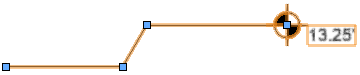
Usar Deslocamento da Linha de Marcação |
Se Usar linha de chamada horizontal for selecionado, desloca parte da linha de chamada e o valor da elevação para melhorar a legibilidade; arraste as alças para ajustar o deslocamento, se necessário
|
|
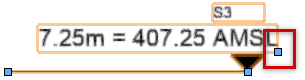
Permitir que objetos de texto sejam movidos |
Fornece um ponto de controle para a parte do texto da referência de elevação; clique nele e arraste o texto para o local desejado para melhorar a legibilidade
|
Layout da cota de nível
O layout define os campos de texto e a geometria 2D para a referência de elevação.
No modo de edição de layout, desenhe a geometria do marcador em unidades de página usando qualquer ferramenta gráfica plana. O ponto de origem (0,0) é sempre o ponto de fixação principal para uma linha líder, se usada.
Use a ferramenta Texto para adicionar objetos de texto estáticos e/ou dinâmicos ao layout. Na paleta Info de Objeto, especifique a aparência do texto; veja Formatando Texto.
O texto estático simplesmente mostra o texto em cada objeto.
O texto dinâmico mostra informações do desenho (por exemplo, o nível da história) em cada objeto, no lugar do objeto de texto. Para criar um texto dinâmico, selecione o objeto de texto e selecione Usar texto dinâmico na paleta Info de Objeto. Em seguida, clique em Definir Campo da Cota de Nível (ou clique duas vezes no objeto de texto) para abrir a janela de diálogo e definir o campo.
Clique para exibir/ocultar parâmetrosClique para exibir/ocultar parâmetros
|
Parâmetro |
Descrição |
|
Campo Etiqueta |
Digite o texto a ser exibido para este campo no layout da cota de nível |
|
Campo Definição |
|
|
Definição de campo atual |
As variáveis são colocadas nesse campo quando você especifica uma fonte de dados e clica em Adicionar à definição. A definição pode incluir várias fontes de dados, texto estático ou pontuação e operadores aritméticos simples. Esta definição de campo funciona da mesma forma que a definição na janela de diálogo Definir campo de etiqueta para etiquetas de dados; veja Criando estilos de etiqueta de dados. |
|
Fonte de dados |
Especifique a fonte dos dados a serem exibidos na Cota de Nível. Diferentes opções estão disponíveis dependendo da fonte. Parâmetros do objeto: Selecione o Nome do parâmetro a ser usado (por exemplo, Elevação). Função do objeto: Selecione uma Função de objeto específica para usar (por exemplo, Andar). Função geral: Selecione Elevação do Projeto no menu suspenso Função Geral para usar a elevação do projeto na configuração do documento no marcador. Se você selecionar uma fonte de dados numérica (por exemplo, o parâmetro de objeto Elevação), campos adicionais serão exibidos para definir as Unidades e/ou Precisão a serem exibidas na marcação. Mostrar separador de milhar inclui um separador de milhares. Mostrar sinal para valores não negativos inclui o sinal + (para positivo) ou ± (para zero) na frente do número. Selecione Mostrar marca de unidade para mostrar uma marca de unidade junto com o valor da unidade. Se estiver selecionado, selecione Inserir espaço entre o valor e a unidade para adicionar um espaço entre o número e a unidade. Para usar o padrão SIA para unidades, selecione SIA como a opção Unidades e especifique uma Base de Arredondamento Decimal. Selecione Sempre metros para exibir valores fracionários de metros em vez de centímetros. Insira um Tamanho de tolerância para definir o tamanho do sobrescrito de tolerância em relação ao número principal. |
|
Adicionar à definição |
Depois de selecionar os detalhes de uma fonte de dados, este botão adiciona as variáveis na janela Definição de campo atual |
Edite ou adicione geometria 2D, como arcos, círculos e linhas ao layout, se desejar.
Use as restrições de layout na paleta Info de Objeto para controlar as posições do texto e dos objetos 2D na referência. As opções disponíveis dependem do tipo de objeto.
Clique para exibir/ocultar parâmetrosClique para exibir/ocultar parâmetros
|
Restrição |
Descrição |
|
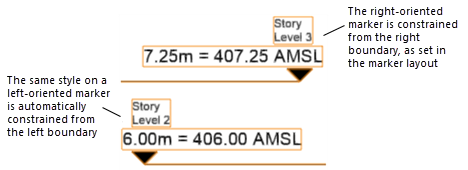
Restringir a distância do objeto do limite |
Restringe a distância do objeto selecionado em relação ao limite especificado (esquerda, direita ou ambos), para um marcador orientado para o lado direito de um objeto de desenho. Se você desenhar o marcador orientado para o lado esquerdo de um objeto de desenho (invertido), a restrição também será automaticamente invertida.
|
|
Largura fixa |
Para objetos gráficos 2D, desmarque esta opção para dimensionar o objeto horizontalmente para caber na caixa delimitadora quando necessário |
Saia do modo de edição de objeto para atualizar o objeto e retornar ao modo de desenho normal.
