Tutorial: Criação de uma tabela de parede
Nível de dificuldade:Intermediário
Este tutorial simples explica como criar uma tabela personalizada que vincula objetos de parede em um desenho a uma planilha de banco de dados. A programação exibirá dados para áreas de parede, espessuras de parede, custo de mão de obra, custo de suprimento/material, impostos e custo total por estilo de parede.
O arquivo WorksheetTutorial.vwx contém os dados necessários para executar as etapas do tutorial. Embora os estilos de parede sejam um recurso do Vectorworks Design Suite, qualquer licença do Vectorworks pode usar os estilos de parede que já existem no arquivo do tutorial.
Faça o download do arquivo e abra-o no Vectorworks para começar (é necessário acesso à Internet): WorksheetTutorial.vwx
Passo 1: Crie uma planilha em branco
Existem três maneiras de criar uma programação usando planilhas. Este tutorial usa a primeira opção abaixo.
Comece com uma planilha em branco e crie a programação do zero. Veja Criando uma planilha em branco.
Crie uma programação usando a janela de diálogo Criar relatório, onde você pode especificar os critérios para as linhas do banco de dados e as colunas de dados a serem exibidas. Veja Criação de relatórios.
Comece com um relatório pré-formatado e personalize-o para atingir seus objetivos. Veja Usando relatórios predefinidos.
Para criar uma planilha em branco:
No Administrador de Recursos, clique em Novo Recurso, selecione Imagem e clique em Criar. A janela de diálogo Criar Planilha é aberta.
Insira “Área da parede e custos” como o nome da nova planilha. Você adicionará mais linhas e colunas posteriormente.
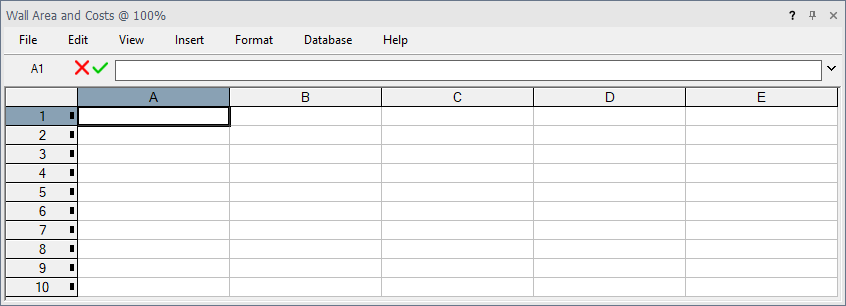
Uma janela de planilha em branco é aberta.
Passo 2: Defina os critérios do banco de dados
A seguir, crie um banco de dados dos objetos no desenho, dos quais extrair os dados da área da parede. Você pode combinar vários critérios para coletar o subconjunto de objetos desejado.
Para este tutorial, um único banco de dados de objetos de parede será criado e limitado a um conjunto específico de estilos de parede.
Uma alternativa seria criar um banco de dados por estilo de parede e incluir vários bancos de dados na mesma planilha. No entanto, para bancos de dados muito grandes, é recomendável criar planilhas separadas em vez de incluir vários bancos de dados em uma única planilha.
Para definir os critérios do banco de dados:
Clique com o botão direito na caixa de cabeçalho da linha 3 e selecione Base de dados no menu de contexto. A janela de diálogo Critério é aberta.
Na linha 1, a condição primária já está definida como "Todos os critérios neste conjunto."
Na linha 2, clique em cada coluna para criar a seguinte declaração de critérios:
Tipo
é
Parede
Se você quiser incluir todos os estilos de parede na tabela, pare aqui e não insira critérios para estilos de parede. Para este tutorial, você precisa incluir dois estilos de parede específicos e excluir todos os outros, o que exigirá mais critérios.
Clique em Adicionar e, em seguida, selecione "Qualquer critério neste conjunto" na coluna Critérios na linha 3 para criar um conjunto de sub condições.
Na linha 4, crie a seguinte declaração de critérios:
Estilo de Parede
é
Paredes interiores de Aspen
Clique Adicionar e, em seguida, crie a seguinte declaração de critérios na linha 5:
Estilo de Parede
é
Ext-CIP Conc 36"-Footing
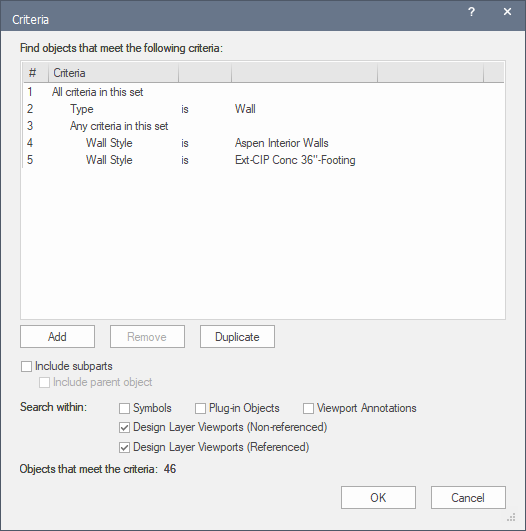
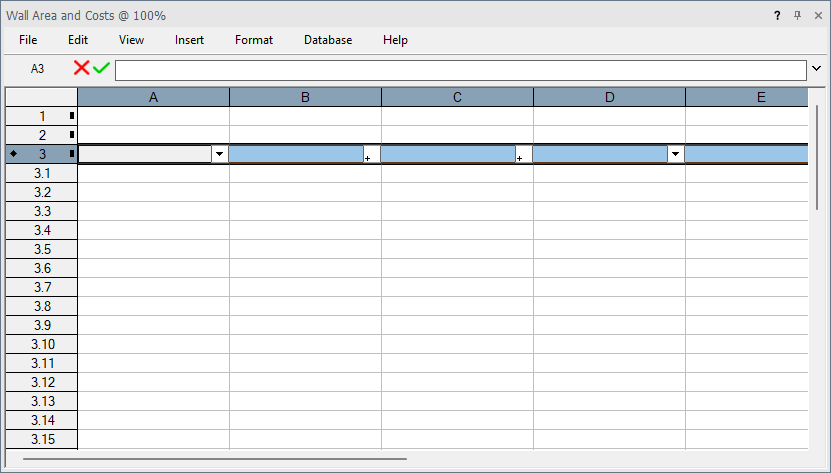
CliqueOKpara definir os critérios. O banco de dados de paredes para o conjunto especificado de estilos de parede é criado. O cabeçalho do banco de dados (linha 3) agora tem um losango próximo ao número da linha. Abaixo da linha 3 estão as sublinhas para cada objeto no banco de dados.
Passo 3: Expanda a planilha
Para este tutorial, você precisa expandir a planilha. Como nenhum dado foi atribuído às colunas ainda, não importa onde as colunas são adicionadas. Use um dos seguintes métodos para adicionar três colunas à planilha, para um total de oito.
Clique em qualquer célula e selecione Inserir > Colunas. Uma coluna é adicionada à esquerda da coluna atual.
Clique com o botão direito em qualquer célula e selecione Inserir Colunas no menu de contexto. Uma coluna é adicionada à esquerda da coluna atual.
Posicione o cursor no canto inferior direito da planilha para ativar um cursor especial de redimensionamento; arraste para a direita para adicionar colunas ao lado direito da planilha.
Passo 4: Use funções de planilha para extrair dados
Em seguida, adicione funções de banco de dados à planilha para extrair os dados desejados do banco de dados. Selecione uma função para cada célula na linha do cabeçalho do banco de dados.
Para este tutorial, os seguintes dados serão extraídos:
Nome do Estilo de Parede
Área Bruta da Parede
Área líquida da parede
Espessura
Para extrair os dados associados às paredes no banco de dados:
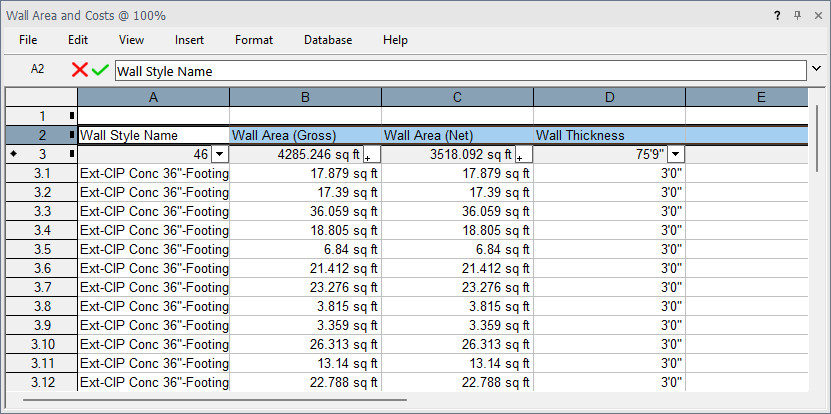
Em cada uma das células a seguir, clique no botão à direita da célula, selecione Funções, Especializado para parede e, a seguir, selecione a função mostrada para extrair os dados de cada item do banco de dados.
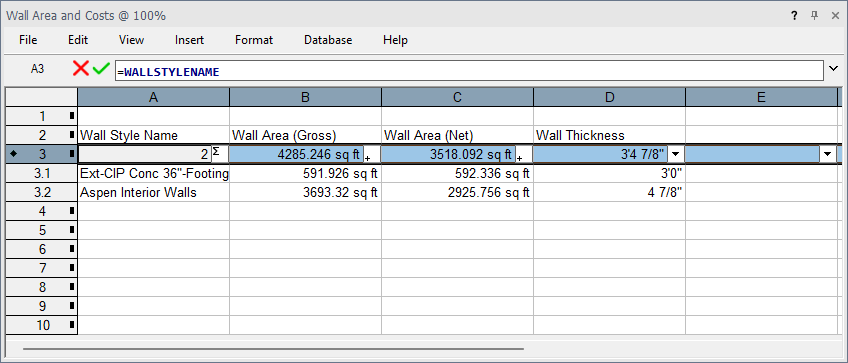
Em A3 selecione WallStyleName
Em B3, selecione WallArea_Gross
Em C3, selecione WallArea_Net
Em D3, selecione WallThickness
Alternativamente, use o comando de menu da planilhaInserir> Função para inserir funções.
Por padrão, os dados numéricos não são formatados e devem ser formatados para exibir as unidades apropriadas. A formatação aplicada a uma célula de cabeçalho do banco de dados é aplicada automaticamente a todas as sublinhas dessa coluna.
Clique com o botão direito em cada uma das células a seguir e selecione Formatar Células no menu de contexto. A janela de diálogo Formatar células é aberta. Na aba Número, selecione a opção de formato mostrada.
Para B3 selecione Área de Cota
Para C3 selecione Área de Cota
Para D3 selecione Cota
Alternativamente, use o comando de menu da planilhaFormato > Células para formatar células.
Adicione rótulos para as colunas de A a D digitando nomes nas células da linha 2.
Em A2 entrar Nome do estilo da parede
Em B2 entrar Área da parede (bruta)
Em C2 entrar Área da parede (líquida)
Em D2 digite Espessura da parede
Vários tipos de dados podem ser extraídos de objetos Vectorworks em um banco de dados de planilha, conforme descrito nos tópicos a seguir.
Seleção de uma função ou campo para uma coluna do banco de dados
Inserindo fórmulas nas células da planilha
Passo 5: Resuma estilos de parede
Em vez de listar cada parede individualmente no banco de dados, você pode resumir todas as paredes com o mesmo estilo de parede, calculando automaticamente as quantidades totais para cada uma e encurtando a lista.
Para resumir os estilos de parede:
Clique no botão em A3, que é a célula de cabeçalho do banco de dados para estilos de parede.
Na janela de diálogo que se abre, clique em Resumir Itens. O número de sublinhas é reduzido a apenas duas (uma linha por estilo de parede).
Os valores numéricos nas colunas B e C agora são traços, porque a área é diferente para cada parede. Para mostrar os valores da área para todas as paredes combinadas, clique no botão em B3, clique Valores de Soma. Repita para a célula C3.
Passo 6: Use fórmulas para calcular custos
Em seguida, calcule os custos usando fórmulas e operações de planilha.
Para este tutorial, os seguintes dados serão calculados:
Custo de mão de obra por estilo de parede
Custo de fornecimento/material por estilo de parede
Impostos
Custo total
Para calcular custos com fórmulas:
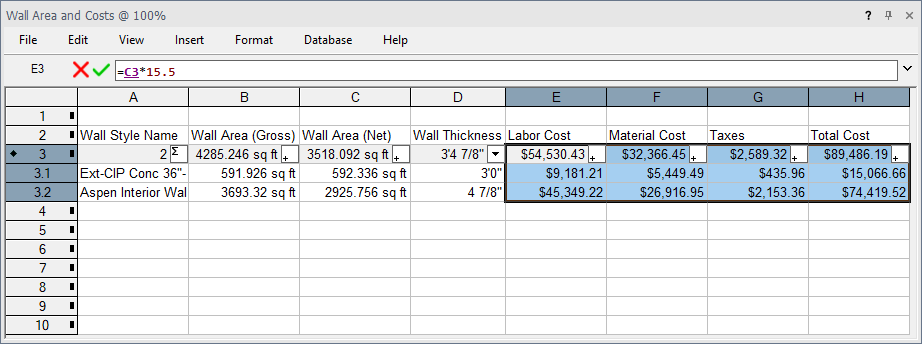
Adicione rótulos para as colunas E a H digitando nomes nas células da linha 2.
Em E2 entre Custo do trabalho
Em F2 digite Custo Material
No G2 digite Impostos
Em H2 digite Custo total
Clique nas células a seguir e insira a fórmula mostrada para determinar as somas de custo. Certifique-se de incluir o sinal de igual (=) antes de cada item. Quando cada fórmula for concluída, clique na marca de seleção verde ou pressione Enter para validar a entrada.
Na E3 entre = C3 * 15,5(multiplique o valor em C3 por 15,5, a taxa estimada de custo do trabalho por unidade de área)
Em F3 digite = C3 * 9,2 (multiplique o valor em C3 por 9,2, o custo estimado do material por unidade de área)
No G3 digite = F3 * 0,08 (multiplique o valor em F3 por 0,08, a taxa de imposto estimada)
Em H3 digite = E3 F3 G3 (calcular o custo total de mão de obra, material e impostos)
Em vez de inserir a taxa de imposto diretamente no cálculo, uma abordagem alternativa e mais flexível é definir a taxa de imposto em uma célula separada da planilha e simplesmente referenciá-la no cálculo.
Os valores numéricos nas colunas E a H agora são traços, porque o custo é diferente para cada parede. Para mostrar os valores de custo de todas as paredes combinadas, clique no botão no E3, clique Valores de Soma. Repita para as células F3, G3 e H3.
Formate todos os dados de custo da mesma maneira. Selecione as quatro células de cabeçalho de custo (E3 a H3) e, a seguir, clique com o botão direito e selecione Formatar Células no menu de contexto. A janela de diálogo Formatar células é aberta. Na aba Número, selecione as opções mostradas.
Selecione Decimal
No Dez. Locais , digite 2
Selecione Use vírgulas
No Prefixo, insira $ (cifrão)
Passo 7: Configure os totais das colunas e adicione e exclua linhas
Em seguida, configure os totais na parte inferior das colunas, conforme apropriado. As células na linha do cabeçalho do banco de dados (neste caso, linha 3) exibem somas para todas as colunas do banco de dados. Veja essas células da linha do cabeçalho do banco de dados nas células da planilha para configurar os totais.
Para configurar os totais:
Clique nas células a seguir e insira a fórmula mostrada para mostrar as somas da linha do cabeçalho do banco de dados. Certifique-se de incluir o sinal de igual (=) antes de cada item.
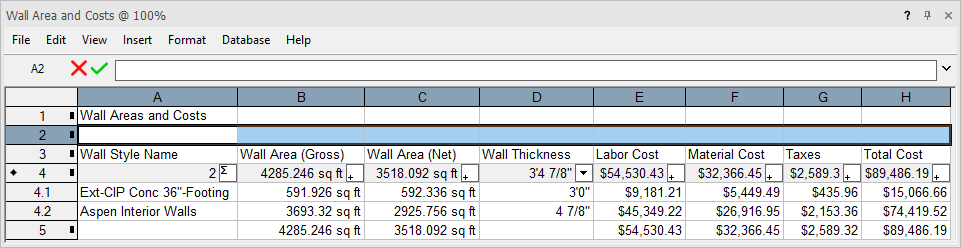
Em B4 digite= B3
Em C4 entre= C3
Em E4 entre = E3
Em F4 digite = F3
No G4 digite = G3
Em H4 digite = H3
Selecione as células B4 e C4, clique com o botão direito e selecione Formatar Células no menu de contexto. Na aba Número, selecione Área de Cotas.
Selecione as células E4 a H4, clique com o botão direito e selecione Formatar Células no menu de contexto. Na aba Número, selecione as opções mostradas.
Selecione Decimal
No Dez. Locais , digite 2
Selecione Use vírgulas
No Prefixo, insira $ (cifrão)
Clique na célula A1 e digite Áreas e Custos das Paredes como título da agenda.
Selecione a linha 2, clique com o botão direito do mouse e escolha Inserir linhas no menu de contexto para adicionar uma linha vazia entre o título da agenda e os rótulos das colunas.
Selecione as linhas vazias na parte inferior da planilha (6 a 11), clique com o botão direito e selecione Excluir linhas no menu de contexto.
Passo 8: Formate a planilha
Por fim, selecione as células e use o comando Formatar células para formatar a planilha. Você pode alterar a fonte, o estilo da fonte, o tamanho e a cor para formatar o texto. Adicione bordas de células e altere a cor de fundo da célula, conforme desejado. Altere o alinhamento do texto nas células e redimensione as linhas e colunas, se necessário. SelecioneArquivo > Planilha no desenho para colocar a planilha na área de desenho.
Veja Formatando células da planilha para detalhes.
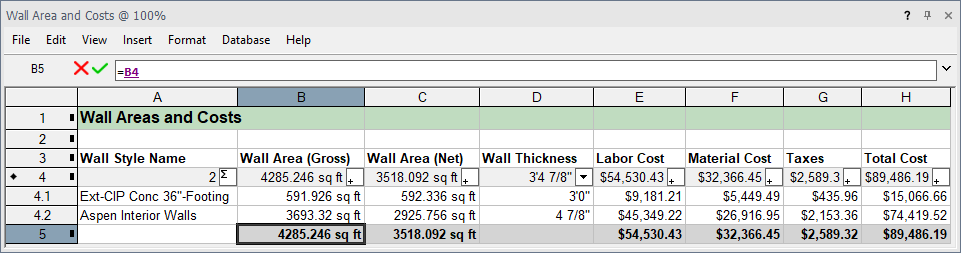

Planilha formatada colocada no desenho