 Desenhando janelas
|
Modo |
Ferramenta |
Conjunto de Ferramentas |
Atalho |
|
Inserção com Dimensionamento Interativo
|
Janela
|
Paredes / AEC |
Shift + D (Windows) Option + Shift + J (Mac) |


O modo Inserção de dimensionamento interativo da ferramenta Janela permite a você posicionar rapidamente uma janela simplesmente desenhando uma forma retangular no local desejado, usando o submodo Canto a Canto ou Centro a Canto. Você não precisa definir dimensões de localização com antecedência, como Largura, (e para visualizações 3D) Altura, Elevação na parede e/ou Z. Os cliques que definem os parâmetros Largura e Altura são coordenados à Referência de tamanho selecionada do objeto. Você pode dimensionar a janela e alinhá-la com recursos arquitetônicos adjacentes, conforme necessário. O encaixe está disponível para garantir o posicionamento adequado.
Para objetos estilizados, apenas as dimensões definidas por instância podem ser definidas por desenho. Você pode desenhar para definir dimensões de instância e ajustar ou alinhar uma aresta de janela com outra geometria, mas os parâmetros definidos por estilo são restritos. A prévia da janela reflete as restrições e as dimensões definidas por estilo ficam esmaecidas na barra de dados flutuante. Para usar parâmetros associados a um estilo de janela, mas manter o poder de desenhar um tamanho personalizado, selecione o estilo de janela desejado e clique em Converter para Sem Estilo na janela de diálogo Preferências de Janela antes de desenhar a janela.
A janela é inserida em sua orientação padrão quando desenhada da esquerda para a direita e espelhada quando desenhada da direita para a esquerda.
Janelas de desenho em uma vista 3D
Em uma visualização 3D, é possível desenhar uma janela que se estende para fora da parede em que está sendo colocada; por exemplo, você pode desenhar uma janela alta ou uma janela ao longo de uma escada e colocar a janela para abranger duas paredes. Você também pode desenhar uma janela que não seja colocada em uma parede.
Uma janela só pode ser colocada em um único objeto parede, portanto, se uma janela abranger duas paredes, você precisará desenhar uma abertura de janela vazia na segunda parede e encaixá-la nas dimensões da janela original para criar o buraco na segunda parede .
Para desenhar uma janela em uma vista 3D:
Clique na ferramenta e no modo, e no Canto a Canto ou Centro a Canto.
Faça um dos seguintes:
Clique em Estilo de Janela na barra de ferramentas para selecionar um recurso do Seletor de Recursos.
Itens individuais do catálogo do fabricante não podem ser selecionados usando o Administrador de Recursos; veja Conceito: Estilos de objeto de plug-in e itens de catálogo.
Clique em Preferências para abrir a caixa de diálogo Preferências da janela e especificar os parâmetros padrão da ferramenta (consulte Configurações da Janela). não há necessidade de definir Largura, Altura ou Elevação na parede, que são ajustadas para corresponder ao objeto desenhado.
As propriedades podem ser editadas a partir da paleta Info de Objeto.
Quando o modo Inserção em Paredes está ativado, a parede é destacada conforme você move o cursor sobre ela. As linhas de Atração na parede exibem as configurações atuais Janela da ferramenta Elevação na parede e Altura; essas linhas servem apenas para encaixe e referência e não limitam onde você pode colocar a janela.Clique para posicionar o lado da dobradiça da janela (para janelas com dobradiça) de acordo com o submodo selecionado; as prévias da janela.As restrições a seguir podem ser aplicadas conforme necessário:
Para restringir a janela a um quadrado, pressione e segure a tecla Shift enquanto desenha.
Para restringir a janela à proporção áurea, pressione e mantenha pressionada a tecla Ctrl-Shift (Windows) ou Cmd + Shift (Mac) enquanto desenha.
Para restringir a parte superior ou inferior da janela à linha de encaixe da elevação, pressione a tecla Alt (Windows) ou a tecla Option (Mac) antes de clicar; a borda colocada enquanto a tecla é pressionada é restrita. Se a Elevação na parede for definida por estilo, a localização Z da janela será ajustada conforme necessário para refletir o posicionamento da janela desenhada.
Mova o mouse para o local desejado e clique uma segunda vez para colocar a segunda borda da janela.
Desenha-se uma janela no local e com as dimensões indicadas; os parâmetros Largura, Altura e Elevação são definidos para corresponder ao objeto desenhado e o local Z é ajustado, se necessário.
Inserção Canto a Canto
Inserção Centro a Canto
Opcionalmente, crie um recurso de estilo a partir de um objeto sem estilo (veja Estilos de objeto de plug-in personalizado com opções de catálogo).
Janelas de desenho na vista topo/planta
As janelas desenhadas na vista topo/planta podem controlar apenas a Largura; outras dimensões são aquelas definidas pelo estilo ou preferência. Quando a janela é inserida em uma parede, o caminho da janela é limitado ao caminho da parede.Também é possível desenhar uma janela sem inseri-la em uma parede.
Para desenhar uma janela na vista topo/planta:
Clique na ferramenta e no modo, e no Canto a Canto ou Centro a Canto.
Faça um dos seguintes:
Clique em Estilo de Janela na barra de ferramentas para selecionar um recurso do Seletor de Recursos.
Clique em Preferências para abrir a caixa de diálogo Preferências da janela e especificar os parâmetros padrão da ferramenta (consulte Configurações da Janela). não há necessidade de definir a Largura.
As propriedades podem ser editadas a partir da paleta Info de Objeto.
Quando o modo Inserção em Paredes está ativado, a parede é destacada conforme você move o cursor sobre ela. Clique para posicionar o lado da dobradiça da janela (para janelas com dobradiça) de acordo com o submodo selecionado; as prévias de janela.
A localização do cursor em relação à linha central da parede quando o segundo clique é dado determina em qual lado da parede a janela se abre.
Mova o mouse para o local desejado para definir a largura da janela e a direção de abertura e clique uma segunda vez para concluir o posicionamento da janela.
Uma janela é desenhada no local e com a largura indicada; a Largura e quaisquer parâmetros de manuseio relevantes são definidos para corresponder ao objeto desenhado.
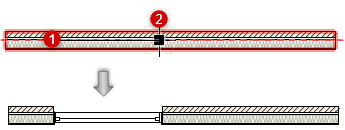
Inserção Canto a Canto
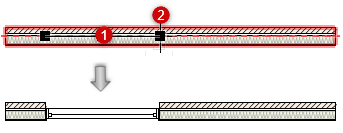
Inserção Centro a Canto
Dependendo das configurações por estilo/instância, a orientação da janela na parede e sua configuração Lado Interior podem ser alteradas interativamente com a ferramenta Seleção; veja Manuseio interativo de janelas.
Opcionalmente, crie um recurso de estilo a partir de um objeto sem estilo (veja Estilos de objeto de plug-in personalizado com opções de catálogo).
Desenhando janelas de canto e expandidas
Usando o modo Inserção de dimensionamento interativo e com parâmetros relacionados a cantos e/ou vãos definidos por instância, você pode desenhar rapidamente uma janela de canto ou expandida em uma vista 3D ou topo/planta. Posicione um clique, para uma janela de canto, ou ambos os cliques, para uma janela expandida, além do final do caminho da parede.
Para desenhar uma janela de canto ou expandida:
Comece a desenhar uma janela conforme descrito acima, para a visualização atual.A parede é destacada quando você move o cursor sobre ela.
No primeiro ou segundo clique, ou em ambos os cliques de uma parede expandida usando o submodo Canto à Canto, estenda o cursor além do fim do caminho da parede. A extremidade da parede está destacada para indicar uma configuração de canto e, na vista Topo/Planta, o quadrado que indica a borda da janela está posicionado na extremidade da parede.
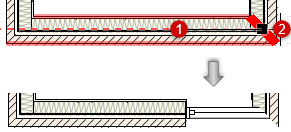
Você também pode desenhar uma expandida por toda a parede usando o submodo Centro à Canto, desde que o primeiro clique seja posicionado de modo que o segundo clique possa abranger as extremidades dos caminhos da parede em ambos os cantos.
Quando a parede é inserida, o painel Janela de Canto da janela de diálogo Configurações de janela é atualizado automaticamente para indicar que a janela selecionada é uma janela de canto ou uma janela expandida.
