 Criando colunas e pilastras
|
Modo |
Ferramenta |
Workspace: Conjunto de Ferramentas |
|
Modos para A ferramenta de inserção de símbolo |
Coluna
|
Paredes / AEC (coluna básica) ou (recursos adicionais) |
|
Modos para A ferramenta de inserção de símbolo |
Pilastra
|
Architect: Paredes / AEC |


Uma coluna básica pode ser desenhada em Landmark e Spotlight. No produto Vectorworks Architect, as colunas e pilastras podem ser de natureza arquitetônica, estrutural ou ambas, e os componentes arquitetônicos e estruturais podem ser criados usando um recurso material para um fluxo de trabalho BIM eficiente. Use a ferramenta Coluna ou Pilastra para desenhar um objeto que não apenas reflete a aparência arquitetônica de uma coluna/pilastra, mas também o define em termos estruturais que podem ser usados em uma engenharia análise do edifício. Elementos estruturais e arquitetônicos podem ser exibidos ou escondidos. O ID da coluna também pode, opcionalmente, ser colocado no desenho. Além disso, no produto Architect, a coluna/pilastra pode ser exportada para o formato IFC para troca com programas de análise estrutural.
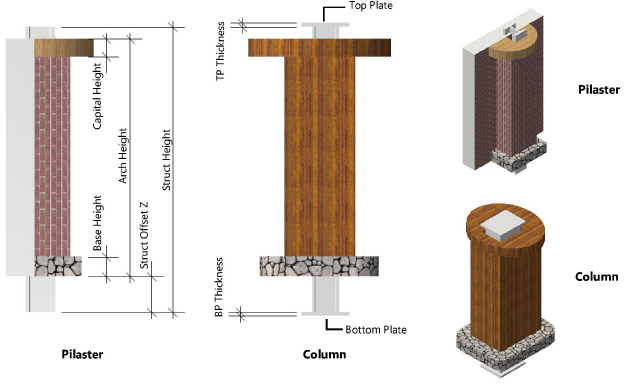
Uma pilastra pode ser colocada em uma parede; uma coluna não pode. Uma pilastra inserida em uma parede pode definir sua altura arquitetônica em relação à parede.
Para criar uma coluna ou pilastra:
Clique na ferramenta e nos modos de inserção e alinhamento de símbolos desejados.
Faça um dos seguintes:
Clique em Estilo de coluna ou Estilo de pilastra na Barra de ferramentas para selecionar um recurso no Seletor de recursos.
Clique em Preferências para abrir a janela de diálogo de propriedades do objeto e especificar os parâmetros padrão da ferramenta.
As propriedades podem ser editadas a partir da paleta Info de Objeto.
Clique no desenho para colocar o objeto e clique novamente para definir a rotação.
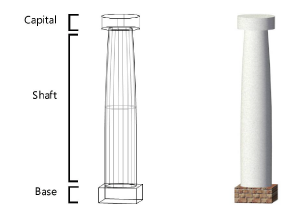
Para criar uma seção circular ou quadrada, capitel ou base, insira o mesmo valor para a largura e a profundidade.
Opcionalmente, após a colocação, você pode criar um estilo de objeto de plug-in, que combina parâmetros de estilo (com um valor fixo estabelecido pelo estilo) e parâmetros de instância (que podem ser configurados independentemente para cada instância do objeto com estilo no desenho). VejaEstilos de objeto de plug-in padrão sem opções de catálogo.
Parâmetros básicos da coluna
O objeto básico da coluna está disponível nos produtos Vectorworks Landmark e Spotlight.
Clique para exibir/ocultar parâmetros.Clique para exibir/ocultar parâmetros.
|
Parâmetro |
Descrição |
|
Rotação |
Especifica o número de graus para girar o objeto (0.00 é horizontal) |
|
Estilo de Texto |
Selecione um estilo de texto em uma biblioteca ou no arquivo atual. Para usar o estilo definido para a classe do objeto, selecione <Estilo do texto da classe>. Para formatar o texto usando as opções no menu Texto, selecione <Sem-Estilo>. Veja Usando estilos de Texto e Formatando Texto. |
|
Estilo |
Substitua, remova ou edite o estilo atual ou crie um novo estilo de objeto de plug-in para esse objeto. A edição de um estilo altera todas os exemplares no arquivo que usam o estilo. |
|
Esconder Parâmetros de Estilo |
Oculta os parâmetros definidos por estilo; estes não podem ser editados na janela de diálogo ou na paleta Info de Objeto |
|
Usar Marcadores de Centro |
Selecione esta opção para dimensionar a cruz no ponto de inserção da coluna e insira o Tamanho do Marcador de Centro |
|
Altura |
|
|
Altura |
Define diretamente a altura desejada da coluna, incluindo base e capitel (se houver). Quando a altura da coluna é determinada manualmente por este método, a propriedade Limite Superior da coluna é automaticamente definida como Elevação da Camada, e o valor de Deslocamento Superior é modificado de acordo. Quando a parte superior da parede é vinculada por Altura Paredes da Camada, a altura da parede é atualiza automaticamente. |
|
Ref. Topo |
Define a referência vertical que determinará a cota da altura do topo da parede. O valor de Altura de Parede da Camada é definido pela camada de desenho (veja Configurando propriedades de camada de projeto). Opções adicionais são disponíveis para o Vectorworks Architect. |
|
Desloc. Topo |
Define o deslocamento do topo da parede a partir da altura especificada em Ref. Se definir o limite do topo da coluna para a elevação da camada, insira a altura da coluna para o Deslocamento Topo; se definir a altura do topo da coluna como a altura padrão da parede, especifique qualquer deslocamento acima ou abaixo da altura padrão da parede da camada. |
|
Ref. Base |
Define a referência vertical que determina a cota da base da parede; Elevação da Camada é a única opção disponível a menos que o Vectorworks Architect está instalado |
|
Desloc. Base |
Em relação à base da parede, permite definir o deslocamento a partir da elevação da camada. |
|
Seção da Coluna |
Selecione para desenhar a coluna com um tipo de seção oval ou retangular |
|
Larg. da Seção |
Digite a largura da seção |
|
Prof. da Seção |
Digite a profundidade da seção |
|
Raio de Canto da Seção |
Para o tipo de seção retangular, insira o raio do canto da seção |
|
Estreitamento |
Selecione se deseja desenhar a coluna com um estreitamento clássico ou reto ou sem estreitamento |
|
Larg. Convergência |
Para um estreitamento reto ou clássico, insira a largura do estreitamento |
|
Prof. Convergência |
Para um estreitamento reto ou clássico, insira a profundidade do estreitamento |
|
Usar Capitel |
Selecione se deseja adicionar um capitel à coluna |
|
Tipo de Capitel |
Selecione para desenhar a coluna com uma forma oval, mushroom oval, retangular ou capitel de mushroom retangular |
|
Largura do Capitel |
Digite a largura do capitel |
|
Prof. do Capitel |
Digite a profundidade do capitel |
|
Altura do Capitel |
Digite a altura do capitel |
|
Raio do Canto do Capitel |
Para o tipo de capitel retangular, insira o raio do canto da capitel |
|
Usar Base |
Selecione se deseja adicionar uma base à coluna |
|
Tipo de Base |
Selecione um tipo de base oval ou retangular |
|
Largura da Base |
Digite a largura da base |
|
Prof. da Base |
Digite a profundidade da base |
|
Altura da Base |
Digite a altura da base |
|
Raio do Canto da Base |
Para o tipo de base retangular, insira o raio do canto da base |
|
Nervuras na Base |
Digite o número de nervuras para a base |
|
Profundidade/Altura da nervura |
Para mais de uma nervura de base, insira a profundidade e a altura de cada nervura |
|
Clique para abrir a janela de diálogo Obter Acabamentos/Classes para selecionar a classe a ser usada para renderizar a seção 3D, capitel e base da coluna |
|
|
Acabamento Coluna |
Exibe a classe a ser usada para renderizar a seção 3D (selecionado na janela de diálogo ) |
|
Acabamento Capitel |
Se Usar Capitel estiver selecionado, exibe a classe a ser usada para renderizar o capitel 3D (selecionado na janela de diálogo ) |
|
Acabamento Base |
Se Usar Base estiver selecionado, exibe a classe a ser usada para renderizar a base 3D (selecionada na janela de diálogo ) |
Parametros de colunas e pilastras do 
A coluna arquitetural e os objetos pilastra estão disponíveis no produto Vectorworks Architect.
Clique para exibir/ocultar parâmetros.Clique para exibir/ocultar parâmetros.
|
Parâmetro |
Descrição |
|
Rotação |
Especifica o número de graus para girar o objeto (0.00 é horizontal) |
|
Estilo de Texto |
Selecione um estilo de texto em uma biblioteca ou no arquivo atual. Para usar o estilo definido para a classe do objeto, selecione <Estilo do texto da classe>. Para formatar o texto usando as opções no menu Texto, selecione <Sem-Estilo>. Veja Usando estilos de Texto e Formatando Texto. |
|
Estilo |
Substitua, remova ou edite o estilo atual ou crie um novo estilo de objeto de plug-in para esse objeto. A edição de um estilo altera todas os exemplares no arquivo que usam o estilo. |
|
Esconder Parâmetros de Estilo |
Oculta os parâmetros definidos por estilo; estes não podem ser editados na janela de diálogo ou na paleta Info de Objeto |
|
Usar Marcadores de Centro |
Selecione esta opção para dimensionar a cruz no ponto de inserção da coluna/pilastra e insira o Tamanho do Marcador de Centro |
|
Usar Componente |
Selecione se deseja usar apenas componentes arquitetônicos, apenas componentes estruturais ou uma combinação de componentes arquitetônicos e estruturais para a coluna/pilastra. Dependendo da seleção, opções diferentes estão disponíveis. Quando os componentes Arquitetura e Estrutural são selecionados, a altura dos componentes arquitetônicos e estruturais pode ser definida individualmente. |
|
Usar Altura da Parede (Pilastra apenas, inserido na parede) |
Para componentes Arquitetura Apenas ou Arquitetura e Estrutura, selecione para desenhar a altura da pilastra arquitetônica igual à altura da parede. Esta opção está disponível apenas quando uma pilastra foi inserida em uma parede. Se uma parede for ajustada de acordo com o nível limite superior e inferior, as pilastras inseridas na parede também serão aplicadas pelo nível limite. |
|
Altura (Arquitetura Apenas ou Estrutural Apenas) |
Define diretamente a altura desejada do componente arquitetônico ou estrutural da coluna/pilastra, incluindo base e capitel (se houver). Quando a altura é determinada manualmente por este método, a propriedade Ref. Topo da coluna/pilastra é automaticamente definida como Elevação da Camada, e o valor de Desloc. Topo é modificado de acordo. Quando o topo da coluna/pilastra é limitada pelo valor da altura da parede da camada ou por um nível de andar, a altura da coluna/pilastra é atualizada automaticamente. |
|
Altura do Arco (Arquitetura e Estrutura) |
Quando os componentes arquitetônicos são incluídos no estrutural, define diretamente a altura desejada do componente arquitetônico da coluna/pilastra, incluindo base e capitel (se houver). Quando a altura é determinada manualmente por este método, a propriedade Ref. Topo da coluna/pilastra é automaticamente definida como Elevação da Camada, e o valor de Desloc. Topo é modificado de acordo. Quando o topo da coluna/pilastra é limitada pelo valor da altura da parede da camada ou por um nível de andar, a altura da coluna/pilastra é atualizada automaticamente. |
|
Altura da Estrut. (Arquitetura e Estrutura) |
Quando os componentes estruturais são incluídos na arquitetura, define diretamente a altura desejada do componente estrutural da coluna/pilastra, incluindo a placa superior e a placa inferior (se houver). Quando a altura é determinada manualmente por este método, a propriedade Ref. Topo da coluna/pilastra é automaticamente definida como Elevação da Camada, e o valor de Desloc. Topo é modificado de acordo Quando o topo da coluna/pilastra é limitada pelo valor da altura da parede da camada ou por um nível de andar, a altura da coluna/pilastra é atualizada automaticamente. |
|
Ref. Topo |
Define a referência vertical que determinará a cota da altura do topo da parede. O valor de Altura de Parede da Camada é definido pela camada de desenho (veja Configurando propriedades de camada de projeto). Opções adicionais são disponíveis para o Vectorworks Architect. O topo da parede pode ser referenciado por um dos níveis do andar definido tanto para o andar da parede como para o andar acima. Ao definir o topo de um objeto como um tipo de nível, se a elevação do pavimento associado for alterada, a altura do objeto se ajustará automaticamente para corresponder. |
|
Desloc. Topo |
Define o deslocamento do topo da parede a partir da altura especificada em Ref |
|
Ref. Base |
Define a referência vertical que determina a cota da base da parede; Elevação da Camada é a única opção disponível a menos que o Vectorworks Architect esta instalado. Opções adicionais são disponíveis para o Vectorworks Architect. A base da parede pode ser referenciada por um dos níveis do andar definido tanto para o andar da parede como para o andar abaixo. Definindo a Ref. da Base da parede para um tipo de nível, se a elevação do andar associado mudar, a altura da parede irá mudar automaticamente para acompanhar. |
|
Desloc. Base |
Para o topo do objeto, define o deslocamento da altura limite inferior especificada |
|
Arquitetura. Componentes. Classe |
Para componentes Arquitetura Apenas ou Arquitetura e Estrutura, exibe a classe dos componentes arquitetônicos da coluna/pilastra (selecionada na janela de diálogo ) |
|
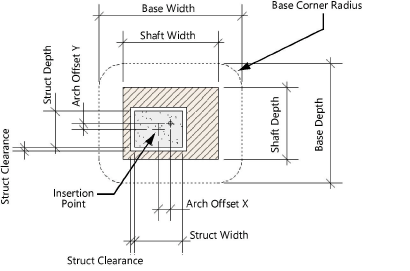
Deslocamento X do Arco / Deslocamento Y do Arco (somente coluna) |
Para componentes Arquitetura e Estrutura, especifique a distância para o deslocamento do componente arquitetônico da coluna do ponto de inserção, nas direções X e Y. O ponto de inserção da coluna 2D sempre coincide com os marcadores de centro (se houver) e o centro do componente estrutural (se houver), e o componente arquitetural é deslocado do ponto de inserção conforme especificado por essas propriedades.
|
|
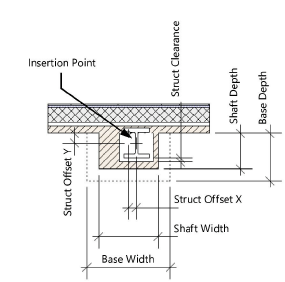
Deslocamento X Estrutura/Deslocamento Y Estrutura (somente pilastra) |
Para componentes Arquitetura e Estrutura, especifique a distância para o deslocamento do componente estrutural da pilastra do ponto de inserção, nas direções X e Y. O ponto de inserção da pilastra 2D sempre coincide com a face da parede, centralizada no componente arquitetura; o componente estrutural e os marcadores de centro (se houver) são deslocados do ponto de inserção, conforme especificado por essas propriedades.
|
|
Desloc. Z da Estrut. (somente pilastra) |
Para componentes Arquitetura e Estrutura, especifique a distância para o deslocamento do componente da coluna/pilastra do componente arquitetura, na direção Z |
|
Seção da Coluna |
Para componentes Arquitetura Apenas ou Arquitetura e Estrutura, selecione para desenhar a coluna/pilastra com um tipo de seção oval ou retangular |
|
Larg. da Seção |
Para componentes Arquitetura Apenas ou Arquitetura e Estrutura, insira a largura da seção |
|
Prof. da Seção |
Para componentes Arquitetura Apenas ou Arquitetura e Estrutura, insira a profundidade da seção |
|
Raio de Canto da Seção |
Para componentes Arquitetura Apenas ou Arquitetura e Estrutura, insira o raio do canto para um tipo de seção retangular |
|
Estreitamento |
Para componentes Arquitetura Apenas ou Arquitetura e Estrutura, selecione se deseja desenhar a coluna/pilastra com um estreitamento clássico ou reto ou sem estreitamento |
|
Larg. Convergência |
Para um estreitamento reto ou clássico, insira a largura do estreitamento |
|
Prof. Convergência |
Para um estreitamento reto ou clássico, insira a profundidade do estreitamento |
|
Acabamento Coluna |
Para componentes Arquitetura Apenas ou Arquitetura e Estrutura, exibe a classe a ser usada para renderizar a seção 3D (selecionado na janela de diálogo ) |
|
Usar Capitel |
Para componentes Arquitetura Apenas ou Arquitetura e Estrutura, selecione se deseja adicionar um capitel ao componente arquitetura. |
|
Tipo de Capitel |
Selecione para desenhar a coluna/pilastra com um capitel oval, Mushroom Oval, retangular ou Mushroom Retangular. |
|
Largura do Capitel |
Digite a largura do capitel |
|
Prof. do Capitel |
Digite a profundidade do capitel |
|
Altura do Capitel |
Digite a altura do capitel |
|
Raio do Canto do Capitel |
Para o tipo de capitel retangular, insira o raio do canto da capitel |
|
Acabamento Capitel |
Para componentes Arquitetura Apenas ou Arquitetura e Estrutura, exibe a classe a ser usada para renderizar o capitel 3D (selecionado na janela de diálogo ) |
|
Usar Base |
Para componentes Arquitetura Apenas ou Arquitetura e Estrutura, selecione se deseja adicionar uma base ao componente arquitetural. |
|
Tipo de Base |
Selecione um tipo de base oval ou retangular |
|
Largura da Base |
Digite a largura da base |
|
Prof. da Base |
Digite a profundidade da base |
|
Altura da Base |
Digite a altura da base |
|
Raio do Canto da Base |
Para o tipo de base retangular, insira o raio do canto da base |
|
Nervuras na Base |
Digite o número de nervuras para a base |
|
Profundidade/Altura da nervura |
Para mais de uma nervura de base, insira a profundidade e a altura de cada nervura |
|
Acabamento Base |
Para componentes Arquitetura Apenas ou Arquitetura e Estrutura, exibe a classe a ser usada para renderizar a base (selecionada na janela de diálogo ) |
|
ID da Coluna |
Para componentes Estrutural Apenas ou Arquitetura e Estrutura, insira o ID da Coluna (para fins de relatório e, opcionalmente, a ser exibido no desenho) |
|
Mostrar ID da Coluna |
Selecione esta opção para mostrar o ID da coluna no desenho; o texto do ID é colocado no ponto de inserção da coluna/pilastra, no centro de um ponto de controle. Clique e arraste o ponto de controle para mover o ID para o local desejado no desenho. Os atributos de texto do ID podem ser modificados usando os comandos do menu Texto. |
|
Classe do ID da Coluna |
Exibe a classe a ser usada para o texto da ID da coluna (selecionada na janela de diálogo ) |
|
Classes/Materiais |
Abre a janela de diálogo Classes/Materiais para atribuir classes e (opcionalmente) materiais aos componentes arquitetônicos e estruturais da coluna ou pilastra; Configurando classes e materiais para colunas e pilastras |
|
Tipo de Estrutura |
Para componentes Estrutural Apenas ou Arquitetura e Estrutura, selecione se o componente estrutural é feito de concreto, madeira ou aço |
|
Forma Estrut. |
Para componentes Estrutural Apenas ou Arquitetura e Estrutura, especifique se a forma estrutural de concreto ou madeira é oval ou retangular |
|
Larg. da Estrut. |
Para componentes Estrutural Apenas ou Arquitetura e Estrutura, insira a largura do componente estrutural de concreto ou madeira |
|
Prof. da Estrut. |
Para componentes Estrutural Apenas ou Arquitetura e Estrutura, insira a profundidade do componente estrutural de concreto ou madeira |
|
Raio do Canto da Estrut. |
Para componentes Estrutural Apenas ou Arquitetura e Estrutura, insira o raio do canto estrutural para uma forma estrutural retangular |
|
Para componentes Estrutural Apenas ou Arquitetônicos e Estruturais, com um Tipo de Estrutura de Aço, clique para abrir a janela de diálogo Selecionar Forma Estrutural. Selecione a forma estrutural de uma biblioteca ou do arquivo atual e selecione a série e o tamanho da forma. |
|
|
Perfil da Estrutura/Série da Estrutura/Tamanho da Estrutura |
Para componentes Estrutural Apenas ou Arquitetura e Estrutura, exibe o nome, a série e o tamanho do símbolo da forma estrutural de aço selecionada |
|
Altura da Estrut. |
Para componentes Estrutural Apenas ou Arquitetura e Estrutura, especifique a altura geral da coluna/pilastra estrutural, incluindo a placa inferior e a placa superior (se houver) |
|
Rot. Estrut. |
Para componentes Estrutural Apenas ou Arquitetura e Estrutura, insira o número de graus para rotacionar o componente estrutural |
|
Espaçamento Estrutural |
Para componentes Arquitetura e Estrutura, especifica a folga ao redor do componente estrutural que será subtraído do componente arquitetural |
|
Estrutura. Componentes. Classe |
Para componentes Estrutural Apenas ou Arquitetura e Estrutura, exibe a classe para o componente estrutural da coluna/pilastra (selecionada na janela de diálogo ) |
|
Placa do Topo |
Para componentes Estrutural Apenas ou Arquitetura e Estrutura, selecione se deseja adicionar uma placa no topo do componente estrutural |
|
Forma da Placa Topo |
Selecione para desenhar uma placa superior oval ou retangular |
|
Larg. da Placa Topo |
Digite a largura da placa superior |
|
Prof. da Placa Topo |
Digite a profundidade da placa superior |
|
Espess. da Placa Topo |
Digite a espessura da placa superior |
|
Raio de Canto da Placa Topo |
Para uma placa superior retangular, insira o raio do canto |
|
Placa da Base |
Para componentes Estrutural Apenas ou Arquitetura e Estrutura, selecione se deseja adicionar uma placa na base do componente estrutural |
|
Forma da Placa Base |
Selecione para desenhar uma placa inferior oval ou retangular |
|
Larg. da Placa Base |
Digite a largura da placa inferior |
|
Prof. da Placa Base |
Digite a profundidade da placa inferior |
|
Espess. da Placa Base |
Digite a espessura da placa inferior |
|
Raio de Canto da Placa Base |
Para uma placa base retangular, insira o raio do canto |
classes e materiais para colunas e pilastras
No Architect, você pode selecionar as classes e, opcionalmente, os materiais a serem usados para os vários componentes da coluna ou pilastra e para o texto da ID da Coluna, se aplicável. Se um recurso material é usado para definir um componente, o material normalmente fornece o preenchimento, a textura, os atributos físicos e as informações de construção necessárias para desenhos, apresentações e relatórios.
As colunas básicas criadas no Landmark e Spotlight oferecem uma versão mais simples dessa janela de diálogo que permite selecionar classes para os componentes de seção, capitel e base da coluna.
Para atribuir classes e materiais para colunas e pilastras do Architect:
Clique em Classes/Materiais na janela de diálogo de propriedades do objeto ou na paleta Info de Objeto. A janela de diálogo Classes/Materiais abre.
Clique para exibir/ocultar parâmetros.Clique para exibir/ocultar parâmetros.
|
Parâmetro |
Descrição |
|
Selecionar Acabam. de Componente |
Para controlar a aparência e a visibilidade, selecione classes para a seção 3D, capitel e base da coluna na lista de classes presentes no desenho ou crie uma nova classe. Selecione <Classe de objeto> para colocar o texto na mesma classe que a coluna ou objeto pilastra. |
|
Selecionar Classes do Componente |
Componentes arquitetônicos e/ou estruturais estão disponíveis, conforme aplicável com base no tipo de componente especificado |
|
Classe |
Selecione uma classe para o componente. Além das classes presentes no desenho, as classes de componentes arquiteturais incluem os padrões das classes Parede-Interior e Estrutural-Colunas e as classes de componentes estruturais incluem o padrão da classe Estrutural-Colunas. |
|
Material |
Para especificar um material, selecione um material a partir do Seletor de RecursosO atributo de preenchimento do material é usado para vistas de seção do objeto. |
|
Texturas |
Selecione se os componentes que usam um material devem usar texturas da classe ou do material |
|
Texto de ID da Coluna |
Para controlar a aparência e visibilidade, selecione uma classe para cada parte da lista de classes presentes no desenho, ou crie uma nova classe. Selecione <Classe de objeto> para colocar o texto na mesma classe que a coluna ou objeto pilastra. |
