 Como criar uma nova visualização de dados
|
Comando |
Caminho |
|
Nova visualização de dados |
Barra de visualização Paleta de Info de Objeto da viewport |
Uma visualização de dados define os objetos que estão incluídos (a parte dos critérios do objeto da definição) e também os valores do objeto, ou de outras fontes, a serem usados como base para alterar os atributos do objeto ou ocultar os objetos (os critérios de exibição parte).Essa combinação fornece um método extremamente flexível para visualizar dados incorporados em seu desenho ou modelo.
O menu Visualização de Dados só está disponível na barra Exibir quando uma camada de design é a camada ativa.
Para criar uma visualização de dados:
Selecione o comando.
Você também pode criar uma visualização de dados na janela de diálogo Gerenciar visualizações de dados.
A janela de diálogo Nova Visualização de Dados é aberta.
Clique para mostrar/ocultar os parâmetros.Clique para mostrar/ocultar os parâmetros.
|
Parâmetro |
Descrição |
|
Nome da visualização |
Insira o nome da visualização;o nome deve ser exclusivo |
|
Alterar atributos |
Altera os atributos dos objetos que atendem aos critérios especificados |
|
Esconder |
Oculta objetos que atendem aos critérios especificados |
|
Definir critérios |
Abre a janela de diálogo Critérios para definir os tipos de objetos a serem considerados na visualização;após definir os critérios, a fórmula de seleção é exibida, juntamente com a quantidade de objetos que atendem aos critérios. |
|
Critérios de objeto |
Exibe a fórmula de seleção do objeto atual |
|
Critérios de exibição |
Estas configurações definem como os objetos especificados na janela de diálogo Critérios serão visualizados.Diferentes opções estão disponíveis dependendo se você está alterando atributos de objetos ou ocultando objetos. |
|
Categoria de objeto |
Selecione uma categoria geral de objetos para definir os critérios de exibição e, em seguida, opções adicionais ficarão disponíveis.Por exemplo, se você selecionar Objetos usando Parâmetro, as listas de objetos e parâmetros serão exibidas para que você possa fazer suas seleções. |
|
Todos os objetos |
Aplica um único atributo a todos os objetos que atendem aos critérios ou os oculta |
|
Objetos usando parâmetro |
Selecione o tipo de objeto de plug-in e, em seguida, um parâmetro desse objeto que contenha valores ou intervalos de valores de interesse (por exemplo, espaço e tipo de ocupação) |
|
Objetos usando Record |
Selecione o registro que contém os dados que você deseja diferenciar visualmente e, em seguida, selecione o campo de registro (por exemplo, registro de planta e faixa de luz). |
|
Objetos usando entidade IFC |
Abre a janela de diálogo Selecionar Objeto IFC;selecione uma entidade e, em seguida, selecione um nome e uma propriedade de pSet. Para usar um dos valores "base" da entidade IFC (como "nome"), selecione o nome da entidade IFC na lista de nomes de pSet. |
|
Objetos usando Função |
Selecione uma função específica do objeto (por exemplo, área ou material). Somente funções de classe e material podem ser aplicadas a componentes individuais. |
|
Por valores |
Define atributos ou oculta objetos de acordo com um valor, texto ou numérico, a partir dos critérios de exibição selecionados.Para cada valor na lista, clique em Editar para abrir uma janela de diálogo onde você pode definir seus atributos ou definir a opção Ocultar. |
|
Por intervalos |
Define atributos ou oculta objetos de acordo com intervalos de valores numéricos dos critérios de exibição selecionados.Para cada intervalo desejado, clique em Adicionar ou Editar para abrir uma janela de diálogo onde você pode definir seus atributos ou definir a opção Ocultar . |
|
Lista de valores/intervalos |
Lista os valores ou intervalos dos objetos selecionados, juntamente com as configurações atuais. Uma marca de seleção na coluna Aplicar ou Ocultar indica que os atributos serão aplicados a esta linha ou ficarão ocultos.Clique para ativar ou desativar a marca de seleção. Quando ocorrem problemas com uma visualização de dados, esta é uma das primeiras áreas a considerar para solução de problemas.Certifique-se de que as linhas desejadas estejam marcadas. |
|
Adicionar |
Abre uma janela de diálogo para definir atributos ou a opção Ocultar para um novo valor ou intervalo |
|
Editar |
Selecione um valor ou intervalo na lista e clique em Editar (ou clique duas vezes em uma linha) para abrir uma janela de diálogo onde você pode editar os atributos do item ou definir a opção Ocultar , ou ajuste os intervalos, se necessário |
|
Excluir |
Exclui o valor ou intervalo atualmente selecionado |
|
Cor automática |
Se Alterar atributos estiver selecionado, atribui automaticamente cores de preenchimento e/ou caneta às linhas com base nas Configurações de cores |
|
Se Alterar atributos estiver selecionado, a janela de diálogo Configurações de cor automática será aberta para definir o intervalo de cores da opção Cor automática de preenchimento e caneta.Selecione se deseja ativar a seleção automática de cores para o preenchimento e/ou caneta e escolha a cor inicial e final para cada um.Auto-Color cria automaticamente um gradiente entre as cores inicial e final para cada linha de valores ou intervalos.Se o preenchimento ou a caneta estiverem desmarcados, as cores das linhas desse atributo deverão ser selecionadas manualmente. |
|
|
Exportar como paleta |
Se Alterar atributos estiver selecionado, a janela de diálogo Nova paleta será aberta;veja Criando ou Editando Paleta de Cores Personalizadas.Uma paleta de cores, com o nome da visualização de dados atual, é criada automaticamente com base nas cores aplicadas às linhas de valores ou intervalos, e as cores ficam disponíveis para seleção. |
|
Modo de desenho para todos os outros objetos |
Determina como os objetos que não são afetados pela visualização são exibidos:mostrado normalmente, acinzentado ou oculto. Se uma visualização de dados com a opção Cinza for aplicada a uma janela de visualização, as substituições de classe não poderão ser aplicadas à janela de visualização. |
Selecione se a visualização alterará os atributos dos objetos ou os ocultará.
Clique em Definir critérios para selecionar os objetos a serem incluídos na visualização, como camadas, objetos e texturas específicos.A janela de diálogo Critérios é aberta.Especifique os critérios conforme descrito na A janela de diálogo critério é aberta.
Depois que os critérios do objeto forem definidos, especifique um grupo de objetos para os quais definir os critérios de exibição;isso determina os valores ou intervalos de valores a serem diferenciados.A visualização reportará os dados selecionados aqui.
Quando novos critérios de exibição são selecionados, um alerta é aberto, confirmando que você deseja alterar todos os valores da lista.Isso evita que você exclua acidentalmente atributos especificados anteriormente.
Se você selecionar a opção de visualizar objetos Por valores, uma lista de valores será exibida.Para a opção Por intervalos, clique em Adicionar para definir cada intervalo.
Se a visualização estiver definida como Alterar atributos, você poderá clicar em Cor automática para determinar automaticamente uma cor diferente para todos os itens nas linhas com base nas seleções de preenchimento e/ou caneta janela de diálogo Configurações de cor automática.
Caso contrário, selecione uma ou mais linhas e clique em Editar.Se a visualização estiver definida como Alterar atributos de objetos, a janela de diálogo Editar valor do atributo ou Editar intervalo de atributos será aberta.Se a visualização estiver definida como Ocultar objetos, a janela de diálogo Editar valor de visibilidade ou Editar intervalo de visibilidade será aberta.
Clique para mostrar/ocultar os parâmetros.Clique para mostrar/ocultar os parâmetros.
|
Parâmetro |
Descrição |
|
Aplicar atributos |
Se a visualização estiver definida como Alterar atributos de objetos, selecione se os atributos serão aplicados a esse valor/intervalo. Quando ocorrem problemas com uma visualização de dados, esta é uma das primeiras áreas a considerar para solução de problemas.Certifique-se de que as linhas desejadas estejam marcadas. |
|
Esconder |
Se a visualização estiver definida como Ocultar objetos, selecione se deseja ocultar ou mostrar esse valor/intervalo |
|
Valor (Por valores) |
Exibe o nome do valor atual;o nome pode ser alterado |
|
Limite Inferior (Por intervalos) |
Define o limite inferior do intervalo para um valor infinito ou para o valor especificado |
|
Limite superior (Por intervalos) |
Define o limite superior do intervalo para um valor infinito ou para o valor especificado |
|
Valores de atributos |
Se a visualização estiver definida como Alterar atributos de objetos, os atributos de preenchimento, caneta, textura e sombreamento poderão ser especificados em cada lista de atributos ou você poderá selecionar Manter original para manter o atributo original de cada objeto.(Reter preenchimento original é útil para elementos com vários atributos, como paredes.)Veja Conceito: Atributos para informações sobre como aplicar atributos. As opções de substituição permitem definir com flexibilidade as cores dos atributos de preenchimento, caneta, primeiro plano ou plano de fundo dos objetos.As substituições disponíveis dependem da seleção do atributo, exceto a opacidade, que pode ser substituída, a menos que Nenhum esteja selecionado para preenchimento ou caneta. Você também pode selecionar atributos de textura e sombra projetada para os itens na linha de valor ou intervalo.Se estiver selecionando uma nova textura, selecione um recurso de textura no Seletor de recursos.Se estiver selecionando um sombreamento, clique em Configurações de sombreamento para abrir a janela de diálogo Sombreamento;veja Atributos de sombra projetada.As configurações de sombra projetada para uma visualização de dados não podem ser visualizadas. Defina Textura como Nenhuma para exibir substituições de preenchimento da visualização de dados durante a renderização. |
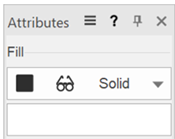
Quando os atributos são controlados por uma visualização de dados, a paleta Atributos é exibida com um ícone de óculos
Clique em OK para salvar a visualização de dados.O nome é exibido no menu Visualização de dados.
Se você criou uma nova visualização de dados na paleta Info de Objeto de uma viewport selecionada, ela será automaticamente aplicada a essa viewport e a qualquer outra viewport selecionada.
