Editando as definições dos símbolos
Para entender os tipos de definição de símbolo, categorias de cores e a relação entre definições e instâncias de símbolo, veja Conceito: Símbolos Vectorworks e Conceito: Conceito: Instâncias, definições e estilos de objetos.
Para os tipos de símbolo azul e vermelho, a edição da definição do símbolo afeta a colocação futura de grupos ou objetos de plug-in apenas, uma vez que esses tipos de definição de símbolo não criam instâncias de símbolo.
Para os tipos de símbolo preto e verde, as alterações na definição do símbolo afetam todas as instâncias existentes e futuras do símbolo. A definição do símbolo pode ser editada no Administrador de Recursos ou em uma instância do desenho. A edição da definição do símbolo no Administrador de Recursos exibe apenas o símbolo durante a edição, mas a edição do símbolo na área de desenho permite editar a definição do símbolo dentro do contexto do desenho. A visibilidade de outros objetos no desenho pode ficar ativada, meio tom ou oculta, dependendo de duas configurações no painel Exibir das Preferências do Vectorworks: Exibir outros objetos nos modos de edição e Outros em meio tom. Quando outros objetos estão visíveis, eles também podem ser ajustados, o que torna mais fácil editar a definição do símbolo de forma rápida e precisa em relação a esses objetos.
A preferência de Exibir outros objetos durante os modos de edição não funciona ao editar uma definição de símbolo a partir de uma instância de símbolo invertida. uma mensagem de alerta é exibida quando esta operação é tentada.
As definições de símbolos fornecidas pelo Vectorworks não podem ser editadas nas Bibliotecas Premium ou Bibliotecas do Vectorworks. Para criar uma definição de símbolo com base em um recurso do Vectorworks, duplique a definição do símbolo com um nome diferente em seu arquivo atual ou biblioteca do usuário e edite a duplicata.
Ao editar símbolos baseados em página (verdes) da área de desenho, a escala da janela de edição de símbolo é definida como 1:1 para que a definição do símbolo seja do mesmo tamanho que a instância do símbolo, para facilitar a edição. A escala da camada ativa não pode ser alterada no menu contextual do documento enquanto estiver no modo de edição de símbolo. Esta é uma exceção apenas para símbolos baseados em páginas. Devido ao ajuste de escala, outros objetos que não fazem parte da definição do símbolo não podem ser capturados, a menos que também estejam em uma escala 1: 1 na camada ativa.
Os símbolos podem ser aninhados em outros símbolos inserindo uma instância de símbolo enquanto edita uma definição de símbolo. No entanto, um símbolo não pode ser aninhado dentro de si mesmo.
As definições de símbolo referenciadas podem ser editadas ou renomeadas no arquivo de destino, o que altera a definição do símbolo no arquivo de origem. Veja Referenciando Recursos.
Para editar uma definição de símbolo:
Abra o arquivo que contém a definição do símbolo a ser editado.
Faça um dos seguintes:
No Administrador de Recursos, clique com o botão direito do mouse no recurso e selecione Editar no menu contextual.
Para símbolos pretos ou verdes, clique com o botão direito em uma instância de símbolo no desenho e selecione Editar no menu contextual. (Você também pode clicar duas vezes na instância do símbolo para editá-la.)
Como alternativa, selecione uma das outras opções de edição do menu contextual (por exemplo, Editar componentes 2D), para ir diretamente para o modo de edição e pule para a etapa 4 ou selecione Modificar > Editar Símbolo.
A janela de diálogo Editar Mosaico é aberta. Selecione as opções de edição e clique Editar.
Clique para exibir/ocultar parâmetros.Clique para exibir/ocultar parâmetros.
|
Parâmetros |
Descrição |
|
Componentes 2D |
Edita e permite adicionar componentes 2D da definição do símbolo; veja Criando componentes 2D para definições de símbolo e objetos de plug-in |
|
Componente 3D |
Edita o componente 3D da definição do símbolo; veja Personalização de níveis de detalhe para componentes 2D e 3D de definições de símbolo e objetos de plug-in e Exibindo componentes 2D e 3D de uma definição de símbolo juntos em uma janela de visualização |
|
Vão do Componente |
Edita o vão do componente da definição de símbolo (consulte Adicionando um componente de arremate de parede a uma definição de símbolo). Se nenhum componente de furo de parede 3D for fornecido, a parede usará automaticamente uma forma 3D que abrange totalmente a geometria do componente 3D do símbolo. |
|
Componente de arremate de parede |
Edita a geometria de arremate de parede da definição do símbolo (veja Adicionando um componente de arremate de parede a uma definição de símbolo). Se nenhum componente de arremate de parede for fornecido, a parede usará automaticamente uma forma convexa vertical plana que engloba totalmente a geometria do componente 3D do símbolo como visto da vista frontal. |
|
Abre a janela de diálogo Opções de símbolo para editar o método de inserção do símbolo em uma parede, a categoria do símbolo (preto, verde, azul ou vermelho), a atribuição da classe e outros parâmetros (veja Criando definições de símbolo para as descrições dos parâmetros). Ao editar as definições de símbolos para torná-los cientes do andar (é necessário o Vectorworks Architect ou Landmark), a opção Substituir altura controla como as instâncias de símbolos existentes são editadas. Com a opção desabilitada, as instâncias existentes permanecem no lugar, tornando-se cientes da história com um valor de deslocamento adicionado que as mantém em posição. Quando a opção é habilitada, as instâncias tornam-se cientes da história, sem deslocamento adicional; isso pode alterar as elevações das instâncias. Uma definição de símbolo de objeto de grupo ou plug-in não pode reconhecer a história. Esta opção está disponível apenas quando o símbolo é editado no Administrador de Recursos. |
|
|
Duplo Clique |
Define o comportamento futuro ao clicar duas vezes em um símbolo em um desenho. Selecione se deseja exibir a janela de diálogo Editar símbolo ou editar diretamente o componente 2D ou 3D ou as opções de inserção. Selecione Edita o componente com base na vista atual para editar automaticamente o componente 2D se estiver em uma vista Topo/Planta, ou o componente 3D se estiver em uma vista 3D. Esta opção está disponível apenas quando o símbolo é editado no desenho. |
|
Use a visualização de edição |
Corresponde a exibição em miniatura do Administrador de Recursos e do Seletor de recursos à exibição de edição selecionada. Por exemplo, se a visualização em miniatura de um símbolo híbrido for definida como Topo/Planta e o componente 3D do símbolo for editado enquanto estiver em uma vista Isométrica direita, a visualização em miniatura muda para Isométrica direita para corresponder. |
O símbolo abre no modo de edição de objeto (veja Modo de edição de objeto).
Ao editar componentes de definição de símbolo, uma paleta Editar Componente está disponível no modo de edição de objeto. Selecione o componente para Editar na lista. Para funcionalidades especiais relacionadas à adição de componentes 2D para uso em viewports de linhas ocultas renderizadas, veja Criando componentes 2D para definições de símbolo e objetos de plug-in. Para criar vários níveis de detalhes para componentes 2D e 3D, veja Personalização de níveis de detalhe para componentes 2D e 3D de definições de símbolo e objetos de plug-in. Ao concluir a edição de um componente, você pode escolher outro componente para editar na paleta Editar Componente sem sair do modo de edição de objeto.
Para editar símbolos aninhados, selecione Modificar > Editar Símbolo novamente.
Objetos 2D que fazem parte de um símbolo híbrido podem ser adicionados ao componente 2D ou Topo/Planta (visível apenas na vista Topo/Planta) ou adicionados ao componente 3D (visível nas vistas 3D e Topo/Planta). Se você colar objetos 2D da área de transferência enquanto edita um símbolo, um alerta permite que você atribua esses objetos ao componente Topo/Planta apenas. Normalmente, selecione Sim para que o símbolo seja exibido corretamente em todas as visualizações.
Além disso, se você editar um símbolo apenas 2D e adicionar objetos 3D, ou editar um símbolo apenas 3D e adicionar objetos 2D, um alerta exibirá que você está criando um símbolo híbrido. Partes do símbolo podem não ser visíveis em certas visualizações. Da mesma forma, se você remover partes de um símbolo híbrido durante a edição, poderá estar criando um símbolo apenas 2D ou apenas 3D que pode não ser exibido como esperado em certas vistas.
Ao editar componentes, faça as edições do objeto na paleta Atributos e/ou Info de Objeto. Para editar o ponto de inserção do símbolo, selecione todos os componentes do símbolo e reposicione-os em relação ao ponto de inserção (origem). A interseção dos retículos fornece o segmento de feedback Locus quando encontrado.
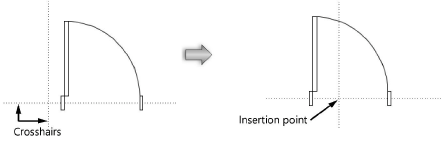
O outro componente de um símbolo híbrido não é ajustado automaticamente para corresponder às alterações feitas no ponto de inserção. Deve ser editado separadamente. Alterne facilmente para o outro componente no menu contextual.
Um ponto de atração mestre pode ser criado ao editar uma definição de símbolo, definindo o local adicionando um local 2D e/ou 3D onde a atração de prioridade deve ocorrer, quando ativado na ferramenta Ajustar ao objeto (veja Atraindo a um objeto). Coloque o lugar geométrico com o componente apropriado (lugar geométrico 2D para componente 2D, lugar geométrico 3D para componente 3D). Na paleta Info de Objeto do local selecionado, selecione Ponto de referência mestre. Se o ponto de atração mestre estiver em um local obscuro e você quiser que ele sempre seja exibido quando a caixa de atração estiver sobre a instância do símbolo, selecione Mostrar ponto de atração mestre fora da caixa de atração.
Após a edição, saia do modo de edição de objeto para modificar a definição do símbolo. As instâncias dos símbolos preto e verde também são atualizadas.
Se o símbolo editado estiver aninhado dentro de outro símbolo, o botão Sair do símbolo leva você para um nível superior no contêiner do símbolo.
