Configurando propriedades de uma camada de folha
|
Comando |
Caminho |
Barra de Visualização |
Atalho |
|
Organização |
Organizar |
Opções de Camadas |
Ctrl + Shift + O (Windows) Cmd + Shift + O (Mac) |
Após a criação, as camadas de página são exibidas na aba Camadas de Página da janela de diálogo Organização, onde é possível definir e editar várias propriedades de camada.
As camadas de folha estão sempre em escala 1:1, modo Somente Ativo e vista Topo/Planta.
Para editar camadas de folha:
Selecione o comando ou clique em Opções de Camada na barra de Visualização e, em seguida, selecione Mostrar Janela de Diálogo Organização.
A janela de diálogo Organização se abre.
Alternativamente, para editar a camada ativa, clique em Opções de Camada na barra de visualização e, em seguida, selecione Editar Camada Ativa para abrir a janela de diálogo Editar Camadas de Folha e editar os parâmetros conforme descrito abaixo.
Selecione a aba Camadas de Página e a visualização Detalhes.
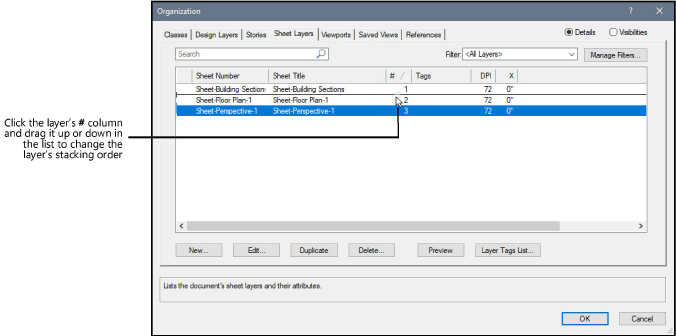
A aba Camadas de Página é aberta, exibindo uma lista das camadas atuais no desenho.A ordem de empilhamento das camadas e a camada ativa podem ser alteradas na visualização Detalhes.As Visibilidades não se aplicam as camadas de folha.
Para alterar as propriedades de camada, selecione uma ou mais camadas e clique em Editar para abrir a janela de diálogo Editar Camadas de Folha.
Clique para exibir/ocultar os parâmetros.Clique para exibir/ocultar os parâmetros.
|
Parâmetro |
Descrição |
|
Número da Folha |
Exibe o número da camada de folha selecionada;Este número deve ser único no arquivo.Se este valor for alterado e Usar Coordenação Automática de Desenho estiver ativado nas preferências do documento (necessário o produto Vectorworks Design Suite), todos os objetos de anotação (bordas de blocos de título, marcações de desenho ou marcadores de seção) que mostrarem este número serão atualizados automaticamente. |
|
Clique para inserir informações adicionais sobre a camada de folha. A descrição é exibida como dica de tela ao posicionar o cursor sobre o número da folha na janela de diálogo Organização, na paleta Navegação ou (somente no Mac) na lista Camadas da barra Visualizar.As descrições também são exibidas na janela de diálogo Nova Camada de Folha para que você possa ver as descrições das camadas antes de importá-las. |
|
|
Título da Folha |
Exibe o título descritivo da camada de folha selecionada.Se Usar Coordenação Automática de Desenho estiver ativado nas preferências do documento (necessário o produto Vectorworks Design Suite), todas as bordas de blocos de título que mostrarem este título serão atualizadas automaticamente. |
|
Ordem de Sobreposição |
Altera a ordem de empilhamento 2D da camada;veja Alterando a ordem de empilhamento das camadas de folha |
|
Renderização Raster DPI |
Especifica a resolução (pontos por polegada) para impressão e visualização das áreas de viewport renderizadas como raster na camada de folha selecionada (não afeta a geometria vetorial ou os bitmaps que estão dentro das áreas de viewport).veja Definindo a resolução de impressão para obter mais detalhes |
|
Origem |
Define as coordenadas X e Y da origem da camada de folha.cada camada de folha possui sua própria origem. |
|
Atribuir Etiquetas |
Abre uma janela de diálogo para atribuir etiquetas a esta camada para fins de classificação e filtragem;veja Filtrando e marcando classes e camadas |
|
Configurar Página |
Abre a veja a janela de diálogo Configurar Página para definir parâmetros de impressão da camada de folha.Isso economiza tempo mais tarde, pois diferentes camadas de folha podem ser enviadas automaticamente para impressoras diferentes com configurações de área de impressão distintas (consulte Configurar Página). |
Alterando a ordem de empilhamento das camadas de folha
As camadas de folha são visualizadas e impressas na ordem de empilhamento, de cima para baixo, definida na janela de diálogo Organização.Inicialmente, as camadas são empilhadas na ordem em que são criadas, mas sua ordem pode ser alterada a qualquer momento.
Para alterar a ordem de empilhamento das camadas de folha:
Na janela de diálogo Organização, selecione a aba Camadas de Folha na exibição Detalhes para visualizar a ordem de empilhamento atual.A coluna # à direita do título da camada de folha indica a posição atual da camada na pilha, onde 1 representa a camada superior.
Use um dos seguintes métodos para alterar a ordem de empilhamento das camadas:
A coluna "#" deve ser a coluna de classificação atual para alterar a ordem de empilhamento; Se a lista não estiver classificada atualmente pela ordem de empilhamento, clique no cabeçalho da coluna # para alterá-la. Em seguida, clique na coluna # da camada a ser movida e arraste-a para cima ou para baixo na lista. Uma linha horizontal indica onde a camada será inserida na ordem atual.
Selecione a camada que deseja mover e, em seguida, clique em Editar (ou clique duas vezes em uma linha da camada) para abrir a janela de diálogo Editar Camadas de Folha.No campo Ordem de Empilhamento, digite o número para a nova posição da camada na ordem de empilhamento.
A aba Camadas de Folha exibe a nova ordem de empilhamento.