 Estruturando uma parede
|
Comando |
Caminho |
|
Estrutura de Paredes |
AEC > Framing |
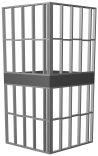
O Vectorworks Architect gera uma estimativa altamente detalhada da disposição e quantidade de montantes necessários para a estruturação das paredes.Além de mostrar a disposição dos montantes em um diagrama de estrutura, o comando Estrutura de Paredes também gera automaticamente desenhos de elevação da estrutura e duas planilhas diferentes: Lista de Materiais da Estrutura e Informações da Parede.
Para usar a estrutura de paredes:
Certifique-se de que as paredes tenham a altura desejada.Se necessário, troque a altura da parede.
Selecione o comando
Se um modelo de estrutura ainda não tiver sido criado, a janela de diálogo Novo Modelo de Estrutura será aberta.Digite um nome para a camada de desenho do modelo de estrutura (até oito caracteres).
Selecione Criar.
A janela de diálogo Estrutura de Paredes é aberta.Selecione as configurações desejadas para o modelo de estrutura.
Clique para exibir/esconder os parâmetros.Clique para exibir/esconder os parâmetros.
|
Parâmetro |
Descrição |
|
Nome do Modelo |
Selecione a camada de modelo de estrutura a ser usada. |
|
Novo |
Abre a janela de diálogo Novo Modelo de Estrutura para criar um novo modelo. |
|
Excluir |
Exclui o modelo selecionado atualmenteClique em Sim para excluir o modelo selecionado. Essa operação não pode ser desfeita.Este comando não pode ser usado se houver apenas um modelo no documento. |
|
Resolução da Estrutura |
|
|
Modelo 3D |
Cria uma camada de modelo 3D, incluindo o posicionamento de montantes, placas superiores, placas inferiores e outros componentes necessários para a estrutura. |
|
Modelo 2D |
Cria camadas de diagrama e plano de estrutura e moldura.A planta de estrutura é uma vista superior da parede, mostrando a localização da placa de apoio inferior e dos montantes. Ela é desenhada em uma camada paralela às camadas do modelo de estrutura.As placas de apoio superiores são ocultadas para exibir o posicionamento dos montantes.O diagrama de estrutura é uma vista de elevação mostrando a placas de apoio inferior, placas de apoio superiores e o posicionamento dos montantes.O diagrama de estrutura é desenhado em uma nova camada de desenho e gera tantas camadas quantas forem necessárias. |
|
Planilhas |
Cria dois conjuntos de planilhas.O primeiro conjunto fornece detalhes sobre os resultados da estrutura, incluindo uma lista de montantes classificados por camada, classe, painel e tamanho (Quantitativo de Materiais da Estrutura).O segundo conjunto fornece um resumo das informações da estrutura, classificadas de forma semelhante, mas apresentando áreas e metragens lineares discriminadas para cada parede emoldurada (Informações da Parede da Estrutura). |
|
Criar Estrutura para as seguintes camadas |
Selecione quais camadas contêm dados de parede para criar Estrutura |
|
Opções |
Abre a janela de diálogo Wall Class para permitir a edição dos valores da classe de paredeveja passo 4 |
O diagrama de estrutura e as representações do modelo 3D também incluem símbolos e itens inseridos, como portas e janelas.
A janela de diálogo Wall Class abre.Defina os parâmetros de estrutura para cada classe de parede.
Clique para exibir/esconder os parâmetros.Clique para exibir/esconder os parâmetros.
|
Parâmetro |
Descrição |
|
Wall Class |
|
|
Name |
Lista as classes que contêm paredes para criar Estrutura.As paredes das classes nesta lista estão incluídas no modelo de estrutura.Os parâmetros de estrutura para cada classe são exibidos abaixo. |
|
New |
Os parâmetros de estrutura para cada classe são exibidos abaixo. |
|
Delete |
Remove a classe de parede selecionada da lista para criar Estrutura.Clique em Sim para excluir a classe selecionada. Essa operação não pode ser desfeita. |
|
Stud Spacing (Espaçamento das divisões) |
Digite a distância de centro a centro entre os montantes nesta classe de parede. |
|
Sheet Stock Width |
Digite a largura do painel de revestimento da parede.Esta é a dimensão horizontal do painel de revestimento. |
|
Max Plate Length |
Digite o comprimento da madeira a ser usada para os componentes superiores e inferiores da estrutura nesta classe de parede. |
|
Sheet Stock Height |
Digite a largura do painel de revestimento da parede.essa é a dimensão vertical do revestimento |
|
Lumber (Tábua) |
|
|
Nominal |
Selecione o tipo de madeira para esta classe de parede;os tipos default 2" x 4", 2" x 6", and 2" x 10" |
|
New (Novo) |
Clique para criar um novo tipo nominal de tábua;insira o nome.Em seguida, com o novo tipo selecionado na lista Nominal, insira as dimensões da madeira em Tamanho. |
|
Delete (Excluir) |
Exclui o tipo nominal de tábua selecionado.Clique em Sim para excluir o tipo de tábuas selecionado. Essa operação não pode ser desfeita.Este comando não pode ser usado se houver apenas um tipo de madeira no documento. |
|
Size (Tamanho) |
Digite a verdadeira dimensão menor da madeira. |
|
by (por) |
Digite a verdadeira dimensão maior da madeira. |
|
Output Options (Opções de Resolução) |
|
|
Fire Blocking |
Adiciona blocos de reforço nesta classe de parede entre os montantes para paredes mais baixas que a altura do painel. |
|
Double End Studs |
Posiciona dois montantes, em vez de um, em cada extremidade da parede nesta classe de parede. |
|
Double Top Plate |
Posiciona duas placas superiores, em vez de uma, no topo de cada parede nesta classe de parede. |
|
Double Bottom Plate |
Posiciona duas placas inferiores, em vez de uma, na base de cada parede nesta classe de parede. |
O programa cria a estrutura preliminar para as paredes e qualquer outra informação de saída solicitada.
Os resultados 2D são exibidos na vista Superior/Planta sem a placa superior.Para visualizar os resultados com a placa superior, alterne para outra vista, como Frontal, Posterior, Esquerda ou Direita.
Para visualizar os resultados em 3D, alterne para uma vista Isométrica Esquerda ou Isométrica Direita.
As planilhas de Quantitativo da Estrutura (Framer TakeOff) e Informações da estrutura da Parede (Framer Wall Info), se criadas, serão exibidas na área de desenho.
