Encaixar paletas
A maioria das paletas, incluindo as paletas de ferramentas destacáveis, pode ser encaixada em qualquer uma das quatro bordas da janela de desenho nos sistemas Windows e Mac. Uma vez configuradas, as posições da paleta podem ser salvas; veja Salvando posições e configurações de paletas.
Quando um item não está encaixado, ele é considerado "flutuante" e pode ser posicionado em qualquer lugar da tela. Paletas desencaixadas permanecerão em posição se a janela do aplicativo for movida.
Windows
As paletas e as abas das paletas podem ser encaixadas ou flutuantes. O encaixe é ativado por padrão nas preferências do Vectorworks; desmarque essa opção para desativar o encaixe. veja Vectorworks preferences: Session pane.
Para encaixar uma paleta em uma borda da janela ou em uma paleta encaixada:
Assim que você começa a arrastar a barra de título da paleta desejada, um guia de encaixe é exibido, com setas e contornos da paleta para indicar possíveis posições de encaixe.
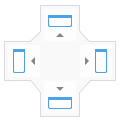
Quando uma paleta é arrastada sobre uma paleta já encaixada em vez da área de desenho, um novo guia de ancoragem é exibido para fornecer locais adicionais de ancoragem.
Arraste a paleta para o guia de encaixe e passe o mouse sobre a seta que aponta para o lado para o qual encaixar. Uma forma azul visualiza a posição e o tamanho da paleta encaixada.
Quando a forma azul indicar a posição de acoplamento desejada, solte a paleta. As paletas encaixadas atualmente ajustam sua localização para acomodar a nova paleta.
Para impedir que uma paleta seja acoplada, mantenha pressionada a tecla Ctrl enquanto arrasta a paleta perto do guia de acoplamento; as guias de encaixe não aparecem.
Como alternativa, execute uma das seguintes ações para encaixar itens:
Clique duas vezes na barra de título de uma paleta ou aba flutuante.
Clique com o botão direito do mouse na barra de título de uma paleta ou aba flutuante e selecione Encaixarno menu de contexto.
Se a paleta inicial de uma guia desanexada estiver encaixada, clique duas vezes na guia para retorná-la à paleta inicial; se a paleta inicial for desencaixada, a aba será encaixada de forma independente.
Para desencaixar uma paleta ou aba, siga um destes procedimentos:
Arraste a barra de título da paleta ou o rótulo da guia para o local desejado.
Clique duas vezes na barra de título de uma paleta ou aba encaixada.
Clique com o botão direito do mouse na barra de título de uma paleta ou aba encaixada e selecione Flutuanteno menu de contexto (somente nas paletas Info de objeto, Visualização e Navegação).
Mac
As paletas, as abas das paletas e as janelas de documentos podem ser flutuantes ou encaixadas na janela do aplicativo (consulte Gerenciando Vários Documentos para obter informações sobre como encaixar e desencaixar janelas de documentos). As paletas também podem ser colocadas nas margens em ambos os lados da janela do documento.
A funcionalidade de encaixar paletas flutuantes umas nas outras é ativada por padrão; para desativar o encaixe em outras paletas flutuantes na área de desenho, desmarque Janela> Opções da paleta > paletas flutuantes podem encaixar umas nas outras.
Somente as paletas Ferramentas e Atrações podem encaixar na parte superior e inferior da janela do aplicativo.
Para encaixar uma paleta na janela do aplicativo:
Arraste a barra de título da paleta desejada em direção à borda da janela do aplicativo.
Quando a paleta está no alcance de uma borda da janela, a borda é destacada em azul para indicar o local da paleta no encaixe.
Mova a paleta para a borda do local de acoplamento e solte. As paletas encaixadas atualmente ajustam sua localização ao longo da borda para acomodar a nova paleta.
Para impedir que uma paleta seja encaixada, mantenha a tecla Opção pressionada enquanto arrasta a paleta para perto de uma borda.
Para encaixar paletas juntas na área de desenho:
Arraste a barra de título de uma paleta desencaixada em direção a outra paleta desencaixada; quando as paletas estão dentro do alcance, a borda mais próxima é destacada em azul para indicar o local de encaixe.
Dois grupos de paletas encaixadas não podem ser encaixados juntos; desencaixe um grupo de paletas e encaixe cada paleta separadamente no outro grupo.
Para desencaixar uma paleta, arrastando-a:
Arraste a barra de título da paleta para o local desejado.
Especificação das margens da paleta
As paletas também podem ser colocadas em uma margem em ambos os lados da área de desenho. Quando as margens da paleta estão em uso, a área de desenho não pode ser expandida além de um tamanho fixo, o que permite que as paletas permaneçam fora do caminho. A área de margem da paleta pode ser ligada e desligada nas preferências do Vectorworks conforme descrito em Vectorworks preferences: Session pane.
