Exibindo e escondendo paletas e abas
Para exibir ou esconder uma paleta ou aba de paleta:
Faça um dos seguintes:
Selecione Janela > Paletas > [nome da paleta] ou [nome da aba].
Clique com o botão direito na área de desenho e selecione Paletas > [nome da paleta] ou [nome da guia] no menu de contexto do documento para ativar e desativar a visibilidade.
As guias associadas a cada paleta de várias guias são listadas imediatamente abaixo do nome da paleta no menu Paletas.
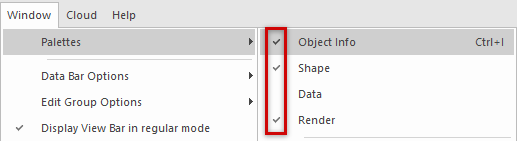
A paleta Informações do objeto é exibida com suas abas Forma e Apresentação; a aba Dados está escondida
Na barra de título da paleta, clique no menu Utilidade e selecione o nome de uma aba no menu para exibi-la ou escondê-la.
As abas desanexadas não são listadas no menu utilitário da paleta.Para retornar uma aba desconectada à sua paleta inicial e exibi-la, clique no menu Utilitário na barra de título da paleta e selecione Encaixar [nome da aba] aqui. Como alternativa, selecione Encaixar todas as abas aqui para retornar e exibir todas as abas da família de paletas.
Clique no botão Fechar (X) da paleta para escondê-la.
(Somente Windows) Clique com o botão direito do mouse na barra de título da paleta e selecione Esconder no menu de contexto.
(Somente Mac) Selecione Window > Palettes > Hide Enabled Palettes (ou pressione Cmd+Shift+Option+H) para esconder todas as paletas ativadas de uma só vez.Selecione o comando novamente para mostrar as paletas habilitadas novamente.
