Editando Corrimões
Edição de parâmetros do Corrimão
Após a criação do corrimão, os parâmetros da paleta Info de Objeto podem editar as propriedades de corrimão individuais, se o estilo permitir a edição. Para acessar o conjunto completo de propriedades do corrimão, clique no botão Configurações para abrir a janela de diálogo Configurações do Guarda-Corpo Veja Configurações de guarda-corpo.
Edição da geometria do Corrimão
|
Ferramenta |
Conjunto de Ferramentas |
Atalho |
|
Remodelar
|
Ferramentas Básicas |
- (hífen) |

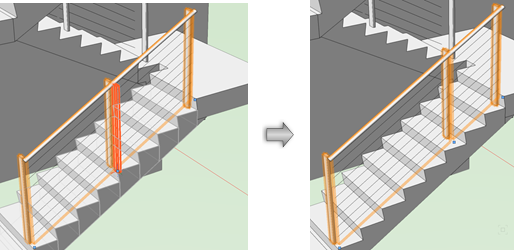
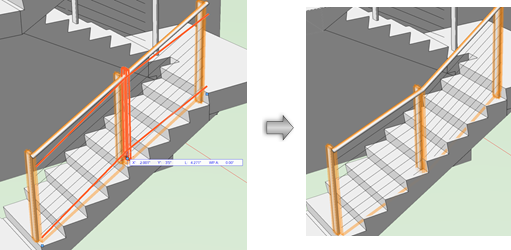
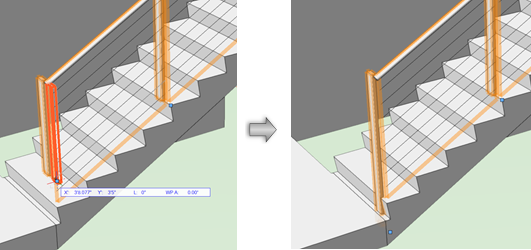
Edite a geometria do Corrimão selecionando a ferramenta Remodelar em uma visualização Top/Plan ou 3D.Os modos disponíveis dependem da visualização. Os modos regulares de remodelagem 2D estão disponíveis (exceto o modo Ocultar ou mostrar bordas), juntamente com os seguintes modos 3D especiais. Veja Remodelando objetos para obter informações gerais sobre a ferramenta.
As alças são exibidas em cada coluna ou em cada segmento do Corrimão, dependendo do modo de edição. Para mover as alças com precisão durante a edição, insira valores na Barra de Dados.
Ao mover, adicionar ou excluir postagens com a ferramenta Remodelar, você poderá alterar o comprimento dos segmentos associados. Isso também adiciona ou remove automaticamente barras para esses segmentos.
|
Modo |
Descrição |
|
Adicionar coluna
|
Adiciona uma coluna ao corrimão |
|
Excluir coluna
|
Exclui a coluna do Corrimão |
|
Mover coluna ao longo do caminho
|
Move a coluna ao longo da linha do corrimão, dependendo das configurações de espaçamento e estilo
|
|
Mover coluna verticalmente
|
Move a coluna verticalmente
|
|
Remodelar a parte inferior da coluna
|
Altera o comprimento da coluna; pressione a tecla Shift enquanto arrasta para restringir o ajuste do comprimento da coluna ao longo da mesma linha vertical
|
|
Exibição seletiva de colunas
|
Alterna a exibição de uma coluna clicada |
|
Exibição seletiva de colunas
|
Permite ativar ou desativar os próximos três submodos, para mostrar ou ocultar várias partes do corrimão |
|
Corrimão superior e suportes
|
Alterna a exibição da travessa superior e dos suportes |
|
Corrimão
|
Alterna a exibição do corrimão |
|
Preenchimento
|
Alterna a exibição do preenchimento |
|
Gravidade
|
Realinha o Corrimão com o objeto 3D abaixo dele; Isso é útil se o objeto tiver mudado sua elevação ou se você tiver virado um Corrimão. O modo Gravidade funciona na direção "para baixo".Se a base de um barra estiver abaixo da superfície de um modelo de terreno, por exemplo, o modo Gravidade não o moverá para cima.Primeiramente, você precisa alterar a elevação (valor Z) do guarda-corpo para que fique acima do modelo de terreno. |