Configurações da borda do carimbo:
Clique Configurações de borda do carimbo na paleta Info de Objeto de uma borda do carimbo selecionada para abrir a janela de diálogo Configurações da borda do carimbo.
Criando estilos de objeto de plug-in permite criar objetos de plug-in, como a borda do carimbo, com uma combinação de parâmetros que são determinados pelo estilo ou pela instância. Os parâmetros de estilo possuem um valor fixo estabelecido pelo estilo. parâmetros de instância podem ser definidos independentemente para cada instância do objeto no desenho.
As configurações são agrupadas em vários painéis de parâmetros relacionados, listados no lado esquerdo da janela de diálogo. Selecione cada painel e especifique os parâmetros da porta. Quando os dados nas colunas do navegador de listas são editáveis pelo usuário, eles podem ser editados diretamente no navegador de listas; veja Funcionalidade da Caixa de Listagem.
Clique para exibir/ocultar parâmetrosClique para exibir/ocultar parâmetros
|
Parâmetro |
Descrição |
|
Usar Estilo |
No Seletor de Recursos, clique duas vezes em um recurso para ativá-lo ou clique em "Sem estilo". Se um objeto com estilo for convertido para sem estilo, os valores atuais serão mantidos, mas todos os parâmetros serão definidos como "Por Instância" para permitir edição. |
|
Por estilo/instância |
Um gráfico indica se cada parâmetro é definido como Por estilo e recebe um valor fixo ou definido como Por instância e editável na janela de diálogo. Por Catálogo/Estilo/Exemplar as configurações são estabelecidas pelo estilo e não podem ser alteradas na janela de diálogo de configurações.
Para editar o estilo do objeto, veja Editando estilos de objetos de plug-in; editar o estilo modifica todos os objetos de plug-in no arquivo que usa o estilo. |
|
Preview |
Mostra dinamicamente uma antevisão da margem do carimbo com os parâmetros selecionados de momento |
|
Amplie o carimbo |
Mostra um grande plano do carimbo na área de antevisão |
Configurações da borda do carimbo: Painel de borda da folha
Clique para exibir/ocultar parâmetrosClique para exibir/ocultar parâmetros
|
Parâmetro |
Descrição |
|
Tamanho do Desenho |
|
|
Tam. da Folha |
Selecione um tamanho e formato padrão para a borda da folha ou selecione Ajustar à página ou Ajustar à área de impressão. Selecione "Personalizado" para usar cotas personalizadas da borda da folha e especifique as cotas de Largura e Altura. Se o Tamanho da Folha for alterado neste painel ou na paleta Info de Objeto para um dos valores padrão, o Modo de Ajuste da Folha, as Margens e as configurações de grade serão automaticamente atualizadas para corresponder às do formato padrão selecionado. |
|
Orientação |
Selecione a orientação Retrato ou Paisagem |
|
Modo de ajuste de folha |
Selecione se deseja ajustar a folha às dimensões da borda externa ou interna |
|
Travar no Centro da Página |
Trava a posição central da borda do carimbo no centro da página; desmarque para posicionar a borda do carimbo manualmente. Se o plano foi girado (Vectorworks Design Suite necessário), selecioneBloquear no centro da páginapara posicionar a borda do carimbo corretamente quando em uma vista não girada. |
|
Nome do tamanho da folha |
Com um produto do Design Suite, o painel Nome do tamanho da folha do Gerenciador de Carimbo pode ser usado para gerenciar as opções automáticas de nome do tamanho da folha; veja Gerenciador de Carimbo |
|
Formato de exibição |
Selecione se deseja exibir o tamanho da folha por nome ou por suas medidas |
|
Unidades |
Selecione as unidades para exibir o tamanho da folha |
|
Mostrar marca de unidade |
Exibe a marca da unidade |
|
Usar nome personalizado |
Usa um nome de exibição personalizado para o tamanho da folha; Digite o Nome do tamanho da folha a ser usado |
|
Margens |
|
|
Esquerda/Direita/Superior/Inferior |
Especifique as larguras das margens da folha |
|
Borda |
|
|
Esconder Borda |
Quando a borda do carimbo inclui um carimbo, oculta a borda da folha e exibe apenas o carimbo; embora a borda da folha não seja exibida, o carimbo permanece orientado em relação à borda da folha. Este campo é selecionado e em meio tom se Use apenas como um carimbo é selecionado no painel carimbo. |
|
Use a espessura da linha do objeto para a borda |
Define a espessura da linha da borda da folha igual à espessura da linha do objeto do carimbo |
|
Peso limítrofe |
Se as opções Ocultar borda e Usar espessura de linha do objeto para borda estiverem desmarcadas, selecione a espessura da linha da borda da folha. |
|
Preencher Borda |
Preenche a área entre as linhas da borda externa e interna com um preenchimento selecionado na paleta Atributos |
Configurações da borda do carimbo: Painel de zonas/grades da folha
Clique para exibir/ocultar parâmetrosClique para exibir/ocultar parâmetros
|
Parâmetro |
Descrição |
|
Zonas Verticais |
Especifica o número de zonas verticais a serem incluídas |
|
Ordem das Letras da Grade |
Indica se o texto da grade vertical começa na parte superior ou inferior da borda, se mostrado |
|
Zonas Horizontais |
Especifica o número de zonas horizontais a serem incluídas |
|
Ordem do Número da Grade |
Indica se os números da grade horizontal começam à esquerda ou à direita da borda, se mostrado |
|
Tamanho do Rótulo da Grade |
Especifica o tamanho do texto tanto para o texto da grade quanto para os números |
|
Comprimento da linha do marcador de grade |
Especifique o comprimento das linhas do marcador de grade e extensões de linha de grade; as linhas não podem ultrapassar a área da margem |
|
Use a espessura da linha do objeto para o marcador de grade |
Define a espessura da linha do marcador da grade igual à espessura da linha do objeto da borda do carimbo |
|
Peso da linha do marcador de grade |
Se Use a espessura da linha do objeto para o marcador de gradeestiver desmarcada, selecione a espessura da linha das linhas e extensões do marcador de grade |
|
Exibe o texto da grade e as linhas na margem da borda. Esta configuração também pode ser acessada no menu contextual de luz: clique com o botão direito na borda do carimbo e selecione Mostrar grades. |
|
|
Mostrar Linhas de Grade |
Exibe linhas de grade no desenho |
|
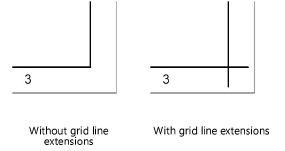
Mostrar extensões de linha de grade |
Exibe as linhas que se estendem além da borda para a área da margem
|
|
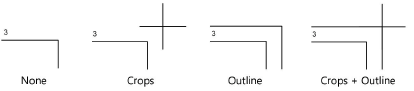
Marcas de corte |
Selecione se deseja exibir marcas de corte e/ou um contorno ao redor da borda
|
|
Use a espessura da linha do objeto para marcas de corte |
Define a espessura da linha da marca de corte igual à espessura da linha do objeto da borda do carimbo |
|
Peso da linha das marcas de corte |
Se Use a espessura da linha do objeto para marcas de corteestiver desmarcada, selecione a espessura da linha das marcas de corte |
|
Marcas de Dobra |
Selecione as medidas das marcas de dobra ao adicionar marcas de dobra à borda do carimbo. Para opções listadas numericamente, a primeira medida especifica a largura da dobra do desenho e a segunda medida indica a largura da dobra da margem. Selecione Personalizado para especificar distâncias de marcas de dobra personalizadas. Se o Tamanho da Folha for alterado neste painel ou na paleta Info de Objeto para um dos valores padrão, o Modo de Ajuste da Folha, as Margens e as configurações de grade serão automaticamente atualizadas para corresponder às do formato padrão selecionado. |
|
Largura de Margem |
Quando marcas de dobra personalizadas são selecionadas, insira a largura da dobra da margem |
|
Largura da Dobra |
Quando marcas de dobra personalizadas são selecionadas, insira a largura da dobra do desenho |
|
Altura da Dobra |
Quando marcas de dobra personalizadas são selecionadas, insira a altura da dobra do desenho |
Configurações da borda do carimbo: Painel de Carimbo
Clique para exibir/ocultar parâmetrosClique para exibir/ocultar parâmetros
|
Parâmetro |
Descrição |
|
Usar Apenas como Carimbo |
Exibe apenas o carimbo e oculta todos os outros elementos da borda. O carimbo não está orientado em relação à página ou à borda. Para ocultar a borda, mas manter a orientação do carimbo em relação à borda, selecione Ocultar bordano painel Borda da folha. |
|
Restringir carimbo |
SeUse apenas como carimboestá desmarcada, especifica a localização do carimbo em relação à borda da folha. As edições que alteram a caixa delimitadora do carimbo podem mudar a posição do carimbo em relação à borda da folha. Selecione Sem restrição para evitar essa mudança ou para permitir o posicionamento personalizado do carimbo arrastando. |
|
Margem do Carimbo |
Cria espaço para acomodar um carimbo horizontal, vertical ou bloco fora da grade da folha; o tamanho da grade da folha se ajusta conforme necessário |
|
Contra-assinatura |
Selecione se deseja incluir uma área de contra-assinatura na área de margem da borda da folha e, se incluída, onde colocá-la. Vertical coloca a contra-assinatura verticalmente no canto superior esquerdo da borda da folha. Horizontal coloca a contra-assinatura horizontalmente no canto superior direito da borda da folha. As margens das bordas da folha podem precisar de ajustes para permitir espaço suficiente para a contra-assinatura. |
|
Fator de Escala |
Define o fator de escala para o carimbo; um fator menor que um diminui o tamanho do símbolo, enquanto um fator maior que um aumenta seu tamanho |
|
Sempre use atributos gráficos de layout |
Define todas as fontes no carimbo pelo símbolo de borda do carimbo selecionado. Quando desmarcados, as fontes e estilos podem ser aplicados diretamente ao texto no objeto da borda do carimbo. |
|
Usar Coordenação Automática de Desenho |
Inclui o carimbo no sistema de numeração e nomenclatura automática do arquivo |
|
Gráficos de carimbo |
Indica se o layout do carimbo atual é controlado por estilo ou definido por instância |
|
Importar gráficos de carimbo |
Se os gráficos do carimbo forem definidos por instância, abre a janela de diálogo Importar gráficos do carimbo; clique duas vezes em um gráfico de carimbo no Seletor de recursos para selecioná-lo |
|
Editar Layout de Carimbo |
Se os gráficos do carimbo forem definidos por instância, salva as configurações atuais, fecha a janela de diálogo Configurações de Borda de Carimbo e, em seguida, entra no modo de edição de objeto; veja Editando um layout de carimbo e/ou Vinculando o texto do carimbo aos registros de dados. A janela de diálogo Configurações da borda do carimbo é reaberta após a conclusão das edições do layout. |
|
Salvar gráficos de carimbo |
Se os gráficos do carimbo forem definidos por instância, salva o layout do carimbo atual como um símbolo 2D no arquivo atual |
Configurações da borda do carimbo: Painel de dados do projeto
Os dados de todo o projeto compartilhados por todas as bordas do carimbo são gerenciados a partir deste painel; as alterações feitas no painel Dados do projeto de qualquer borda do carimbo no arquivo são feitas em todas as bordas do carimbo no arquivo.
Clique para exibir/ocultar parâmetrosClique para exibir/ocultar parâmetros
|
Parâmetro |
Descrição |
|
Campos de dados do projeto |
Exibe campos que fazem parte do registro de dados do projeto do carimbo e seus valores. Alguns campos são adicionados e preenchidos automaticamente. Os campos podem ser reordenados e os campos podem ser adicionados na janela de diálogo Gerenciar dados do projeto. Se houver muitos campos para caber em uma página, clique em < Anterior e Próximo > para percorrer a lista. Apenas os campos incluídos na lista automaticamente e os campos adicionais vinculados a objetos de texto no layout da borda do carimbo são exibidos no Painel de Dados do Projeto. Outros campos podem ser exibidos na janela de diálogo Gerenciar dados do projeto. Escolha se deseja incluir o caminho do arquivo no Nome do arquivo. Para Número total de folhas, selecione Use o número total de bordas do carimbo ativo para calcular automaticamente o número de camadas no arquivo com Ativar carimbo selecionado na paleta Info de Objeto; caso contrário, digite o número. |
|
Gerenciar Dados do Projeto |
Abre a janela de diálogo Gerenciar Dados do Projeto para especificar e ordenar os campos disponíveis |
Gerenciandodados do projeto
A janela de diálogo Gerenciar Dados do Projeto permite especificar e ordenar os campos no painel Dados do Projeto.
Clique para exibir/ocultar parâmetrosClique para exibir/ocultar parâmetros
|
Parâmetro |
Descrição |
|
# (field order) |
Ordena os campos listados no painel Dados do projeto. Em seguida, clique na coluna # da(s) camada(s) a serem movidas e arraste-a para cima ou para baixo na lista. Quando um estilo de borda do carimbo é importado de um arquivo para outro, a ordem dos campos para o estilo pode ser alterada e precisa ser redefinida. A visibilidade do campo deve permanecer conforme definida. |
|
Display |
Os campos com uma marca de seleção são exibidos na janela de diálogo Configurações da borda do carimbo e no Gerenciador de Carimbos. Se os gráficos do estilo da borda do carimbo forem definidos por estilo, a configuração será a mesma para todas as bordas do carimbo usando o estilo. Caso contrário, a configuração é definida individualmente para cada borda do carimbo no arquivo. |
|
Lista de campos de dados do projeto |
Exibe os campos de dados do projeto existentes e seus valores. Alguns campos são adicionados e preenchidos automaticamente. Campos personalizados podem ser adicionados; estes são exibidos em itálico. |
|
É texto multilinha |
Os campos de texto com uma marca de seleção são agrupados em várias linhas conforme necessário na janela de diálogo Configurações de borda do carimbo e no Gerenciador de carimbo; campos de texto sem marca de seleção exibidos em apenas uma linha |
|
Adicionar |
Abre a janela de diálogo Editar Campo para adicionar um campo ao registro de Dados do Projeto do carimbo; veja Criação de formatos de registro |
|
Editar |
Abre a janela de diálogo Editar Campo para editar o campo adicionado pelo usuário selecionado no registro de Dados do Projeto do carimbo; veja Criação de formatos de registro |
|
Apagar |
Exclui o campo adicionado pelo usuário selecionado do registro Carimbo de Dados de Projeto |
Configurações da borda do carimbo: Painel de dados da planilha
Os dados específicos da planilha são gerenciados a partir deste painel.
Clique para exibir/ocultar parâmetrosClique para exibir/ocultar parâmetros
|
Parâmetro |
Descrição |
|
Campos de dados da planilha |
Exibe campos que fazem parte do registro de dados da folha de carimbo e seus valores. Alguns campos são adicionados e preenchidos automaticamente. Os campos podem ser reordenados e os campos podem ser adicionados na janela de diálogo Gerenciar dados da planilha. Se houver muitos campos para caber em uma página, clique em < Anterior e Próximo > para percorrer a lista. Apenas os campos incluídos na lista automaticamente e os campos adicionais vinculados a objetos de texto no layout da borda do carimbo são exibidos no Painel de dados da planilha. Outros campos podem ser exibidos na janela de diálogo Gerenciar dados da planilha. |
|
Título da Folha |
Quando Use Coordenação Automática de Desenho é selecionado no painel carimbo, este valor é gerado automaticamente; caso contrário, insira o título da folha |
|
Número da Folha |
Quando Use Coordenação Automática de Desenho é selecionado no painel carimbo, este valor é gerado automaticamente; Digite o Número da Folha |
|
Número de página |
Quando Ativar carimbo estiver selecionado na paleta Info de Objeto, Gerar número de página automaticamente estará disponível. Selecione para gerar automaticamente o número da página com base na ordem de empilhamento da borda do carimbo entre os outros objetos de borda do carimbo que têm Ativar carimbo selecionado. Caso contrário, insira o número da página. Quando Gerar Número de Página Automaticamente está selecionado, ele substitui uma configuração "Por Estilo" para Número de Página. |
|
Data |
Insira manualmente uma data específica ou clique em Data de hoje |
|
Status |
Este campo definido pelo usuário é normalmente usado para prefixos de número de folha |
|
Data de plotagem atual |
Se Formato da Data de Plotagem estiver definido como Entrada manual, insira uma data. Se Formato da Data de Plotagem estiver definido como um dos formatos de entrada Auto, clique em Atualizar Data de Plotagem para atualizar o campo para a data atual. |
|
Selecione o formato para Data de plotagem atual. |
|
|
Quando uma borda do carimbo é inserida em uma camada, este valor é automaticamente completado com a escala da camada para camadas de projeto ou com a escala da primeira viewport na folha, se houver viewports, para camadas de folha. Se as viewports tiverem rótulos de desenho em suas anotações, o formato de exibição Escala (por exemplo, arquitetura ou engenharia) será obtido do primeiro rótulo de desenho na viewport. Clique Escala de atualização para atualizar o valor conforme necessário. Se a camada de folha contiver múltiplas viewports com escalas diferentes ou com formatos de exibição de escala diferentes, a janela de diálogo Definir escala padrão é aberta; defina o valor Scale a ser usado em casos indeterminados. |
|
|
Gerenciar dados da planilha |
Abre a janela de diálogo Gerenciar dados da planilha para especificar e ordenar os campos disponíveis |
Gerenciando dados da folha
A janela de diálogo Gerenciar dados da planilha permite especificar e ordenar os campos no painel Dados da planilha.
Clique para exibir/ocultar parâmetrosClique para exibir/ocultar parâmetros
|
Parâmetro |
Descrição |
|
# (field order) |
Solicita os campos listados no painel de dados da planilha. Em seguida, clique na coluna # da(s) camada(s) a serem movidas e arraste-a para cima ou para baixo na lista. Quando um estilo de borda do carimbo é importado de um arquivo para outro, a ordem dos campos para o estilo pode ser alterada e precisa ser redefinida. A visibilidade do campo deve permanecer conforme definida. |
|
Display |
Os campos com uma marca de seleção são exibidos na janela de diálogo Configurações da borda do carimbo e no Gerenciador de Carimbos. Se os gráficos do estilo da borda do carimbo forem definidos por estilo, a configuração será a mesma para todas as bordas do carimbo usando o estilo. Caso contrário, a configuração é definida individualmente para cada borda do carimbo no arquivo. |
|
Lista de campos de dados da planilha |
Exibe os campos de dados específicos da folha existentes e seus valores. Alguns campos são adicionados e preenchidos automaticamente. Campos personalizados podem ser adicionados; estes são exibidos em itálico. |
|
É texto multilinha |
Os campos de texto com uma marca de seleção são agrupados em várias linhas conforme necessário na janela de diálogo Configurações de borda do carimbo e no Gerenciador de carimbo; campos de texto sem marca de seleção exibidos em apenas uma linha |
|
Adicionar |
Abre a janela de diálogo Editar campo para adicionar um campo ao registro de dados da folha do carimbo; veja Criação de formatos de registro |
|
Editar |
Abre a janela de diálogo Editar Campo para editar o campo selecionado no registro de Dados da Folha do carimbo; veja Criação de formatos de registro |
|
Apagar |
Exclui o campo selecionado do registro de dados da folha do carimbo |
 Configurações de Borda do Carimbo: Painel de revisão de dados
Clique para exibir/ocultar parâmetrosClique para exibir/ocultar parâmetros
|
Parâmetro |
Descrição |
|
Lista de revisões |
Lista o histórico de revisão da camada atual. As informações de revisão são armazenadas em uma série de formatos de registro denominados Carimbo de Dados da Revisão-x, onde x denota o número da revisão. Para fins de relatório, a revisão mais recente sempre tem o valor x de 1. Os valores x de revisões anteriores são incrementados um número cada vez que uma revisão é adicionada. Os formatos de registro são anexados aos objetos de borda do carimbo que são revisados com cada número. O formato do registro não está visível no Administrador de Recursos, mas pode ser acessado nas fórmulas da planilha (veja Revisão do projeto e planilhas de histórico de problemas) e nos relatórios (veja Criação de relatórios). |
|
Adicionar/Editar |
Abre a janela de diálogo Adicionar nova revisão/Editar revisão existente; veja Adicionando e editando revisões do desenho. Veja o painel Opções do documento para definir o tipo de Número de revisãoe as opções de numeração. |
|
Apagar |
Exclui as revisões selecionadas e redefine oNúmero de revisão atual e seNumeração está definido para Incremento Automático no painel Opções do Documento |
|
Apagar Todas |
Exclui todas as revisões da lista |
|
Número de revisão atual |
Mostra o número da revisão mais recente |
|
Number of Revisions to Display |
Especifica quantas revisões listar no bloco de revisão e nos relatórios de revisão (Veja Revisão do projeto e planilhas de histórico de problemas) |
|
Direção |
Especifica em qual ordem listar as revisões. A Folha Acima lista a revisão mais recente no topo, e Folha Abaixo lista a revisão mais antiga no topo. |
|
Fator de espaçamento de notas de revisão |
Especifica quanto espaço colocar entre as revisões no bloco de revisão |
Dependendo do comprimento das entradas de revisão, pode ser necessário alinhá-las no topo da seção de revisão da borda do carimbo; veja Revisão de alinhamento superior e texto do problema no layout do carimbo.
Configurações de Borda do Carimbo: Painel de dados do problema
Clique para exibir/ocultar parâmetrosClique para exibir/ocultar parâmetros
|
Parâmetro |
Descrição |
|
Lista de questões |
Lista o histórico de problemas da camada atual. As informações do problema são armazenadas em uma série de formatos de registro chamados Dados de Emissão do Carimbo-x, onde x denota o número do problema. Para fins de relatório, o problema mais recente sempre tem o valor x de 1. Os valores x de edições anteriores são incrementados um número cada vez que uma edição é adicionada. Os formatos de registro são anexados aos objetos de borda do carimbo que são emitidos com cada número. O formato do registro não está visível no Administrador de Recursos, mas pode ser acessado nas fórmulas da planilha (veja Revisão do projeto e planilhas de histórico de problemas) e nos relatórios (veja Criação de relatórios). |
|
Adicionar/Editar |
Abre a janela de diálogo Adicionar Novo Problema/Editar Problema Existente, para Adicionando e editando emissão do desenho. Veja o painel Opções do documento para definir o tipo de Número do problemae as opções de numeração. |
|
Apagar |
Exclui os problemas selecionados e redefine oNúmero do problema atualE seNumeração está definido para Incremento Automático no painel Opções do Documento |
|
Apagar Todas |
Exclui todos os problemas da lista |
|
Número do problema atual |
Mostra o número do problema mais recente |
|
Number of Issues to Display |
Especifica quantos problemas listar no bloco de problemas e relatórios de problemas (Veja Revisão do projeto e planilhas de histórico de problemas) |
|
Direção |
Especifica em qual ordem listar os problemas. A Folha para cima lista o problema mais recente no topo, e a Folha para baixo lista o problema mais antigo no topo. |
|
Espaçamento das Notas de Emissão |
Especifica quanto espaço colocar entre as questões no bloco de questões |
Dependendo do comprimento das entradas do fascículo, pode ser necessário alinhá-las no topo da seção de revisão da borda do carimbo; veja Revisão de alinhamento superior e texto do problema no layout do carimbo.
Configurações da borda do carimbo: Painel North Point
Clique para exibir/ocultar parâmetrosClique para exibir/ocultar parâmetros
|
Parâmetro |
Descrição |
|
Exibir North Point |
Mostra um ponto norte na borda do carimbo |
|
Símbolo do Norte |
Clique duas vezes no símbolo do norte para selecioná-lo no Seletor de Recursos |
|
Ângulo Norte |
Exibe o ângulo do ponto norte; se Use o ângulo de rotação do Heliodon não está selecionado, insira um ângulo |
|
Use o ângulo de rotação do Heliodon |
Por padrão, define o Ângulo Norte para coincidir com o ângulo de rotação do primeiro heliodon localizado no desenho (as camadas do projeto são pesquisadas primeiro, depois as camadas da folha); clique Escolha Heliodon para basear o ângulo do ponto norte em um heliodon diferente no arquivo |
|
Fator de Escala |
Especifica o fator de escala para o ponto norte; 1.0 = escala 100 |
|
Posição |
Insira as coordenadas X e Y para o ponto norte; o objeto também pode ser posicionado usando o ponto de controle 2D em seu ponto de inserção |
|
Mostrar declinação magnética |
Exibe uma linha adicional do ponto de inserção do símbolo do ponto norte para indicar a declinação magnética do norte |
|
Compensação do grau de declinação |
Se Mostrar declinação magnéticafor selecionado, insira o deslocamento de grau para a linha de declinação norte magnética |
|
Se houver vários heliodons no arquivo, clique para escolher um heliodon diferente para definir o Ângulo Norte |
Configurações da borda do carimbo: Painel de carimbo de desenho
Para exibir um carimbo de desenho, você deve inserir um bloco de texto no local apropriado (veja Editando um layout de carimbo) e, em seguida, atribua a esse bloco de texto o Tipo de dados Carimbo de desenho (veja Vinculando o texto do carimbo aos registros de dados).
Clique para exibir/ocultar parâmetrosClique para exibir/ocultar parâmetros
|
Parâmetro |
Descrição |
|
Exibir desenho carimbo |
Exibe um carimbo de desenho baseado em texto na borda do carimbo |
|
Texto do Carimbo |
Selecione o objetos desejado; se Custom for selecionado, insira o Texto personalizado. Para editar a lista de opções de texto, clique em Editar opções do carimbo de desenho. Na janela de diálogo Edit Drawing Stamp Options (Editar opções de carimbo de desenho), edite ou reordene os itens no navegador de listas ou faça o seguinte: Clique em Adicionar para adicionar um item de linha ao final da lista, que poderá ser editado no navegador de listas. Para criar um texto com várias linhas, clique em um item de linha e, em seguida, clique em Editar texto com várias linhas. A janela de diálogo Editar Texto Multilinha é aberta e exibe o texto atual. Clique para posicionar o cursor no texto e pressione a tecla Enter para criar a quebra de linha. Depois que você clicar em OK, será exibida uma marca de seleção na coluna Is Multiline . Para converter o texto de várias linhas em uma única linha, clique na marca de seleção na coluna Is Multiline para removê-la. Clique em um item de linha e, em seguida, clique em Excluir Selecionados. |
|
Estilo de Texto |
Selecione o recurso de estilo de texto a ser aplicado ao carimbo de desenho; se não houver recursos de estilo de texto disponíveis, as configurações de texto atuais serão aplicadas. <Object Text Attributes> permite aplicar atributos de texto diretamente ao texto do carimbo; <Estilo de Classe de Texto> usa o estilo de texto da classe do objeto de bloco de texto. |
|
Tamanho do texto |
Exibe o tamanho da solda; E se Estilo de Texto é definido como <Atributos de Texto do Objeto> insira um valor e uma unidade |
|
Use TUDO MAIUSCULO |
Usa todas as letras maiúsculas no carimbo de desenho; se desmarcado, o texto ficará em caixa do título |
|
Anexar Data |
Adiciona uma data ao carimbo; introduzir a Data, que aparece como um sufixo para o Texto do Carimbo |
|
Ângulo do carimbo |
Especifica o ângulo de visão |
|
Posição |
Insira as coordenadas X e Y para o carimbo de desenho; o selo também pode ser posicionado usando o ponto de controle 2D em seu ponto de inserção |
Configurações de Borda do Carimbo: Painel de opções do documento
As opções de revisão e número do problema se aplicam a todas as camadas do arquivo.
Clique para exibir/ocultar parâmetrosClique para exibir/ocultar parâmetros
|
Parâmetro |
Descrição |
|
Numeração |
Para o número da revisão e número do problema, escolha se deseja inserir os números manualmente ou aumentá-los automaticamente a cada adição |
|
Tipo de Numeração |
Se Numeraçãoestá definido para Incremento Automático, escolha se deseja usar números ou letras |
