Escalando Objetos
|
Comando |
Caminho |
|
Escalar Objetos |
Modificar |
O comando Objetos de Escala redimensiona a dimensão X e/ou Y de qualquer sólido, objeto, vários objetos ou grupo selecionado, ou redimensiona os itens selecionados uniformemente nas dimensões X, Y e Z. O item selecionado é redimensionado usando seu ponto central. Ao dimensionar por distância, o objeto pode ser redimensionado indicando um segmento no desenho ou especificando uma nova distância para o segmento. Você também pode dimensionar objetos selecionados simetricamente por uma proporção calculada a partir dos valores de área existentes e novos. Se nenhum objeto for selecionado, todo o desenho pode ser dimensionado.
Você deve selecionar um ou mais objetos 2D ou objetos plug-in baseados em caminhos para dimensioná-los simetricamente por área.
A menos que você esteja dimensionando todo o desenho, o comando Escala objetos não dimensiona símbolos diretamente, embora possa dimensionar símbolos no modo de edição de objetos. Use a paleta Info de Objeto para dimensionar uma instância de símbolo diretamente no desenho, conforme descrito em Dimensionando símbolos da paleta Info de Objeto. Para dimensionar seções de subdivisões e alguns outros objetos 3D, veja Veja Dimensionamento de objetos com o arrastador 3D.
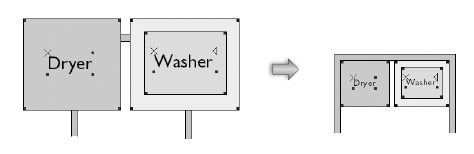
Para dimensionar um objeto:
Selecione o objeto que você quer converter.
Se nenhum objeto for selecionado, todos os objetos em todas as camadas do desenho serão redimensionados.
Para dimensionar simetricamente por área, você deve selecionar um ou mais objetos 2D ou objetos de plug-in baseados em caminhos.
Selecionar o comando.
A janela de diálogo Dimensionar objetos é aberta. Especifique o método de dimensionamento e os parâmetros.
Clique para exibir/ocultar parâmetrosClique para exibir/ocultar parâmetros
|
Parâmetro |
Descrição |
|
Simétrico |
Escala uniformemente ao longo dos eixos X, Y e Z |
|
Fator X, Y, Z |
Insira o fator de escala (por exemplo, insira 2 para dobrar ou 0,5 para dividir a escala pela metade) |
|
Simétrico pela Distância |
Escala simetricamente usando a proporção dos valores de distância atuais e novos como um fator de escala |
|
Distância Atual |
Insira a distância atual a ser escalada ou clique no botão para usar uma ferramenta temporária para indicar a distância no desenho |
|
Nova Distância |
Insira o novo valor para a distância ou clique no botão para usar uma ferramenta temporária para indicar a distância no desenho |
|
Simétrico por área |
Escala simetricamente usando a proporção da nova área para a área atual como um fator de escala. Este parâmetro requer a seleção de um ou mais objetos 2D ou objetos de plug-in baseados em caminhos que criam ou envolvem uma área. Isso inclui objetos como retângulos, círculos, polígonos, espaços, lajes, áreas de paisagem, etc. Se este parâmetro for selecionado, Desenho inteiro está desabilitado. |
|
Área Atual |
A área atual |
|
Nova área |
Insira o novo valor para a área |
|
Assimétrico |
Escala ao longo apenas dos eixos X e Y especificados; ao dimensionar assimetricamente um sólido, a vista atual deve ser alinhada com a matriz do sólido para que o dimensionamento ocorra |
|
Fator de escala X/Y |
Insira o fator de escala (por exemplo, insira 2 para dobrar ou 0,5 para dividir a escala pela metade) |
|
Texto Escala |
Dimensiona o texto selecionado para o novo fator de escala |
|
Desenho inteiro |
Dimensiona todos os objetos em todas as camadas, incluindo símbolos e hachuras. Se este parâmetro for selecionado, Simétrico por área está desabilitado. |
Se você estiver especificando o fator de escala interativamente com a opção Simétrico por distância, clique no botão ao lado de Distância atual para alternar temporariamente para o desenho. Clique para indicar o início do segmento, mova o cursor e clique para indicar o final do segmento. Você voltará à janela de diálogo "Escalar Objetos", e o valor de Distância Atual foi especificado.
Clique no botão ao lado de Nova Distância e repita a Etapa 3 para definir interativamente a nova distância com base em um objeto existente no desenho.
Como alternativa, digite valores numéricos para especificar a Distância atual e a Nova distância.
Dimensionamento de sólidos assimetricamente
Os sólidos podem ser dimensionados assimetricamente por meio do comando Escalonar Objetos (veja Escalando Objetos) e da paleta Info de Objeto. Os componentes internos do sólido não mudam e o sólido ainda pode ser editado após a operação de dimensionamento. Esferas, hemisférios e cones não podem ser dimensionados de forma assimétrica.
Na paleta Info de Objeto, insira um fator de escala no campo Escala X, Escala Y, ou Escala Z para dimensionar o sólido selecionado ao longo do eixo especificado.
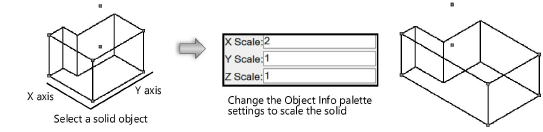
Um sólido selecionado também pode ser dimensionado assimetricamente, selecionando o comando Modificar > Dimensionar objetos inserindo um fator de escala assimétrica. No entanto, a vista atual deve estar alinhada com a matriz do sólido para que o dimensionamento ocorra.
Dimensionando símbolos da paleta Info de Objeto
As ocorrências de símbolo colocadas no desenho podem ser dimensionadas na paleta Info de Objeto; isto é uma vantagem porque diferentes tamanhos do mesmo símbolo não requerem um novo símbolo para cada tamanho.
Um símbolo 2D também pode ser dimensionado interativamente usando o modo Dimensionamento interativo de objeto único da ferramenta Seleção. Veja Ferramenta Seleção.
Para dimensionar uma instância de símbolo:
Selecione a instância do símbolo na área de desenho.
Na paleta Info de Objeto, selecione Escala Simétrica ou Assimétrica.
Para escala simétrica, insira a escala Fator. Para escala assimétrica, insira o fator de escala ao longo do eixo especificado.
Os símbolos de página somente podem ser escalados simetricamente.
O símbolo é redimensionado. A paleta Info de Objeto é exibida Em escala na parte superior do painel Forma para símbolos que foram dimensionados. Outras instâncias do mesmo símbolo no desenho permanecem fora de escala.
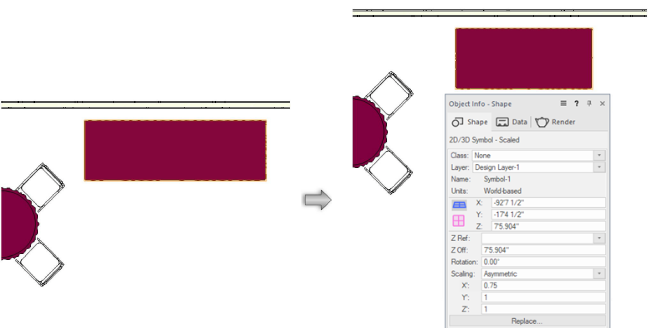
A mesa era muito longa e estava muito próxima da cadeira, por isso foi dimensionada ao longo do eixo X
