Ferramenta de redimensionamento de ponto fixo
|
Ferramenta |
Conjunto de Ferramentas |
|
Redimensionar com Ponto Fixo
|
Ferramentas Básicas |

As ferramentas Recorte , Deformação e Redimensionamento compartilham a mesma posição na paleta Ferramentas Básicas. Clique e segure o mouse sobre a ferramenta visível para abrir a lista Ferramentas pop-out e selecione a ferramenta desejada.
A ferramenta Redimensionar redimensiona retângulos, retângulos arredondados, polígonos, círculos e ovais usando um ponto fixo no desenho como ponto de referência. É melhor usado para dimensionar um objeto em relação a um local específico no desenho.
Para redimensionar um objeto:
Selecione o objeto ou objetos que você deseja dimensionar.
Clique na ferramenta.
Clique no ponto do desenho para servir de ponto de apoio.
Para dimensionar o objeto redimensionado simetricamente, selecione um ponto de apoio que esteja no centro exato do objeto.
Se o ponto fixo não estiver no centro do objeto, o objeto redimensionado muda de proporção.
Clique na borda de um objeto e arraste-o para seu novo tamanho, forma e/ou localização.
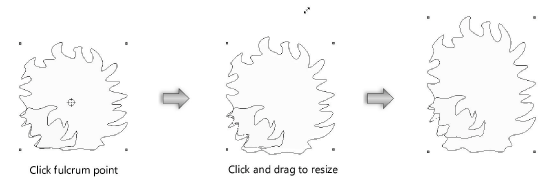
Se o ponto de arrastar for movido além do fulcro selecionado, o objeto é invertido.
O ponto de partida para arrastar não pode ser o mesmo que o ponto de apoio ou exatamente horizontal ou vertical em relação a ele.
Os objetos também podem ser redimensionados dessas maneiras:
Use o modo Escalonamento interativo de objeto único da ferramenta Seleção para redimensionar interativamente um objeto 2D. veja Ferramenta Seleção.
Use o modo Escalonamento interativo sem restrições da ferramenta Seleção para redimensionar interativamente vários objetos 2D. Veja Ferramenta Seleção.
Os objetos podem ser redimensionados proporcionalmente mantendo pressionada a tecla Shift enquanto se arrasta uma alça de canto ao usar o modo Escalonamento interativo de objeto único ou o modo Escalonamento interativo irrestrito.
Use o comando Escalonar Objetos ou a paleta Info de Objeto para escalonar por um fator específico. Veja Escalando Objetos.