 A paleta BCF Manager
|
Comando |
Caminho |
|
BCF Manager |
Janela > Paletas > Web Palettes |
O BIM Collaboration Format (BCF) é um padrão aberto internacional disponível em quase todos os softwares BIM.Ele permite que equipes usando softwares BIM diferentes se comuniquem e gerenciem tópicos identificados nos modelos.
Tópicos, propostas e solicitações de alteração são listados no arquivo BCF e vinculados a objetos específicos no modelo BIM.O arquivo BCF contém apenas comentários.Ele não modifica o modelo.Ele permite navegar até tópicos no modelo, responder a comentários, criar snapshots, atribuir tópicos e marcá-los como resolvidos.
A paleta BCF Manager permite a colaboração BIM baseada em arquivos, bem como a colaboração usando serviços online.
Para gerenciar tópicos de BIM usando a paleta BCF Manager:
Abra o arquivo do Vectorworks associado ao arquivo BCF ou que será associado a ele.
Selecionando o comando.
A paleta BCF Manager se abre.
Clique para exibir/esconder os parâmetros.Clique para exibir/esconder os parâmetros.
|
Parâmetros |
Descrição |
|
New (Novo) |
Cria um novo arquivo BCF associado ao arquivo Vectorworks atual e limpa automaticamente qualquer informação BCF exibida.Se houver alterações não salvas, você será solicitado a salvá-las primeiro. |
|
Open (Abrir) |
Abre uma janela de diálogo para localizar e abrir um arquivo BCF relacionado ao projeto. |
|
Abre a janela de diálogo "Salvar arquivo BCF" para nomear e salvar os dados atuais como um arquivo .bcf da Versão selecionada. |
|
|
Close (Fechar) |
Fecha o arquivo BCF atual, desconecta de qualquer servidor e remove todos os dados BCF do documento. |
|
Conceito: |
Abre a janela de diálogo "Conectar BCF" para se conectar a um serviço de colaboração BIM.veja Conectando a um serviço de colaboração BIM (BIM collaboration service) |
|
Disconnect (Desconectar) |
Se estiver conectado a um serviço e nenhum dado estiver sendo baixado, desconecta do serviço. |
|
Synchronize (Sincronizar) |
Se estiver conectado a um serviço e nenhum dado estiver sendo baixado, atualiza o projeto BCF para a versão mais recente do servidor. |
|
Default View (Vista Padrão) |
Restaura a exibição do desenho para o estado em que estava na última vez que um arquivo BCF foi associado ao documento. |
|
Exibir/ocultar dica |
Exibe ou oculta dicas para a paleta. |
|
Search box |
Digite uma pesquisa para filtrar a lista de tópicos;A pesquisa se aplica a todas as colunas visíveis. |
|
Filter (Filtro) |
Grandes projetos podem ter longas listas de tópicos.Clique neste botão para abrir a janela de diálogo Filter, onde você pode especificar com quais tópicos deseja trabalhar. Por exemplo, você pode listar os tópicos atribuídos a você ou baixar os tópicos com vencimento em uma determinada data. Selecione a opção Document Filter para filtrar os tópicos atualmente disponíveis no documento. Se conectado a um serviço, selecione a opção Server Filter para filtrar os tópicos que serão baixados do servidor.(O Filtro de Servidor (Server Filter) abre automaticamente quando você baixa com a opção Download issues from the project based on filter criteriaselecionada.) Clique nas opções desejadas e depois clique em Filter novamente para fechar a janela de diálogo. |
|
Columns (Colunas) |
Exibe ou oculta colunas na lista de tópicos.Clique para ativar ou desativar as colunas e, em seguida, clique em Columns novamente para ajustar a lista.Se necessário, você pode arrastar os separadores de coluna para redimensionar as colunas. |
|
Issue list |
O painel superior da paleta lista os tópicos do projeto, filtrados conforme especificado.Os tópicos são listados na ordem de criação. Para classificar a lista por uma das colunas, clique no cabeçalho da coluna.Clique novamente no cabeçalho para alternar a ordenação entre crescente e decrescente. Se conectado a um serviço, a coluna Sync mostra o status atual de cada tópico.Consulte Conectando a um serviço de colaboração BIM (BIM collaboration service). Valores nas colunas Status, Type, Priority, e Phase podem ser editados; Clique no valor para alterar e selecione o novo valor na lista que aparece. Os comentários associados ao tópico selecionado são exibidos abaixo da lista de tópicos. |
|
New |
Abre a janela de diálogo New Issue, para adicionar um tópico BCF.veja Criando e editando tópicos BCF. |
|
Edit |
Abre a janela de diálogo Edit Issue, para editar o tópico selecionado no momento.veja Criando e editando tópicos BCF. |
|
Comentários sobre o Tópico Selecionado |
O painel abaixo da lista de tópicos contém uma lista de comentários associados ao tópico selecionado. Para classificar a lista por uma das colunas, clique no cabeçalho da coluna.Clique novamente no cabeçalho para alternar a ordenação entre crescente e decrescente. O texto completo do comentário e a captura de tela (se houver) associados ao comentário selecionado são exibidos abaixo da lista de comentários. |
|
New |
Abre a janela de diálogo New Comment, para adicionar um comentário ao tópico.veja Criando e editando e excluindo comentários BCF. |
|
Edit |
Abre a janela de diálogo Edit Comment (Editar Comentário), para editar o comentário selecionado.veja Criando e editando e excluindo comentários BCF. Apenas o autor pode editar um comentário.Você não pode editar o comentário de outra pessoa. |
|
Delete |
Deleta o comentário selecionado. Somente o autor consegue deletar um comentário.Você não pode deletar o comentário de outra pessoa. |
|
Columns toggle |
Exibe ou esconde colunas da lista de comentários.Clique para ativar ou desativar as colunas e, em seguida, clique em Columns novamente para ajustar a lista de tópicos.Se necessário, você pode arrastar os separadores de coluna para redimensionar as colunas. |
|
Comentário completo e captura de tela para o comentário selecionado |
Os painéis inferiores da paleta exibem o texto completo do comentário selecionado associado ao tópico e a captura de tela salva com o comentário, se houver.Clique no ícone no canto superior direito do painel da imagem para alternar a imagem entre o tamanho dimensionado e o tamanho real Se vários comentários tiverem imagens, clique nas setas para a esquerda e para a direita para navegar pelas outras imagens. Clique duas vezes em uma imagem de captura de tela para alternar a exibição do desenho para corresponder à captura de tela do tópico.Os objetos relacionados são selecionados e a visualização é semelhante à captura de tela. Se a visualização não mostrar os objetos corretos, selecione Exibir > Zoom > Ajustar aos Objetos para ampliar os objetos selecionados.Como alternativa, clique em Ajustar aos Objetos na barra Exibir. |
 .
.Execute uma das seguintes ações:
Clique em New para começar um novo arquivo BCF.
Clique em Open para abrir um arquivo BCF existente.
Clique em Connect para fazer login em um serviço de colaboração BIM e abrir um projeto BCF existente (veja Conectando a um serviço de colaboração BIM (BIM collaboration service)).
Se dados já estiverem presentes na paleta BCF ao importar dados BCF de outra fonte, o software perguntará automaticamente como você deseja lidar com os dados existentes e os novos.Veja Merging issues into a project (Fundir tópicos à um projeto).
Atualize e adicione tópicos conforme descrito em Criando e editando tópicos BCF e Criando e editando e excluindo comentários BCF.
Para compartilhar suas edições:
Se estiver trabalhando com colaboração em um arquivo, salve suas edições e compartilhe o arquivo com outros colaboradores.
Se estiver usando um serviço de colaboração BIM e tiver selecionado a opção de upload automático de tópicos, as edições ficarão imediatamente disponíveis para outros colaboradores no site.
Se estiver usando um serviço de colaboração BIM e optou por upload manual de tópicos, clique no botão de upload  na coluna Sincronizar para cada tópico que deseja enviar.
Criando e editando tópicos BCF
Para criar ou editar tópicos BCF:
No arquivo Vectorworks, selecione o objeto para o qual deseja criar ou editar um tópico, comentário ou solicitação de alteração.
Na paleta gerenciadora BCF, clique em New para criar um novo tópico ou selecione um tópico existente e clique em Edit para editá-lo.
A janela de diálogo New Issue ou Edit Issue se abre,
Clique para exibir/esconder os parâmetros.Clique para exibir/esconder os parâmetros.
|
Parâmetros |
Descrição |
|
Issue Title |
Digite um título que descreva o tópico ou a solicitação. |
|
Creation Date |
Exibe a data de criação do tópico. |
|
Creation Author |
Exibe o nome da pessoa que criou o tópico. |
|
Modified Date |
Exibe a data da última modificação do tópico. |
|
Modified Author |
Exibe o nome da pessoa que modificou o tópico pela última vez. |
|
Assigned To |
Selecione uma pessoa para direcionar o tópico ou a solicitação. |
|
Due Date |
Especifica a data para o tópico ser resolvido. |
|
Descrição |
Insira mais detalhes sobre o tópico, se necessário. |
|
Status |
Selecione um status para o tópico; isso também pode ser editado a partir da lista de tópicos |
|
Tipo |
Selecione uma categoria para o tópico;isso também pode ser editado a partir da lista de tópicos |
|
Priority |
Classifique o tópico por prioridade;isso também pode ser editado a partir da lista de tópicos |
|
Phase |
Indique a fase de construção do tópico; isso também pode ser editado a partir da lista de tópicos |
|
Labels |
Selecione um ou mais rótulos para o tópico clicando na primeira coluna. Uma marca de seleção na coluna indica que o rótulo será aplicado.Clique novamente para desmarcar o rótulo. |
|
Abre a janela de diálogo New Label;Digite o nome de um novo rótulo personalizado para adicionar à lista de rótulos de tópicos BCF. |
|
|
Delete |
Exclui o rótulo selecionado atualmente. |
Se não estiver usando um serviço de colaboração, você pode adicionar itens personalizados às listas Assigned To, Status, Type, Priority, ou Phase . Para fazer isso, selecione a opção Edit List no topo de cada lista.A janela de diálogo Edit List se abre.Para adicionar uma entrada à lista, pressione Enter para ir para a próxima linha e digite um novo item.a entrada personalizada fica disponível para seleção a partir da lista.
Se estiver usando um serviço de colaboração, as alterações nessas listas precisam ser feitas diretamente no serviço.
Criando e editando e excluindo comentários BCF
Um tópico selecionado pode incluir comentário e capturas de tela do projeto.Comentários somente podem ser editados ou deletados pelo autor dos comentários.
Para adicionar ou editar um comentário BCF:
A partir da paleta BCF Manager, selecione um tópico da lista.
Os comentários já associados ao tópico selecionado são exibidos no painel Comments on Selected Issue (Comentários sobre o tópico selecionado) .Clique em New para criar um comentário ou selecione um comentário existente e clique em Edit.
A janela de diálogo New Comment ou Edit Comment é aberta.
Clique para exibir/esconder os parâmetros.Clique para exibir/esconder os parâmetros.
|
Parâmetros |
Descrição |
|
Snapshot |
Após clicar em Anexar Captura de Tela, uma captura de tela da exibição de desenho atual será criada e exibida na paleta BCF Manager. |
|
Attach Snapshot |
Anexa a captura de tela da exibição de desenho atual ao comentário.A captura de tela anexada fica visível na parte inferior da paleta BCF Manager quando o comentário é selecionado. |
|
Comentar |
Insira ou edite um comentário sobre o tópico. |
|
Store the selection of elements (Armazene a seleção de elementos) |
Para BCF versão 2.1 e posteriores, salva o estado de seleção atual dos objetos no desenho junto com o comentário. |
Para excluir um comentário, o selecione e clique em Delete
Conectando a um serviço de colaboração BIM (BIM collaboration service)
Se você usa um serviço de colaboração BIM para gerenciar projetos BIM, configure a conexão e sincronize os dados a partir da paleta BCF Manager.
Para conectar a um serviço de colaboração BIM
A partir da paleta BCF Manager, clique em Connect.
A janela de diálogo BCF Connect é aberta.
Clique para exibir/esconder os parâmetros.Clique para exibir/esconder os parâmetros.
|
Parâmetros |
Descrição |
|
Servers |
|
|
Name |
O nome associado ao Type (Tipo) do servidor selecionado. |
|
Type |
Selecione um nome na lista. |
|
URL |
A URL do serviço web |
|
Log in |
Conecta ao serviço web especificado |
|
Projects |
Uma vez conectado, lista os projetos disponíveis para a sua conta no serviço web. Selecione o projeto que deseja atualizar. |
|
Download from server |
Selecione para baixar tópicos do servidor para o documento.Selecione também se deseja baixar todos os tópicos ou baixar apenas os tópicos especificados na lista Server Filter na janela de diálogo Filtro (descrita acima). |
|
Upload to server |
Selecione para enviar tópicos do documento para o projeto no servidor. Selecione também se deseja enviá-los automaticamente ou enviar manualmente cada tópico por meio do botão |
|
Select |
Conecta ao projeto especificado no serviço web |
Uma vez conectado, os dados são trocados entre o servidor e a paleta BCF da seguinte forma:
Se apenas Download from server for selecionado, os tópicos do projeto do servidor serão baixados, limpando todos os tópicos existentes na paleta.
Se apenas Upload to server for selecionado, nenhum tópico será baixado do servidor.Os tópicos na paleta BCF são enviados automaticamente ou manualmente, conforme especificado.
Se ambas as opções de download e upload forem selecionadas, os tópicos do servidor serão primeiro baixados para a paleta (atualizando quaisquer tópicos existentes) e, em seguida, os tópicos serão enviados para o servidor automaticamente ou manualmente, conforme especificado.
A coluna Sync na lista de tópicos indica o status de cada tópico e também permite o upload manual de tópicos e a atualização de tópicos que estão dessincronizados com o servidor.
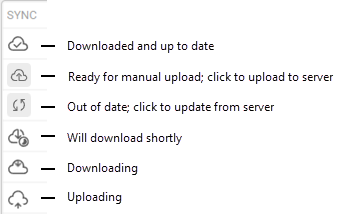
Edite os tópicos e comentários do projeto conforme descrito em Criando e editando tópicos BCF e Criando e editando e excluindo comentários BCF.
Merging issues into a project (Fundir tópicos à um projeto)
Você pode gerar arquivos BCF ao verificar um modelo com a paleta Solibri Inside ou ao realizar uma validação IDS com o Data Manager. Esses tópicos podem então ser fundidos em um projeto BCF existente.
While connected to a service (Enquanto conectado a um serviço)
Se você estiver conectado a um projeto de serviço de colaboração BIM ao importar um arquivo BCF, um alerta exibirá as seguintes opções.
Disconnect & replace issues: Interrompe a conexão com o serviço e substitui os tópicos atualmente na paleta pelos tópicos do arquivo.
Combine & upload issues automatically: Funde os tópicos do arquivo com os tópicos na paleta e carrega todos os tópicos para o servidor.
Combine & upload issues manually: Funde os tópicos do arquivo com os tópicos na paleta.Clique no botão de upload na coluna Sync para enviar cada tópico que ainda não está no servidor.
Enquanto no modo baseado em arquivo
Se você estiver trabalhando com um arquivo BCF local ao importar um arquivo BCF, um alerta exibirá as seguintes opções.
Replace local issues: Substitui os tópicos atualmente na paleta pelos tópicos do arquivo.
Combine with local issues: Funde os tópicos do arquivo com os tópicos na paleta.
