 Desenhar bancadas
Existem dois métodos para desenhar bancadas.As bancadas podem ser desenhadas manualmente usando o modo Vértices ou podem ser desenhadas com base em gabinetes selecionados com o modo Cerca ou Pegar.
Desenhando uma bancada manualmente
|
Modo |
Ferramenta |
Conjunto de ferramentas |
|
Vértices
|
Bancada
|
Design Suite, Architect, Spotlight: Mobiliária Landmark: Paredes/AEC |


Para desenhar uma bancada manualmente:
Clique na ferramenta e no modo e selecione o modo de criação de polilinha;veja Criando Polilinhas.
Uma bancada também pode ser criada desenhando uma forma 2D fechada e selecionando o comando Criar objetos a partir de formas (veja Criando objetos a partir de formas).
Faça um dos seguintes:
Clique em Estilo de bancada na barra de ferramentas para selecionar um recurso no administrador de recurso.
Clique em Preferências para abrir a janela de diálogo Preferências da bancada e especificar os parâmetros padrão da ferramenta.Veja Configurações da bancada.
Os parâmetros podem ser editados posteriormente na paleta Informações do objeto.
Da mesma forma que desenha uma polilinha, crie uma forma de bancada fechada.A bancada é colocada na altura especificada.
Clique duas vezes enquanto desenha para fechar a bancada automaticamente.
Desenhar uma bancada com base em armários selecionados
|
Modo |
Ferramenta |
Conjunto de ferramentas |
|
Cerca
Pegar
|
Bancada
|
Design Suite, Architect, Spotlight: Mobiliária Landmark: Paredes/AEC |


O modo Cerca pode ser usado para criar uma bancada selecionando vários gabinetes de uma vez, enquanto o modo Pegar pode ser usado para criar uma bancada com gabinetes selecionados individualmente.Os objetos de bancada não estão associados aos objetos de gabinete abaixo deles e podem ser editados de forma independente.Caso os armários tenham alturas diferentes, será necessário criar uma bancada separada para cada altura.Além disso, se o tamanho ou layout do gabinete for alterado posteriormente, a bancada também deverá ser alterada de forma independente.
Para criar uma bancada a partir de armários existentes:
Clique na ferramenta e no modo.
Opcionalmente, para criar uma bancada que abranja o espaço aberto entre os gabinetes, clique no submodo Ponte.
Normalmente, apenas as laterais e a parte traseira dos gabinetes podem ser conectadas no modo Ponte.No entanto, para tornar possíveis certas configurações, o modo pode ser usado para abranger o espaço sobre frentes cegas de gabinete;apenas a área sem painéis frontais é interligada pela bancada.
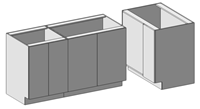
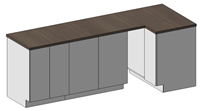
Bancada unindo frentes cegas de gabinete sem painel frontal
Faça um dos seguintes:
Clique em Estilo de bancada na barra de ferramentas para selecionar um recurso no Seletor de recursos.
Clique em Preferências para abrir a janela de diálogo Preferências da bancada e especificar os parâmetros padrão da ferramenta.
Os parâmetros podem ser editados posteriormente na paleta Informações do objeto.
Faça um dos seguintes:
Se estiver usando o modo Cerca, clique para definir o ponto inicial, arraste o cursor na direção desejada e solte para definir o ponto final.Os gabinetes selecionados são destacados.
Se estiver usando o modo Pegar, clique para selecionar os gabinetes desejados.Os gabinetes selecionados são destacados.
Pressione Enter ou clique no botão da marca de seleção na barra de ferramentas.
