|
Comando |
Caminho |
|
Editar Viewport |
● Modificar ● Menu contextual |
Use o modo Editar anotação para adicionar anotações e dimensões nas viewports e editar essas anotações e cotas posteriormente.
Para adicionar anotações, incluindo cotas, a um viewport:
1. Com a camada de folha do Viewport ativa, selecione o viewport clicando nele com a ferramenta Seleção.
2. Selecione o comando A janela de diálogo Editar Viewport abrirá (consulte Modificando viewports para obter uma descrição dos parâmetros desta janela de diálogo).
3. Clique em Anotações para entrar no modo Editar anotação.
Como alternativa, clique com o botão direito do mouse em um viewport e selecione Editar Anotações no menu de contexto.
Uma borda colorida ao redor da janela de desenho indica que você está no modo de edição. O comando Sair de Edição de Anotação fica disponível no menu Modificar, e o botão Sair Anotação Viewport fica visível no canto superior direito da janela de desenho.
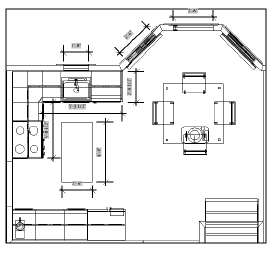
4. Use as várias ferramentas de cotas do conjunto de ferramentas Cotas/Anotação para adicionar cotas à viewport (consulte Cotas e Anotações). As ferramentas de cotas são atraídas aos objetos no Viewport como se você estivesse cotando a camada de projeto. As dimensões são atualizadas automaticamente se o objeto da camada de projeto for alterado.
Anotações são objetos 2D que são colocados no plano da tela. Portanto, um objeto 2D no Viewport deve ser dimensionado na vista Topo/Planta. Um objeto 3D pode ser dimensionado em qualquer vista, mas você deve alinhar a face a ser dimensionada com o plano da tela para obter uma medida precisa.
Para visualizar outros objetos na camada de folha no modo Editar anotação, selecione Mostrar Outros Objetos Durante Modo de Edição na guia Visualização preferências do Vectorworks (consulte Preferências do Vectorworks: Aba Visualização).
Texto, textos explicativos e outras anotações, bem como objetos 2D, podem ser adicionados à janela de exibição. Os produtos Vectorworks Design Series contêm objetos de anotação adicionais.
A ordem de empilhamento das anotações selecionadas pode ser alterada com os comandos Modificar> Enviar . Para adicionar anotações gráficas a um viewport apresentado com Linhas Escondidas, use o modo Limite interno ou Limite externo da ferramenta Polígono 2D (consulte Ferramenta de Polígono 2D).
As anotações estão na escala do viewport, não na escala da camada de folha.
5. Clique em Sair da anotação do Viewport para sair do modo Editar anotação e retornar à camada da folha.
~~~~~~~~~~~~~~~~~~~~~~~~~