 Desenhando Paredes
|
Ferramenta |
Conjunto de Ferramentas |
Atalho |
|
Parede
|
Paredes / AEC |
9 |

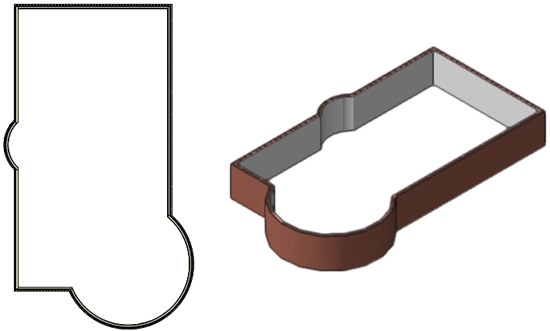
A ferramenta Parede cria um objeto híbrido representativo de uma parede, que possui simultaneamente tanto a parte 2D quanto a 3D do elemento; paredes individuais podem ser unidas em uma rede de paredes. Paredes podem ser desenhadas tanto na vista Topo/Planta como na vista 3D. Paredes retas e paredes curvas, paredes padrão e paredes cortina são todas criadas usando a mesma ferramenta.
Usando a Barra de Dados). O procedimento a seguir assume que as paredes sejam desenhadas com o mouse.
Se as paredes forem desenhadas usando a barra Dados, a configuração do modo Linha de controle determinará se as dimensões inseridas são para a extremidade esquerda, central ou direita da parede ou um local personalizado.
Modo vértice
|
Modo |
Ferramenta |
Workspace: Conjunto de Ferramentas |
Atalho |
|
Vértice
|
Parede
|
Design Suite, Architect, Spotlight: Paredes / AEC Landmark: Paredes / AEC e Site Planning |
9 |

Para criar paredes usando o modo de desenho Polilinha:
Clique na ferramenta e, em seguida, clique nos modos de linha de controle e no modo de desenho apropriados. (veja Criando Paredes).
Faça um dos seguintes:
Clique em Estilo de Parede na barra de ferramentas para selecionar um recurso do Seletor de Recursos; veja Usando Estilos de Parede.
Os estilos de Parede cortina nas bibliotecas do Vectorworks começam com o prefixo CW para facilitar a identificação.
Clique em Preferências para abrir a janela de diálogo de propriedades e especificar os parâmetros padrão da ferramenta. Dependendo doTipo de Parede, veja Preferências de parede padrãoouPreferências da Parede Cortina.
As propriedades podem ser editadas a partir da paleta Info de Objeto.
Clique no ponto inicial da primeira parede.
Clique novamente para definir o final da parede e o início da próxima. Continue desenhando paredes dessa maneira até que cada parede esteja completa.Para obter mais informações sobre os modos de criação de caminhos lineares e de arco disponíveis, veja Criando Polilinhas.
Duplo-clique para finalizar a parede se o ponto inicial e final não estiverem na mesma localização; Caso contrário, clique no local de início (uma dica do SmartCursor é exibida) para conectar as paredes.
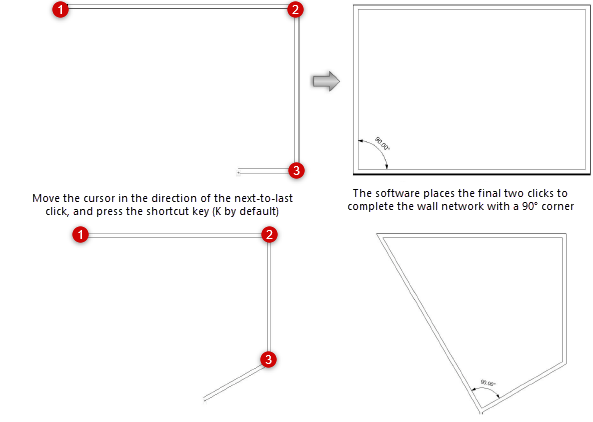
Quando desenhar uma rede de paredes regulares, como um retangulo, mova o mouse na direção próxima ao ultimo clique e aperte o atalho de teclado antes de clicar; o programa irá extrapolar o alinhamento correto e posição do ultimo clique, e completar a rede de paredes.
Modo retângulo
|
Modo |
Ferramenta |
Workspace: Conjunto de Ferramentas |
Atalho |
|
Retângulo
|
Parede
|
Design Suite, Architect, Spotlight: Paredes / AEC Landmark: Paredes / AEC e Site Planning |
9 |

Para desenhar paredes retas usando o modo de desenho Retângulo:
Clique na ferramenta e, em seguida, clique nos modos de linha de controle e no modo de desenho apropriados (veja Criando Paredes).
Faça um dos seguintes:
Clique em Estilo de Parede na barra de ferramentas para selecionar um recurso do Seletor de Recursos; veja Usando Estilos de Parede.
Os estilos de Parede cortina nas bibliotecas do Vectorworks começam com o prefixo CW para facilitar a identificação.
Clique em Preferências para abrir a janela de diálogo de propriedades e especificar os parâmetros padrão da ferramenta. Dependendo doTipo de Parede, veja Preferências de parede padrãoouPreferências da Parede Cortina.
As propriedades podem ser editadas a partir da paleta Info de Objeto.
Clique no ponto inicial da parede; esse ponto se tornará o canto do sistema retangular de paredes.
Mova o cursor para o canto oposto até que o tamanho desejado seja visualizado e clique para definir um ponto de canto no sistema de parede. Quatro paredes serão criadas.
Quando a preferência do Vectorworks Unir Paredes Automaticamente está ativada, as paredes desenhadas no modo Canto a canto que se sobrepõem ou se tocam interagem, de modo que sistemas complexos de paredes podem ser desenhados rapidamente. Veja Unir paredes automaticamente no modo Retângulo para conhecer as regras que definem essas interações.
